
Возможности и инструменты агента
Кратко
Возможности определяют, как агент отвечает, что умеет распознавать и создавать, какими инструментами пользуется и какие действия может выполнять. Настройки меняют в черновике агента; для рабочих диалогов новая конфигурация начинает действовать после публикации.
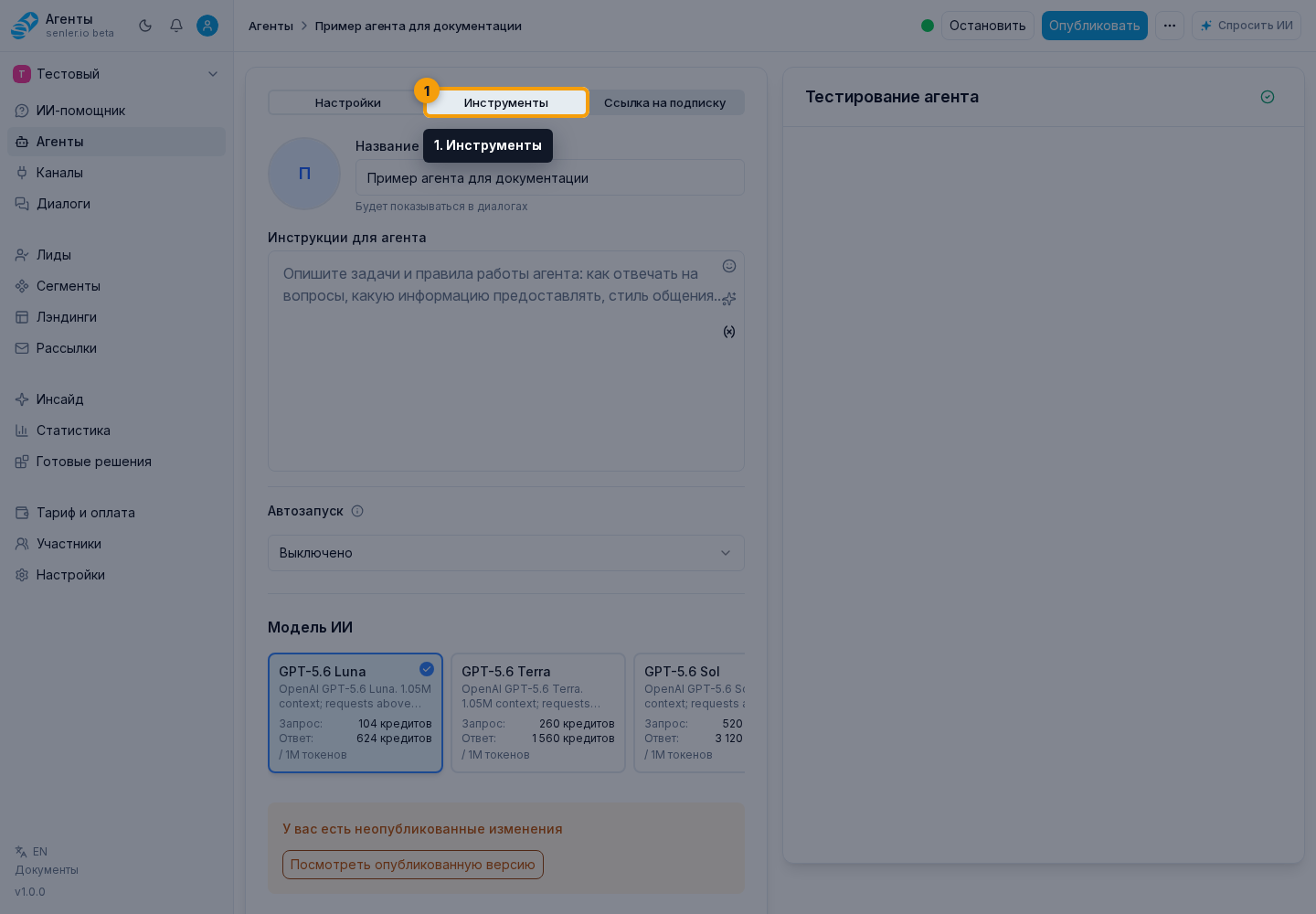
Как открыть возможности
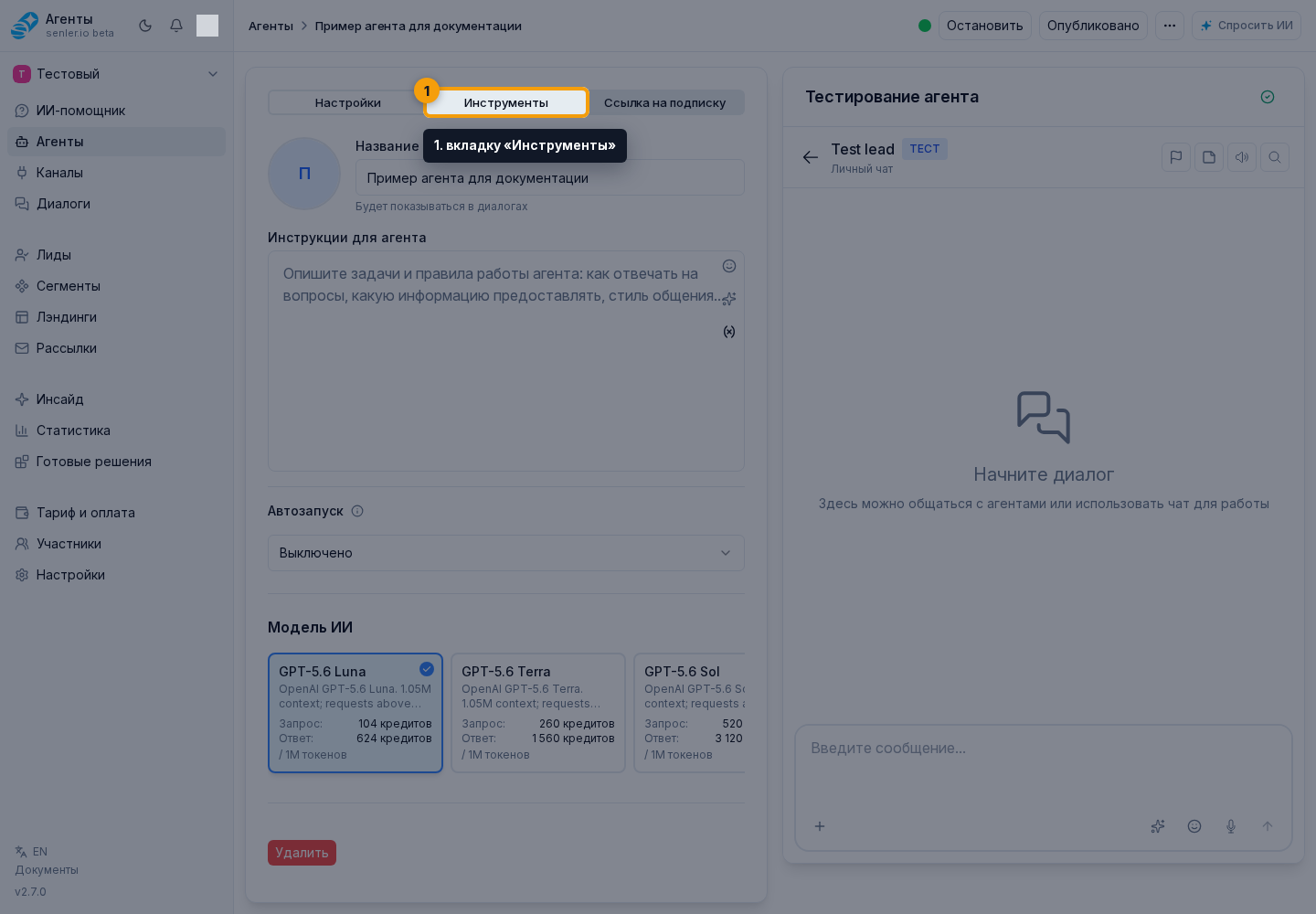
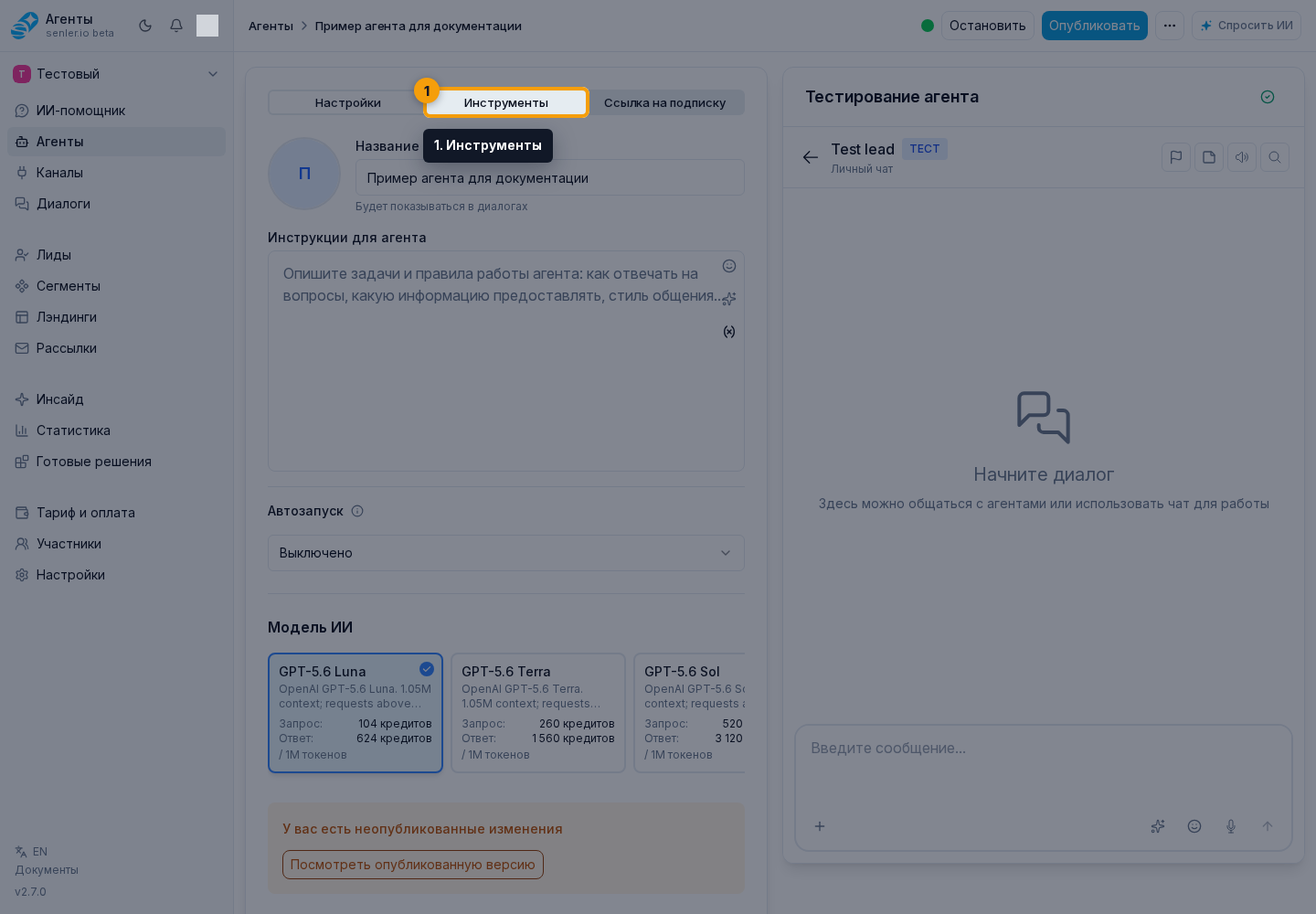
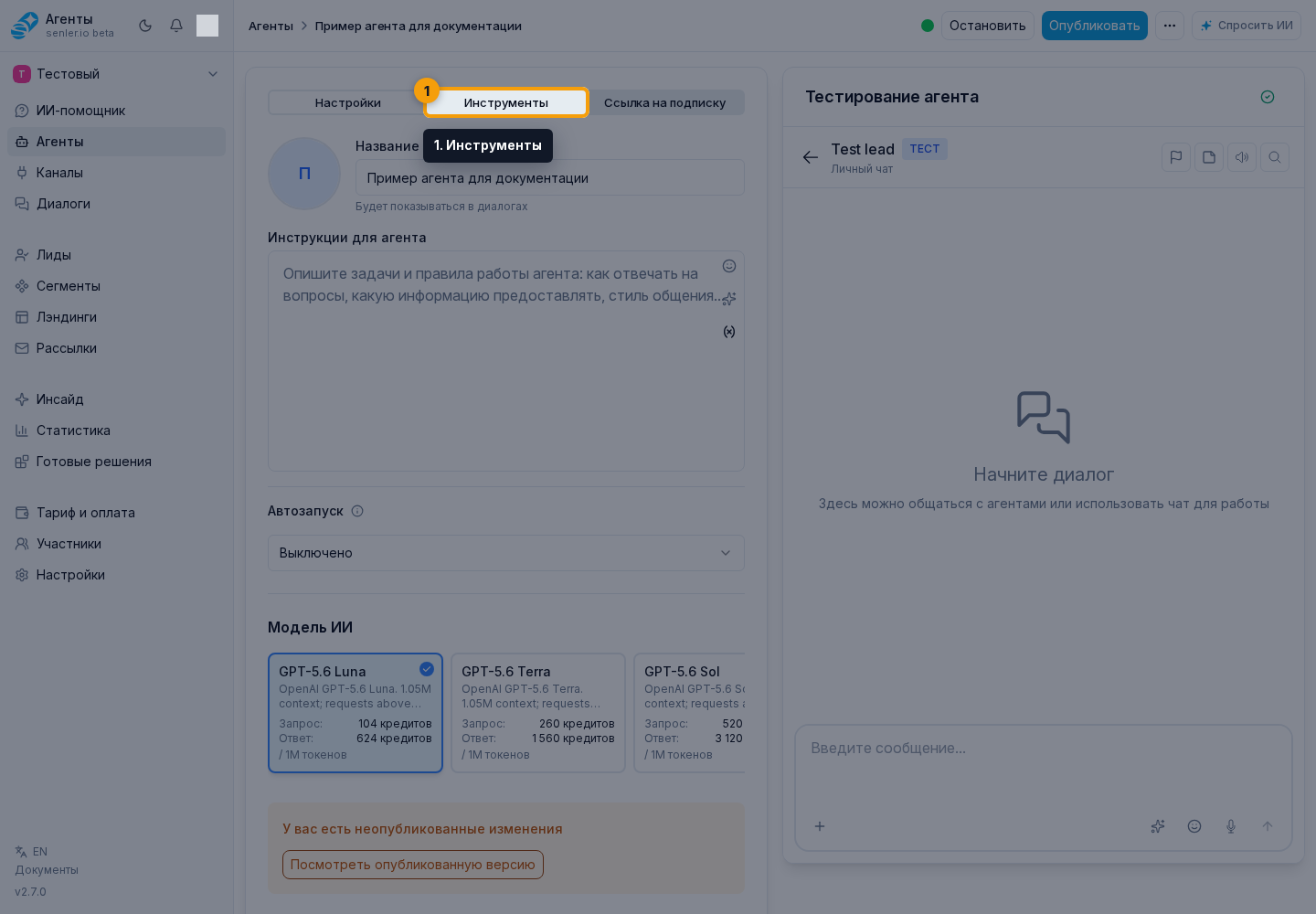
- В форме агента откройте вкладку «Инструменты».
- Настройте генерацию AI-ответа и остальные нужные возможности.
Как выбрать настройки под задачу
| Задача | Что включить или проверить |
|---|---|
| Автоматически отвечать клиентам | Включить «Генерировать AI-ответ» и выключить «Запретить отправку ответа клиенту» |
| Собирать аналитику без ответа клиенту | Выключить «Генерировать AI-ответ» и оставить включённым сбор метрик |
| Давать оператору готовый черновик вместо автоматического ответа | Включить «Генерировать AI-ответ», «Выборочные ответы» и «Черновик ответа для оператора» |
| Не отправлять второй ответ после ответа человека | Оставить включённой отмену ожидающего ответа после сообщения оператора проекта |
| Предупреждать клиента перед долгой обработкой | Включить «Предварительные ответы» |
| Показывать ответ по мере генерации | Включить «Потоковую генерацию» и проверить поддержку текущего канала |
| Подсвечивать и менять элементы сайта по просьбе пользователя | Включить «Действия с элементами сайта», использовать канал Widget и разметить нужные элементы на странице |
Зависимые параметры могут скрываться, пока выключена основная возможность. Например, отмена ожидающего ответа показывается только вместе с генерацией AI-ответа, а черновик для оператора требует выборочных ответов. Проверяйте итоговую комбинацию в опубликованной версии агента, а не только в черновике.
Режим ответа
- генерировать AI-ответ;
- запрещать отправку ответа клиенту;
- потоковая генерация;
- выборочные ответы;
- черновик ответа для оператора;
- отменять ожидающий ответ, если оператор проекта ответил раньше;
- предварительные ответы.
Генерировать AI-ответ
- если включено, для клиента формируется AI-ответ;
- если выключено, но включен сбор метрик, сценарий может работать только как сборщик аналитики.
Запретить отправку ответа клиенту
- если выключено, ответ агента отправляется клиенту обычным образом;
- если включено, сообщение может быть обработано, доступные инструменты могут выполниться, а результат сохранится в кабинете, но финальный ответ не уйдет в канал или виджет;
- полезно для тестирования, модерации и сценариев, где оператор должен сначала проверить результат.
Потоковая генерация
- ответ появляется частями;
- работает в кабинете и виджете сайта, если поддерживается текущим каналом.
Выборочные ответы
- часть сообщений можно оставлять без автоматического ответа;
- полезно, если не каждое сообщение требует реакции.
Черновик ответа для оператора
- доступен только когда включены выборочные ответы;
- автоматический ответ клиенту может быть пропущен, а подсказка сохранится только для оператора;
- клиент не видит подсказку;
- подсказка должна быть готовым текстом для клиента, без служебных заголовков вроде "Ответ клиенту:", "Шаблон:" или пояснений для оператора;
- причина подсказки нужна только оператору и истории обработки, клиент ее не видит;
- подсказка может включать текст и подготовленные вложения от инструментов агента;
- в диалоге оператор может отправить подсказку как есть, подставить ее в черновик, отредактировать текст и вложения или обсудить подсказку с AI;
- ссылки на изображения в тексте подсказки не считаются вложениями: вложение должно быть подготовлено инструментом агента или добавлено оператором;
- сама подсказка уже означает, что автоматический ответ клиенту не отправляется, отдельно пропускать ответ ради этого не нужно.
Предварительные ответы
- короткое сообщение перед длительной обработкой;
- полезно для долгих запросов, генерации изображений, внешних запросов и ожидания инструментов.
Если оператор ответил раньше
Сообщение участника проекта или отправителя с отметкой «Оператор проекта» не запускает агента. Если агент уже готовит ответ на предыдущее сообщение клиента, а оператор успевает ответить первым, ожидающий AI-ответ по умолчанию отменяется. Это защищает клиента от двух ответов подряд от человека и агента.
Отмена касается только ответа, который ещё готовился в этот момент. Следующее сообщение клиента снова обрабатывается по обычным правилам назначения агента.
Настройка «Отменять ожидающий ответ, если оператор проекта ответил раньше» находится в «Режиме ответа», по умолчанию включена и показывается только при включённом «Генерировать AI-ответ». Если её выключить, уже начатый AI-ответ может прийти после сообщения оператора.
Изменяйте настройку в черновике, сохраните его и опубликуйте новую версию. До публикации рабочие диалоги продолжают использовать прежнее значение. Текущее значение можно проверить в окне опубликованной версии агента.
Как выбрать лида или пространство, чем эта отметка отличается от роли участника и как безопасно проверить результат, описано в статье Оператор проекта и ответы агента.
Распознавание входа
- распознавание речи;
- распознавание изображений.
Распознавание речи
- позволяет обрабатывать голосовые сообщения;
- выбирается модель распознавания.
Распознавание изображений
- позволяет понимать картинки, скриншоты и изображения, если канал передает вложения.
Синтез контента
- генерация аудио/озвучка ответа;
- выбирается модель TTS.
Медиа и вложения
- кастомные URL-вложения;
- генерация изображений;
- генерация QR-кодов;
- генерация графиков;
- веб-поиск.
Модели возможностей
Для некоторых возможностей выбирается отдельная модель:
- распознавание речи использует модель распознавания;
- генерация изображений использует модель изображения;
- генерация аудио/озвучка использует модель озвучки.
Если включить такую возможность и не выбрать модель, сохранение может вернуть ошибку в соответствующем поле. Распознавание изображений включается отдельной галкой; отдельный выбор модели в этой секции формы не показывается.
Тарификация инструментов и медиа
Карточки моделей показывают стоимость в кредитах в зависимости от типа модели: за ответ, за изображение, за 1M токенов, за 1K символов или за минуту. Для современных моделей цена может учитывать текст, изображения, аудио, кэшированные токены и итоговый объем генерации.
Когда запускается инструмент генерации изображения, аудио, распознавания речи или анализа изображения, это видно в истории событий как работа соответствующего инструмента. Списания затем видны в истории кредитов и в деталях операций расхода.
Интерфейс
- кнопки в ответах;
- действия с элементами сайта через виджет;
- учет реакций на сообщения.
Действия с элементами сайта
- галка находится в форме агента: "Инструменты" -> "Возможности" -> "Интерфейс" -> "Действия с элементами сайта";
- включает инструмент для подсветки и действий с элементами открытой страницы;
- работает только в диалогах канала Widget;
- виджет на сайте должен быть установлен, а нужные элементы лучше разметить по инструкции из раздела "Виджет на сайте";
- если галка выключена, действия с элементами сайта будут недоступны, даже если виджет и разметка есть;
- вместе с сообщением виджет прикрепляет теги контекста: открытую страницу, проект, рекомендацию или выбранный элемент;
- тег страницы обычно подписан названием открытой страницы, а тег проекта - названием проекта;
- действие с элементом стоит выполнять только по явному запросу пользователя: подсветить, прокрутить, сфокусировать, нажать, заполнить, очистить, выбрать или переключить;
- в диалоге карточка действия показывает статус выполнения: готово, выполняется, не найдено, заблокировано или ошибка.
Автоматизация
- передача графика работы техподдержки;
- таймеры и расписание;
- заглушение диалога на время таймера;
- открепление агента от диалога;
- блокировка лидов;
- пропуск метрик для отдельных сообщений.
Включите передачу графика, чтобы ответы учитывали текущие дату и время в часовом поясе графика и состояние техподдержки: работает она сейчас или закрыта. Для рабочего времени учитывается окончание текущего непрерывного интервала, для закрытого - начало и окончание ближайшего. Если будущих назначений нет, это также учитывается в ответе.
Пересекающиеся и соприкасающиеся назначения операторов считаются одним непрерывным интервалом. Например, для смен 09:00-13:00 и 13:00-18:00 окончанием работы будет 18:00, а не 13:00.
Эта возможность независима от переключателя «Учитывать график в статистике ответа» в настройках техподдержки. Галка в агенте определяет, учитывают ли его ответы рабочее время, а переключатель в настройках проекта - расчёт статистики и SLA. Включите возможность в черновике и опубликуйте агента, чтобы она действовала в реальных диалогах.
Блокировка лидов
- может исключать из групповых чатов;
- может блокировать VK-пользователя;
- может добавлять лида в черный список.
Если функция включена, но не работает
- проверьте, поддерживает ли ее канал;
- проверьте опубликованную версию агента;
- проверьте активность агента;
- проверьте наличие прав, баланса и нужной модели;
- откройте "Историю" и проверьте события и ошибки;
- в диалоге раскройте карточку инструмента или действия сайта: там видны цель, статус, причина, ошибка и результат.
Где это в интерфейсе
Основные элементы раздела:
- форма настроек агента
- настройка действий агента на странице сайта
- список агентов
- пункт «Агенты» в боковом меню