
Уведомления аккаунта
Кратко
Откройте настройки аккаунта и выберите «Уведомления». На странице уведомлений можно управлять каналами доставки и отдельно настроить события каждого проекта.
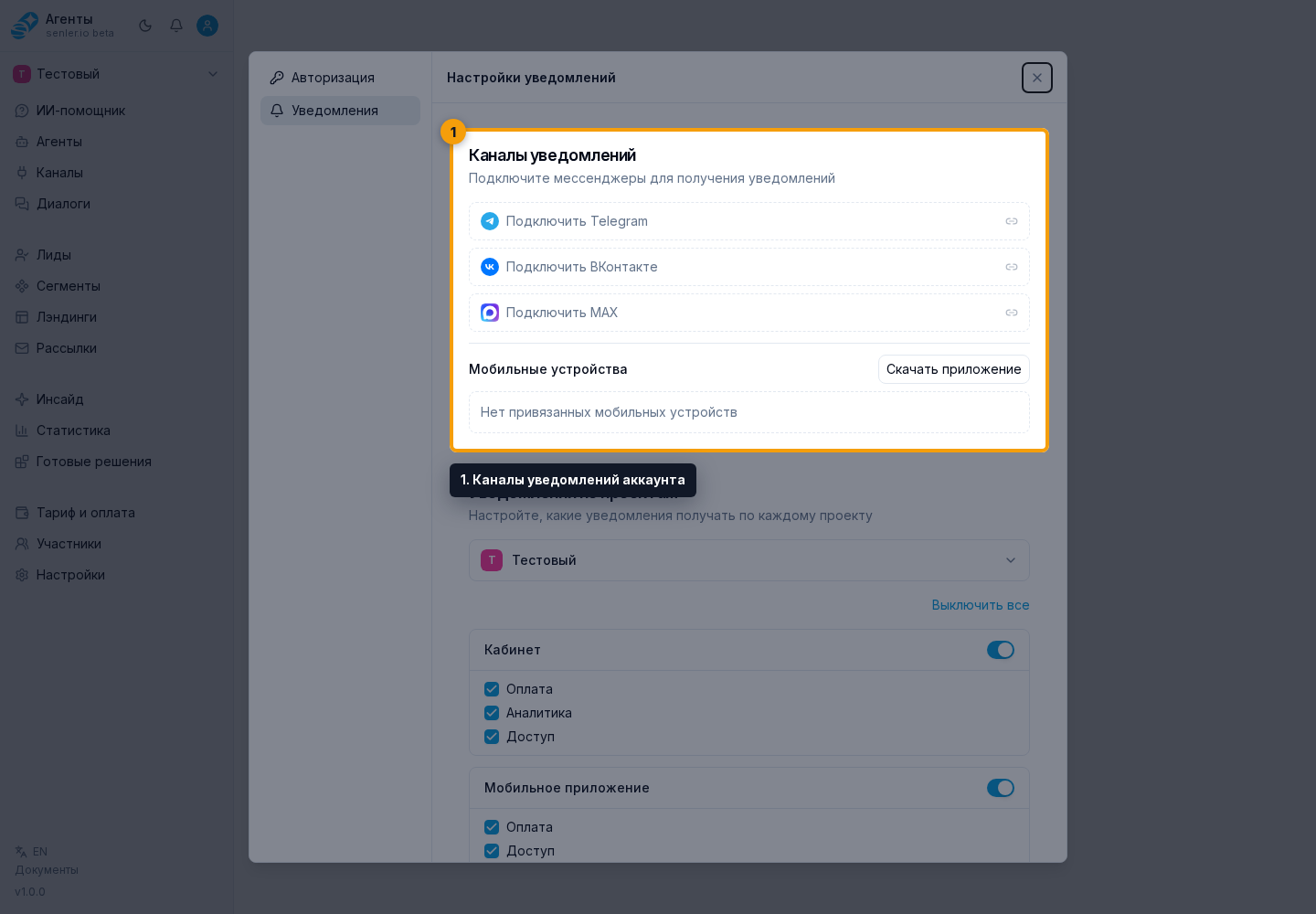
Состоит из
- каналов уведомлений;
- настроек уведомлений по проектам;
- списка уведомлений под значком колокольчика;
- экранных уведомлений открытого проекта;
- списка мобильных устройств, если подключено приложение.
Каналы уведомлений
Каналы уведомлений аккаунта определяют, куда Senler AI может отправлять события:
- «Кабинет» получает уведомления внутри Senler AI;
- Telegram, VK и MAX получают уведомления после подключения и подтверждения бота;
- мобильное приложение получает push-уведомления на привязанных устройствах.
Кабинет и мобильное приложение всегда доступны в настройках проекта. Telegram, VK и MAX появляются там только после успешного подключения соответствующего канала уведомлений.
Состояния
- подключено;
- отключено;
- ожидает подтверждения;
- ожидание подписки;
- открыть ссылку снова;
- перейти к боту;
- отменить.
VK
- может требовать разрешить сообщения от сообщества;
- может требовать привязать VK-аккаунт.
Mobile
- в разделе показываются привязанные устройства и время их последней активности;
- в окне загрузки приложения можно скачать Android-версию или открыть версию для iPhone в TestFlight;
- при открытии окна загрузки кабинет получает актуальные данные Android и запрашивает текущую доступную сборку iPhone;
- если версию iPhone получить не удалось, показывается «Текущая версия временно недоступна», но кнопка «Открыть TestFlight» остаётся доступной;
- ненужное устройство можно удалить;
- push о новом сообщении показывает превью последнего сообщения, даже если в диалоге уже несколько непрочитанных;
- длинный текст в превью сокращается; если текста нет, push показывает понятный тип содержимого, например опрос, фото, файл, голосовое сообщение, стикер или текст кнопок;
- количество непрочитанных и название канала сохраняются отдельно и не подменяют текст сообщения в push;
- на Android отдельное уведомление открывает нужный диалог, а сводка группы — список диалогов проекта; уведомления группируются по проекту и не смешивают переписки разных проектов;
- развёрнутое Android-уведомление может показать несколько последних сообщений одного диалога, а сводка проекта — последние активные диалоги и общее число непрочитанных;
- при выходе из аккаунта мобильное устройство отвязывается от него и перестаёт получать его push-уведомления; после нового входа и разрешения уведомлений приложение привяжет устройство снова.
Экранные уведомления
Под значком колокольчика собраны уведомления из всех проектов, к которым у аккаунта есть доступ. У них есть состояние «прочитано/не прочитано»; можно открыть конкретное уведомление, отметить все прочитанными или загрузить более ранние.
Экранные уведомления показываются поверх кабинета только для открытого проекта. Они могут содержать кнопку действия и закрываются через кнопку скрытия. Если колокольчик или экранные уведомления не обновляются, проверьте вход в аккаунт, интернет-соединение и расширения браузера, которые могут блокировать соединения сайта.
Переходы из уведомлений
Уведомления могут открывать конкретный раздел кабинета: страницу уведомлений аккаунта, проект, биллинг или диалог. Уведомление о приглашении может содержать действие «Принять приглашение». Мобильный push о новом сообщении открывает диалоги проекта и может сразу выбрать нужную переписку.
Если уведомление открывает пустой экран или не тот проект, проверьте аккаунт, доступ к проекту, права на диалоги и актуальность ссылки. Для внешних ссылок проекта используется публичный идентификатор проекта, а не ID проекта из кабинета.
Настройки уведомлений по проекту
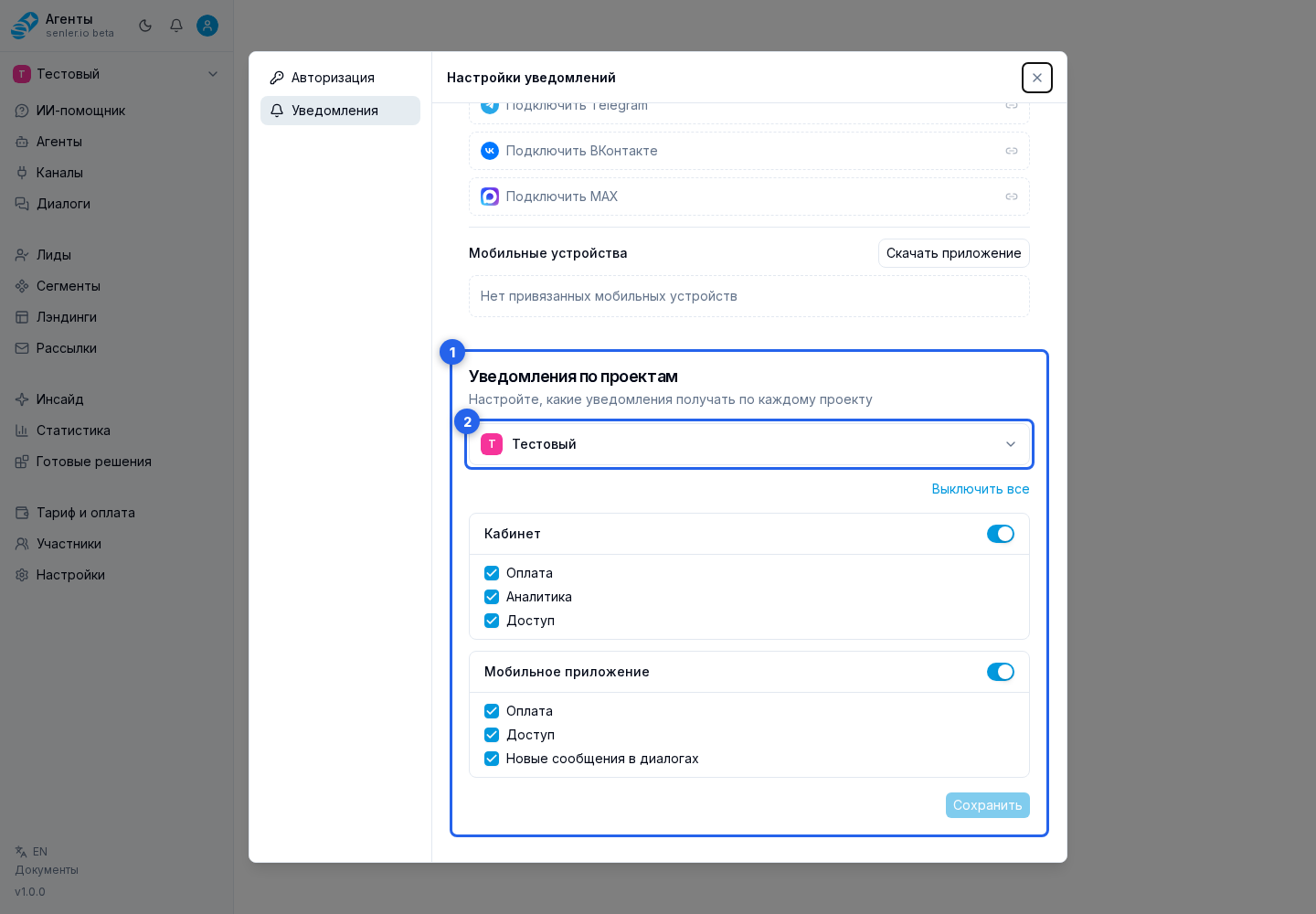
В блоке «Уведомления по проектам» сначала откройте выбор проекта. В списке можно использовать поиск и выбрать нужный проект. Настройки независимы: изменение одного проекта не меняет остальные.
Для выбранного проекта можно включить или выключить всё, отдельно включить нужные каналы и отметить категории внутри них. После изменений нажмите «Сохранить».
Категории
- для кабинета: «Оплата», «Аналитика» и «Доступ»;
- для Telegram: «Оплата», «Аналитика» и «Доступ»;
- для VK: «Оплата», «Аналитика» и «Доступ»;
- для MAX: «Оплата», «Аналитика» и «Доступ»;
- для мобильного приложения: «Оплата», «Доступ» и «Новые сообщения в диалогах».
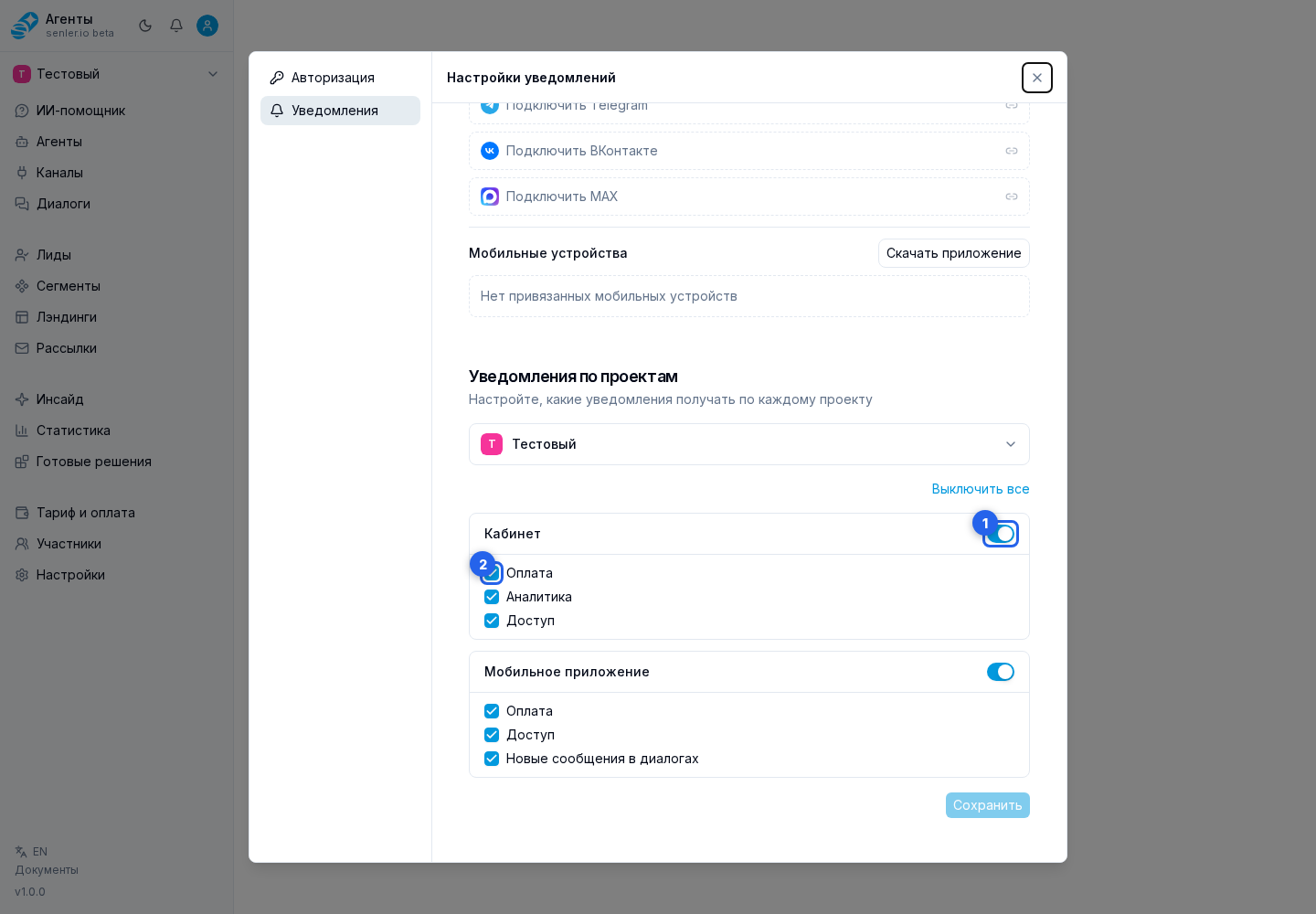
Переключатель канала управляет всеми его уведомлениями, а флажки ниже позволяют оставить только нужные категории. Поэтому для push о новых сообщениях включите мобильное приложение и категорию «Новые сообщения в диалогах»; в мессенджерах такой категории в настройках проекта нет.
При переключении проекта с несохраненными изменениями
Кабинет показывает предупреждение: можно остаться и сохранить изменения либо сменить проект и потерять их.
Если настройки успели изменить в другой вкладке, кабинет загрузит актуальное состояние и попросит проверить его, внести изменения повторно и снова сохранить.
Если уведомления не приходят
- проверьте, подключен ли канал уведомлений;
- проверьте, подтверждена ли подписка/бот;
- проверьте настройки конкретного проекта;
- проверьте выбранные категории;
- проверьте, не отключены ли уведомления в самом мессенджере или на устройстве.
- для мобильных push проверьте разрешение на уведомления и наличие устройства в списке;
- если меняли настройки в нескольких вкладках, обновите данные и сохраните ещё раз.