
Разработчикам
Раздел «Разработчикам» нужен, чтобы превратить собственную интеграцию или готовый сценарий в продукт для других проектов Senler AI. Здесь автор создаёт приложение, настраивает его возможности, проверяет работу, добавляет документацию и отправляет результат на публикацию.
Приложение не остаётся только в кабинете автора. После публикации пользователь находит его в каталоге своего проекта, читает описание и, если автор её добавил, документацию. Затем он подключает интеграцию, устанавливает плагин или разворачивает готовое решение.
Как открыть раздел
- В боковом меню проекта нажмите на свой аватар.
- В открывшемся меню выберите «Для разработчиков».

После перехода открывается страница «Описание».
Что находится в разделе
В меню раздела две страницы:
- «Описание» — обзор типов приложений и ссылки на документацию, API и Senler UI;
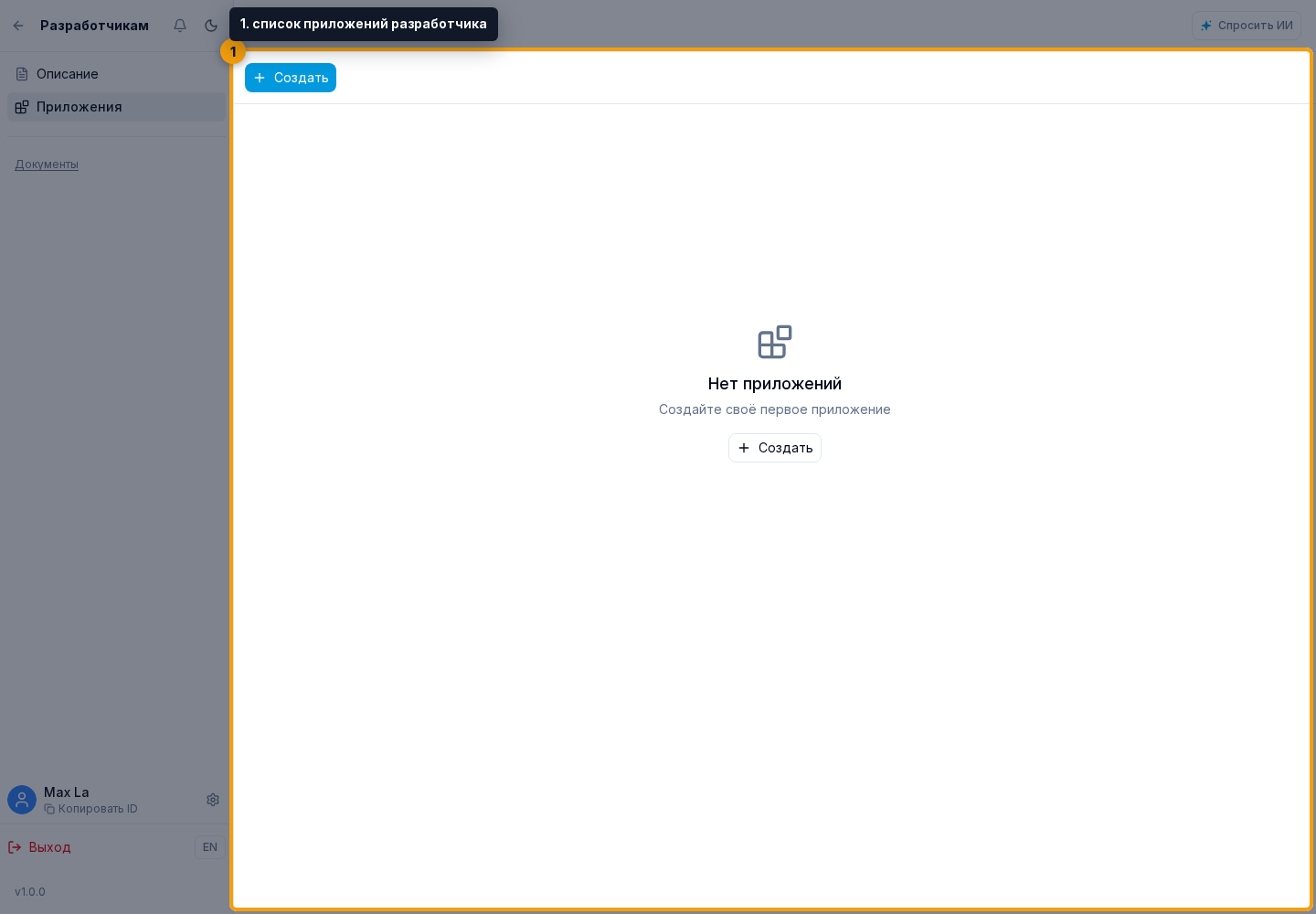
- «Приложения» — список созданных вами приложений и кнопка создания нового приложения.
Что можно создать
Интеграция на сайте
Интеграция на сайте связывает внешний сервис с данными и функциями Senler AI через OAuth и API. Так можно подключить CRM, аналитику, платёжный сервис или другой продукт. Пользователь находит интеграцию в разделе «Плагины», переходит на сайт разработчика и подтверждает необходимые права.
Плагин
Плагин добавляет агентам HTTP- или MCP-действия, собственные шаги автоматизаций, действия приложения для MCP, встроенный интерфейс или несколько возможностей сразу. Пользователь устанавливает его из каталога плагинов, а затем использует доступные функции в агентах, автоматизациях и на встроенной странице.
Готовое решение
Готовое решение содержит подготовленный набор агентов, сегментов, лендингов и других ресурсов для определённой задачи или воронки. Пользователь устанавливает опубликованную версию из раздела «Готовые решения» и проходит шаги настройки, заданные автором.
Чтобы не путать термины: приложение — это то, что автор создаёт в разделе «Разработчикам». После публикации приложения типов «Интеграция на сайте» и «Плагин» находятся в разделе «Плагины», а приложения типа «Готовое решение» — в отдельном каталоге готовых решений.
Как пользователи находят и используют приложение
В каталогах проекта есть три вкладки:
- «Каталог» — опубликованные приложения, которые можно подключить или установить;
- «Установленные» — приложения, уже добавленные в текущий проект;
- «Мои» — приложения, созданные текущим пользователем; отсюда можно вернуться к их настройкам в developer-разделе.
Карточка опубликованного приложения объясняет его назначение и ведёт к сайту или документации автора, если они добавлены. Дальнейший путь зависит от типа:
- интеграция на сайте продолжает подключение во внешнем сервисе и запрашивает доступ через OAuth;
- плагин устанавливается в проект, после чего пользователь работает с его встроенной страницей, добавляет нужные действия агентам и использует опубликованные шаги в автоматизациях;
- готовое решение создаёт ресурсы из опубликованной версии и проводит пользователя через шаги, предусмотренные автором.
Как выпустить приложение
- Определите, какой результат должен получить пользователь, и выберите подходящий тип приложения.
- Создайте приложение, укажите общее название и подготовьте описание на русском и английском языках.
- Настройте функции выбранного типа и проверьте их в тестовом проекте до публикации.
- Добавьте публичную документацию, сайт разработчика и понятный сценарий подключения или установки.
- Отправьте приложение на модерацию в настройках публикации.
- После публикации откройте соответствующий каталог обычного проекта и пройдите весь путь пользователя самостоятельно.
Библиотеки для разработки
Выбирайте пакеты под задачу: устанавливать все сразу не требуется.
@senlerio/ui: React-компоненты для интерфейса приложения: кнопки, формы, таблицы, диалоги, общие стили и инструменты фронтенда. Подключение и примеры описаны в Senler UI.@senlerio/widget: подключение чата на ваш сайт, загрузчик, TypeScript-типы и управление виджетом. Начните с Public API и событий.@senlerio/bridge: связь приложения внутри iframe с кабинетом Senler: получение контекста, темы и языка, обработка команд кабинета. Для интерфейса плагина смотрите «Встроенная страница», для формы настройки инструмента: Senler Bridge.@senlerio/api: типизированный клиент для запросов к публичному API Senler.io. Установка, авторизация и примеры запросов описаны в API SDK.
@senlerio/widget/react содержит React-компонент и хуки внутри пакета Widget, а не отдельную библиотеку для установки. Этот путь импорта нужен только при React-интеграции; базовый виджет работает без React. Примеры есть в разделе «TypeScript и React».
Полный пример плагина со встроенной страницей, OAuth и шагом автоматизации разобран в RefLink. Для настройки приложения с помощью AI есть отдельная инструкция по Senler.io User MCP.
Для чата на собственном сайте начните с подключения виджета. Это отдельный сценарий: создавать developer-приложение только ради установки чата не требуется.
Доступ к проекту
Само создание или публикация приложения не открывает ему данные чужих проектов. Интеграция получает только те OAuth-права, которые подтвердил пользователь. Установка плагина сама по себе также не выдаёт доступ к API. У готового решения отдельно настраивается доступ разработчика только к диалогам, связанным с агентами этого решения.
Запрашивайте только необходимые права, храните секреты на сервере и не помещайте токены, Client Secret и закрытые параметры в публичную документацию или сообщения чата.