
AI-сводка Инсайда
Кратко
AI-сводка в разделе «Инсайд» помогает понять, что происходило в проекте за выбранный период: какие изменения заметны в метриках, какие обсуждения важны сейчас и на каких агентах или проблемах стоит сосредоточиться. Это объяснение данных, а не замена самим метрикам: выводы лучше проверять по истории метрик, статистике и конкретным диалогам.
Содержит
- общий обзор ситуации;
- важные обсуждения, когда данных для анализа достаточно;
- положительные моменты;
- проблемные зоны;
- рекомендации по агентам;
- бизнес-рекомендации.
Важные обсуждения
Блок «Важные обсуждения» объединяет повторяющиеся темы выбранного периода. У каждого обсуждения могут быть:
- название и приоритет: высокий, средний или низкий;
- число уникальных диалогов и доля темы среди диалогов выбранного периода;
- состояние: «Продолжается», «Завершено», «Разные состояния» или «Состояние не определено»;
- динамика внутри периода: «Новая тема», «Обсуждений становится больше», «Без заметной динамики» или «Обсуждений становится меньше»;
- дата последнего появления;
- краткое объяснение;
- возможное влияние на клиентов или бизнес;
- рекомендуемые действия.
Процент показывает масштаб темы среди доступных для анализа диалогов выбранного периода, в которых были сообщения лидов, а не долю внутри короткого списка тем на экране. Это аналитическая оценка: одна переписка может содержать несколько обсуждений, поэтому проценты разных тем не обязаны складываться в 100%. Качество группировки зависит от доступного содержимого диалогов и настроенных категорий обсуждений агента.
Нажмите «Открыть диалоги», чтобы перейти к сохранённой выборке переписок, на которых основана тема. В списке появляется плашка «Выборка из AI-сводки»: пока она активна, показываются только подтверждающие диалоги. Нажмите на плашку с крестиком, чтобы убрать выборку и вернуться к общему списку.
Число на кнопке показывает общий масштаб темы. Для очень большой темы сохранённая выборка для проверки может быть короче этого числа. Кнопка недоступна, если у обсуждения нет доступных диалогов. Если старая выборка больше не открывается, обновите AI-сводку и повторите переход. Перед решением проверьте конкретные сообщения и фактические показатели; для сравнения периодов выбирайте одинаковую длительность и обновляйте сводку отдельно.
Обсуждение рекомендации
У рекомендации по агенту есть агент, приоритет, список проблем и предложения. Кабинет может показывать рядом с рекомендацией аватар агента, чтобы было проще понять, к кому она относится.
Кнопка «Обсудить изменение» открывает ассистента кабинета и прикрепляет к новому диалогу проект, выбранного агента, проблемы и предложения из рекомендации. Пользователю не нужно копировать текст вручную: диалог сразу открывается с нужным контекстом. Само нажатие ничего не меняет в агенте — изменение возможно только после отдельной явной просьбы и подтверждения пользователя. Если проект ещё не загружен, кнопка недоступна.
Ответ строится по конкретному агенту и конкретной рекомендации, которую открыл пользователь. Пользователю не нужно заново объяснять, о какой сводке идет речь.
Создание и обновление
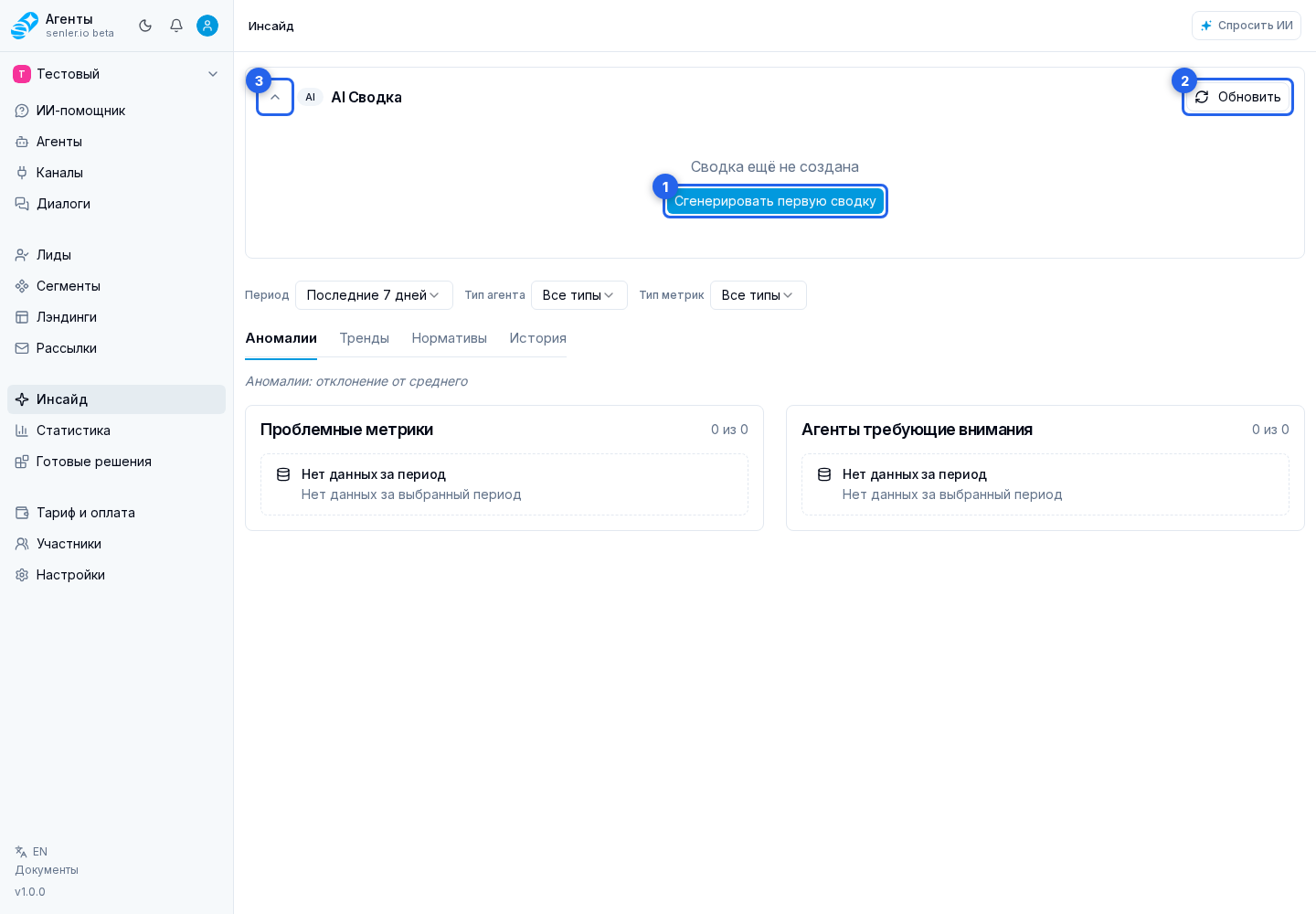
Если сводки ещё нет, используйте «Сгенерировать первую сводку». Для уже созданной сводки нажмите «Обновить». В обоих случаях:
- открывается выбор модели;
- кабинет показывает ориентировочную оценку стоимости с запасом на возможные дополнительные этапы анализа;
- показывает доступные модели;
- показывает текущую модель;
- показывает ориентировочный расход кредитов;
- показывает баланс проекта;
- предупреждает, если баланса недостаточно.
Оценка нужна для выбора модели и проверки баланса, но не является окончательной суммой списания. После создания сводки внизу показывается фактический расход рядом с предварительной оценкой.
Сводку можно свернуть или развернуть через кнопку в заголовке. Сворачивание не удаляет результат.
Данные генерации
- модель;
- токены;
- ожидаемый и фактический расход кредитов;
- время генерации;
- дата генерации.
Если нужно понять, почему сводка не создается
- проверьте баланс;
- проверьте выбранный период;
- проверьте наличие диалогов и метрик;
- проверьте модель;
- проверьте ошибки генерации.
Где это в интерфейсе
Основные элементы раздела:
- страница «Инсайд»
- AI-сводка Инсайда
- пункт «Инсайд» в боковом меню