
Техподдержка
Кратко
В меню проекта откройте «Настройки» и выберите «Техподдержка».
На этой странице настраиваются график техподдержки и SLA ответа операторов. График определяет рабочее время для статистики ответа и SLA, а SLA показывает в диалогах, когда ожидание ответа приближается к нарушению.
График техподдержки
График техподдержки состоит из смен и назначений операторов. Смена - это шаблон времени, например "День 09:00-18:00". Назначение - это конкретный оператор, дата и рабочий интервал.
Часовой пояс графика выбирается по названию региона, например (UTC+03:00) Europe/Moscow. Смещение перед названием помогает быстро сравнить варианты, а сам регион учитывает его календарные изменения. Выбранный часовой пояс используется для создания и отображения смен, а также для дат и текущего времени, которые передаются агенту.
Если включить "Учитывать график в статистике ответа", первый и средний ответ в статистике коммуникаций считаются только по рабочим интервалам техподдержки. Если выключить, статистика считает ответы без учета графика.
Этот же переключатель влияет на SLA. Когда учет графика включен, время до предупреждения и нарушения идет только внутри сохраненных назначений операторов и останавливается между рабочими интервалами. Если несколько назначений пересекаются, общее рабочее время не умножается. Когда учет графика выключен, SLA идет по обычному календарному времени.
Передача графика агенту включается отдельно в возможностях конкретного агента. Она не включается автоматически вместе с учётом графика в статистике и SLA, а переключатель агента не меняет расчёты статистики. После публикации ответы могут учитывать часовой пояс, текущие дату и время, состояние техподдержки и границы текущего или ближайшего непрерывного рабочего интервала. Пересекающиеся и соприкасающиеся назначения при этом объединяются; отсутствие будущих назначений тоже учитывается.
Заполняйте календарь заранее. Для каждого нового ожидания ответа рабочие интервалы и SLA-пороги берутся в момент, когда клиент начинает ждать. Изменение графика или порогов позже применяется к следующему периоду ожидания и не переносит уже рассчитанные сроки текущего ожидания.
Назначение можно создать по смене или вручную. При выборе смены время берется из шаблона. Если выбрать "Без смены", укажите начало и конец вручную. Для ночных интервалов включите "Заканчивается на следующий день".
Назначение может пересекать несколько календарных дней. В календаре оно отображается во всех днях, которых касается интервал.
Виды графика
Над графиком можно выбрать «Календарь» или «Компактный вид». Кабинет запоминает выбранный вид в этом браузере. На узком экране переключатели показываются иконками календаря и таблицы с теми же названиями в подсказках.
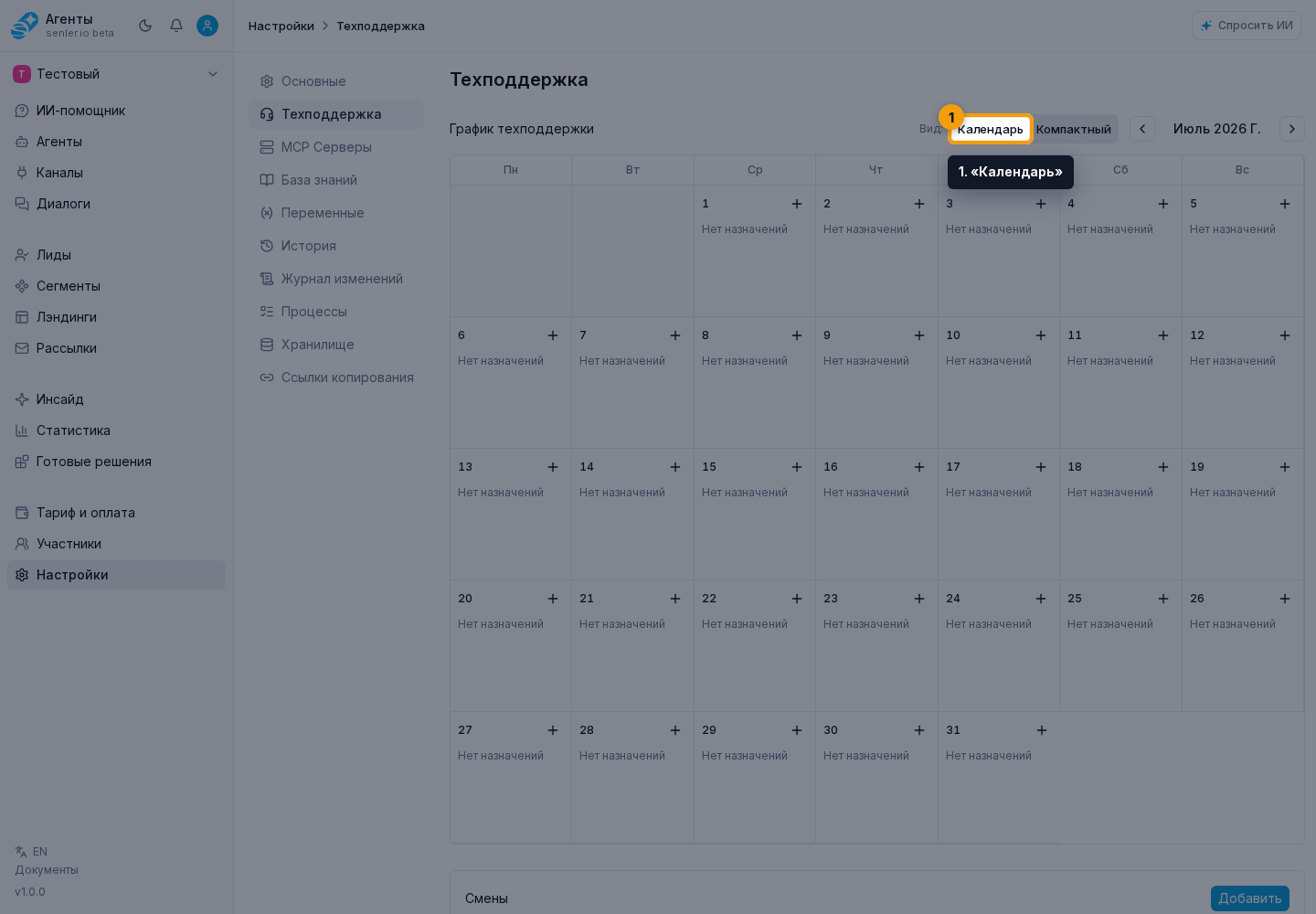
В календаре назначения сгруппированы по дням. На карточке видны оператор, смена или ручной интервал и заметка; нажмите карточку, чтобы изменить назначение. Стрелка назад и стрелка вперед переключают месяц.
Компактный вид показывает операторов по строкам, даты по столбцам, а справа и внизу - итоговое количество смен, операторов и часов. Для назначения по шаблону в ячейке показывается название смены, а полное время доступно в подсказке. Для ручного назначения показывается его интервал.
Нажмите название смены в компактной таблице, чтобы открыть меню назначения. Из него можно изменить эту смену или добавить оператору еще одну смену на ту же дату. В пустой ячейке используйте действие добавления.
Компактный график можно распечатать, скачать как PNG или скопировать как изображение. При экспорте кнопки добавления скрываются. Копирование изображения зависит от поддержки этой функции браузером; если оно недоступно, скачайте PNG.
Как настроить график
- Убедитесь, что нужные участники отмечены как операторы техподдержки в разделе "Участники".
- Проверьте часовой пояс графика.
- При необходимости нажмите «Добавить» в блоке смен, задайте название, начало, конец и для ночного интервала включите «Заканчивается на следующий день». Нажмите «Сохранить».
- В календаре выберите дату и нажмите добавление оператора.
- Укажите дату, оператора, смену или ручной интервал. Для ручного интервала задайте начало, конец и при необходимости перенос на следующий день. Можно добавить заметку.
- Нажмите «Сохранить».
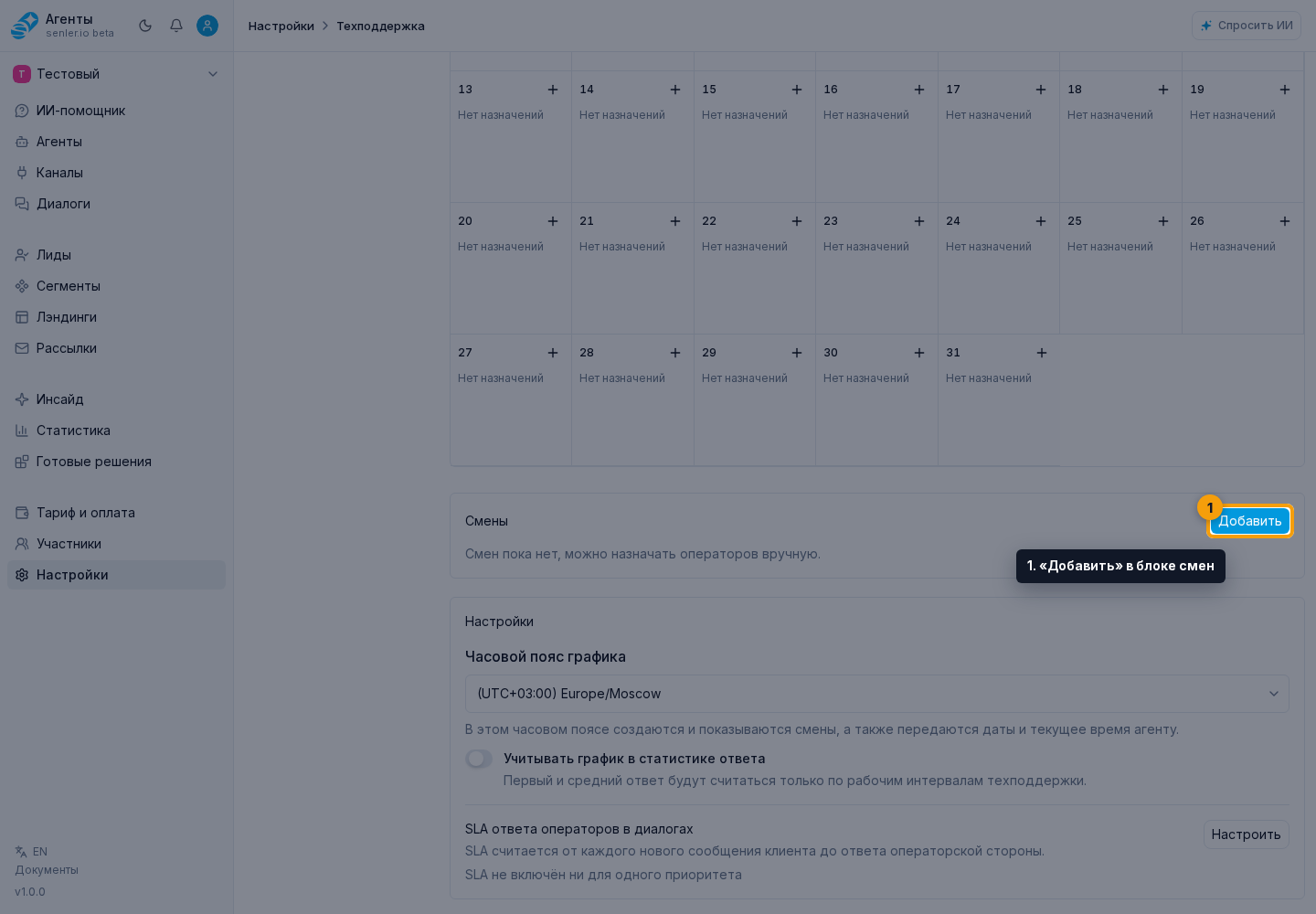
Если операторов нет, кабинет покажет подсказку. Нажмите «Перейти к участникам»: откроется раздел «Участники». Откройте нужного участника и включите признак оператора техподдержки.
Редактирование и удаление
Карточку назначения можно открыть из календаря. Перед открытием формы кабинет берет актуальные смены и операторов, поэтому в форме отображаются текущие данные.
Смену можно изменить из блока "Смены". Удаление смены или назначения доступно в форме редактирования, если у пользователя есть право управлять графиком. Нажмите удаление смены или удаление назначения, проверьте название в подтверждении удаления смены или подтверждении удаления назначения, затем нажмите «Удалить» для смены или «Удалить» для назначения. Это действие нельзя отменить.
Нельзя снять с участника признак оператора техподдержки или удалить его из проекта, пока у него есть текущее либо будущее назначение. Сначала удалите такие назначения или перенесите их на другого оператора.
SLA ответа операторов
На этой же странице находится блок «SLA ответа операторов в диалогах». Он нужен для очереди диалогов: по SLA видно состояние ожидания ответа и насколько оно близко к нарушению.
В SLA настраиваются:
- режим "Только первый ответ" или "Каждый вопрос клиента";
- пороги предупреждения и нарушения для срочных, высоких, средних, низких диалогов и диалогов без приоритета;
- включение или выключение SLA для каждого приоритета.
В режиме "Только первый ответ" таймер идет от первого сообщения клиента до первого ответа операторской стороны. В режиме "Каждый вопрос клиента" после ответа оператора следующее сообщение клиента запускает новый таймер; дополнительные сообщения до ответа не сбрасывают уже идущее ожидание.
Порог задается в минутах. Сначала должен наступать порог предупреждения, потом порог нарушения. Если SLA выключен для конкретного приоритета, диалоги с таким приоритетом не получают SLA-индикатор.
Как настроить SLA
- Нажмите "Настроить" в блоке SLA.
- В форме SLA выберите режим расчета.
- Для каждого нужного приоритета включите учет SLA, укажите минуты до предупреждения и минуты до нарушения.
- Нажмите "Сохранить".
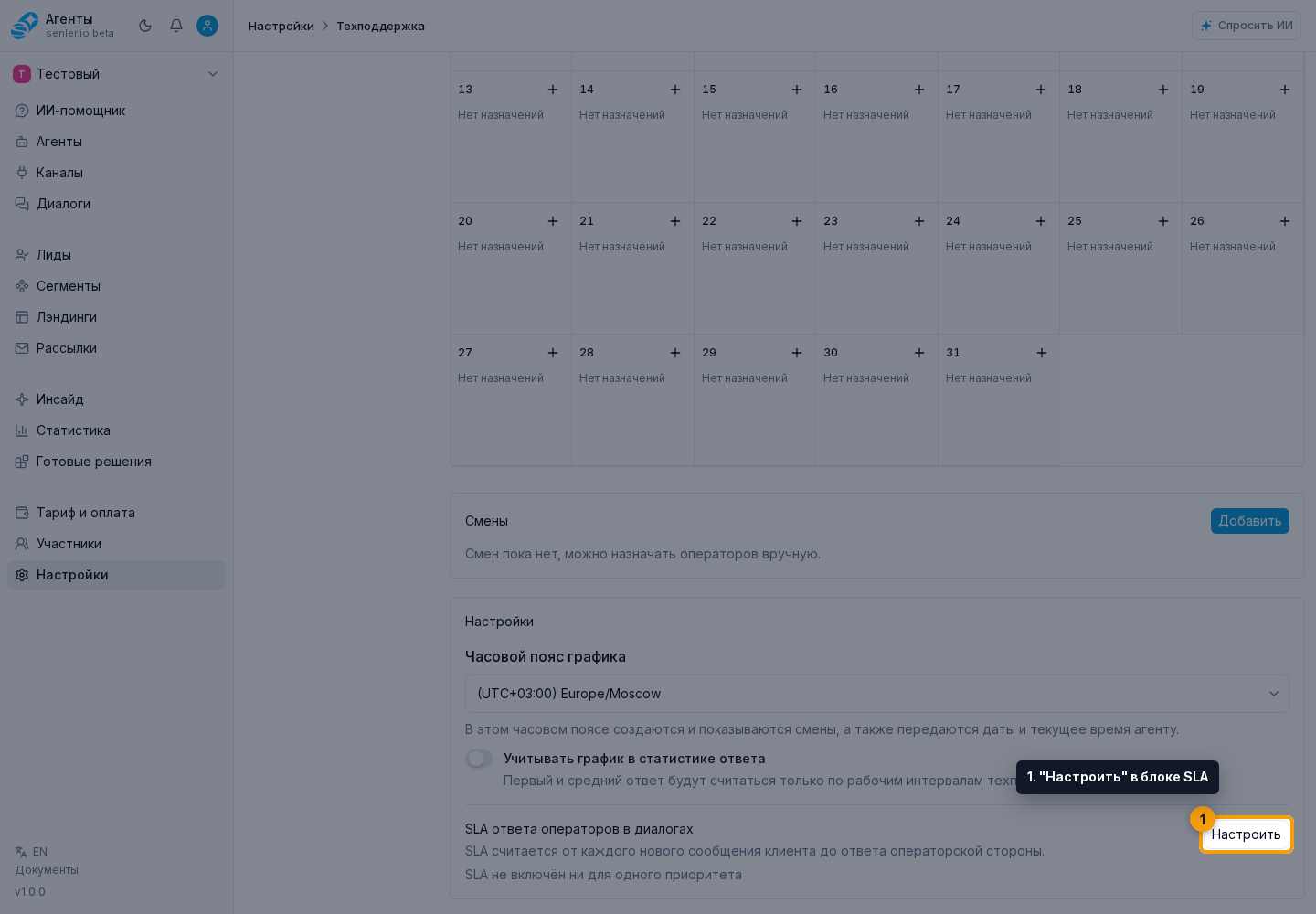
У каждой строки свои настройки. Перед изменением проверьте название приоритета: например, меняйте порог предупреждения в строке "Срочный", а не первое попавшееся поле предупреждения.
Если график или SLA не работают
- проверьте, что открыт нужный проект;
- проверьте права пользователя на просмотр или управление настройками;
- проверьте, что участник отмечен как оператор техподдержки;
- проверьте, что начало интервала раньше конца, а для ночной смены включен перенос на следующий день;
- если кабинет пишет, что назначение пересекается с другим интервалом, у этого оператора уже есть смена на выбранное время: измените интервал, выберите другого оператора или отредактируйте существующее назначение;
- если SLA не виден в диалоге, проверьте приоритет диалога и включен ли SLA для этого приоритета;
- если включен учет графика, проверьте, что на момент начала ожидания в календаре были сохранены будущие назначения, которых достаточно для достижения SLA-порогов;
- если вы только что изменили график или пороги, дождитесь следующего периода ожидания ответа: текущий срок не пересчитывается.