
Основные
Кратко
Откройте раздел "Настройки" -> "Основные".
Здесь настраиваются
- название проекта;
- аватар проекта;
- язык проекта;
- API-ключи;
- доступ по ссылкам к пакетам ресурсов;
- лимиты вложений.
Форма имени и аватара
- аватар можно загрузить в JPEG, PNG или WebP;
- ограничение размера аватара - до 5 МБ;
- название проекта - до 100 символов;
- после изменения нужно сохранить;
- если кнопка сохранения недоступна, проверьте роль: может не хватать права обновления проекта.
Язык проекта
- доступные языки: русский и английский;
- язык влияет на AI-сводки в диалогах и аналитике;
- если кажется, что сводки не на том языке, проверьте язык проекта.
Лимиты вложений
- есть общий лимит загрузки вложений;
- можно задать лимиты по типам каналов;
- поддерживаемые типы: VK, Telegram, MAX, Discord, Widget, StreamVi, Email, Avito;
- диапазон лимита - от 1 до 500 МБ;
- если лимит канала не задан, используется общий лимит.
Где настраивать техподдержку
График техподдержки, назначения операторов и SLA ответа операторов находятся в разделе "Настройки" -> "Техподдержка". В основных настройках проекта остаются базовые параметры проекта: название, аватар, язык, API-ключи, ссылки копирования и лимиты вложений.
Если нужно изменить рабочие интервалы операторов, включить учет графика в статистике ответа или настроить пороги SLA по приоритетам, откройте страницу "Техподдержка".
Доступ по ссылке
В основных настройках есть блок «Ссылки копирования». Он относится к пакетам ресурсов: агентам, рассылкам, сегментам, материалам базы знаний и переменным, которыми поделились через секретную ссылку.
В блоке можно посмотреть активные и архивные ссылки, скопировать адрес, открыть состав пакета или закрыть доступ. Подробнее см. статью "Пакеты ресурсов и доступ по ссылке".
Где это в интерфейсе
Основные элементы раздела:
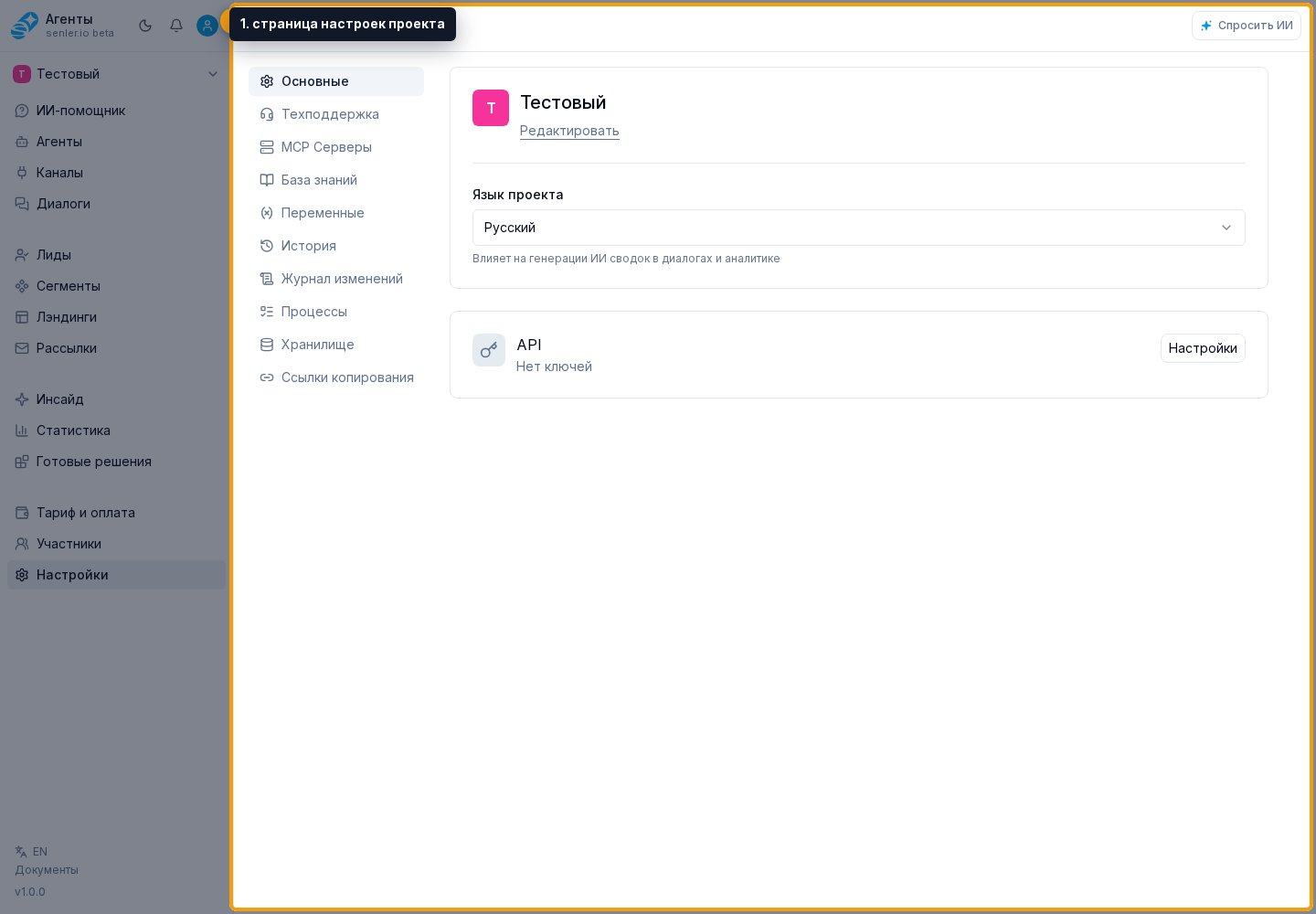
- пункт «Настройки» в боковом меню
- страница настроек проекта
- язык проекта
- блок «Ссылки копирования»
- пункт «ИИ-помощник» в боковом меню