
Подключение Email
Кратко
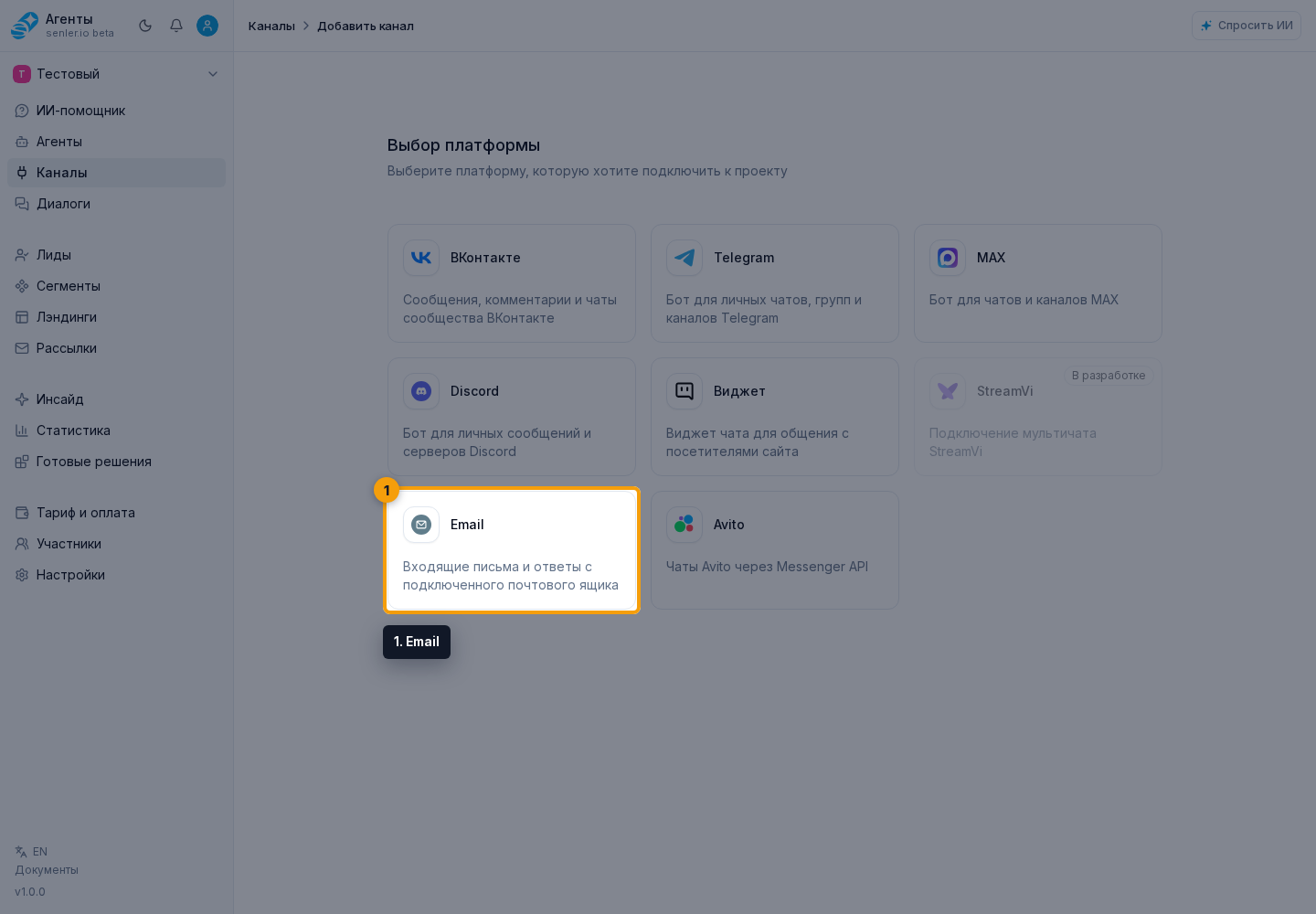
Путь: пункт «Каналы» в боковом меню -> "Добавить канал" -> Email.
Форма
- провайдер;
- custom provider, если провайдера нет в списке;
- email-адрес;
- переключатель "Email соответствует логину";
- логин, если он отличается от email;
- пароль или пароль приложения;
- название канала;
- custom Send From;
- Send From email;
- расширенные настройки IMAP/SMTP;
- после проверки полей нажмите "Подключить".
Расширенные поля
- IMAP host;
- IMAP port;
- SMTP host;
- SMTP port;
- TLS.
При подключении Gmail, Яндекс, Mail.ru или другого сервиса
- часто нужен пароль приложения, а не обычный пароль от почты;
- точный способ создания пароля зависит от провайдера;
- пароль нужно вводить только в форму кабинета.
После подключения
- в настройках Email-канала виден статус IMAP и SMTP;
- можно редактировать название, аватар, email, логин, пароль, Send From, провайдера и настройки IMAP/SMTP;
- можно настроить фильтры входящих писем.
Фильтры Email
- действие: включать или исключать;
- поле: получатель, отправитель, тема;
- значение фильтра;
- можно добавлять и удалять фильтры.
Если письма не приходят
- проверьте IMAP;
- проверьте логин и пароль приложения;
- проверьте фильтры входящих;
- проверьте, не блокирует ли провайдер подключение;
- проверьте историю событий.
Если письма не отправляются
- проверьте SMTP;
- проверьте Send From;
- проверьте TLS и порт;
- проверьте пароль приложения;
- проверьте ограничения провайдера.
Где это в интерфейсе
Основные элементы раздела:
- список каналов
- пункт «Каналы» в боковом меню
- кнопка добавления канала
- кнопка выбора платформы Email
- страница настроек канала