
Настройки приложения
Настройки developer-приложения
В этой форме задаются основные данные приложения, параметры выбранного типа, OAuth-настройки и опасные действия вроде удаления или регенерации секрета. Перед выдачей приложения пользователям проверьте название, описание, назначение, redirect URI и набор разрешений.
Общие настройки
- аватар и удаление аватара доступны после создания приложения;
- название и описание задаются при создании и редактируются позже;
- website URL указывается в настройках созданного приложения;
- тип приложения выбирается при создании и после этого не меняется;
- кнопка «Создать» сохраняет новое приложение.
Тип приложения
Тип выбирается при создании приложения и после этого не меняется. Если нужен другой сценарий, создайте новое приложение подходящего типа.
- выберите один вариант карточкой;
- Интеграция на вашем сайте использует OAuth-настройки;
- Готовое решение не использует OAuth и показывается в каталоге готовых решений;
- Инструмент для агента и Встроенная страница пока отмечены как "В разработке", но могут использовать OAuth-настройки;
- ссылка "Документация" ведет на справку по выбранному назначению.
Как создать приложение
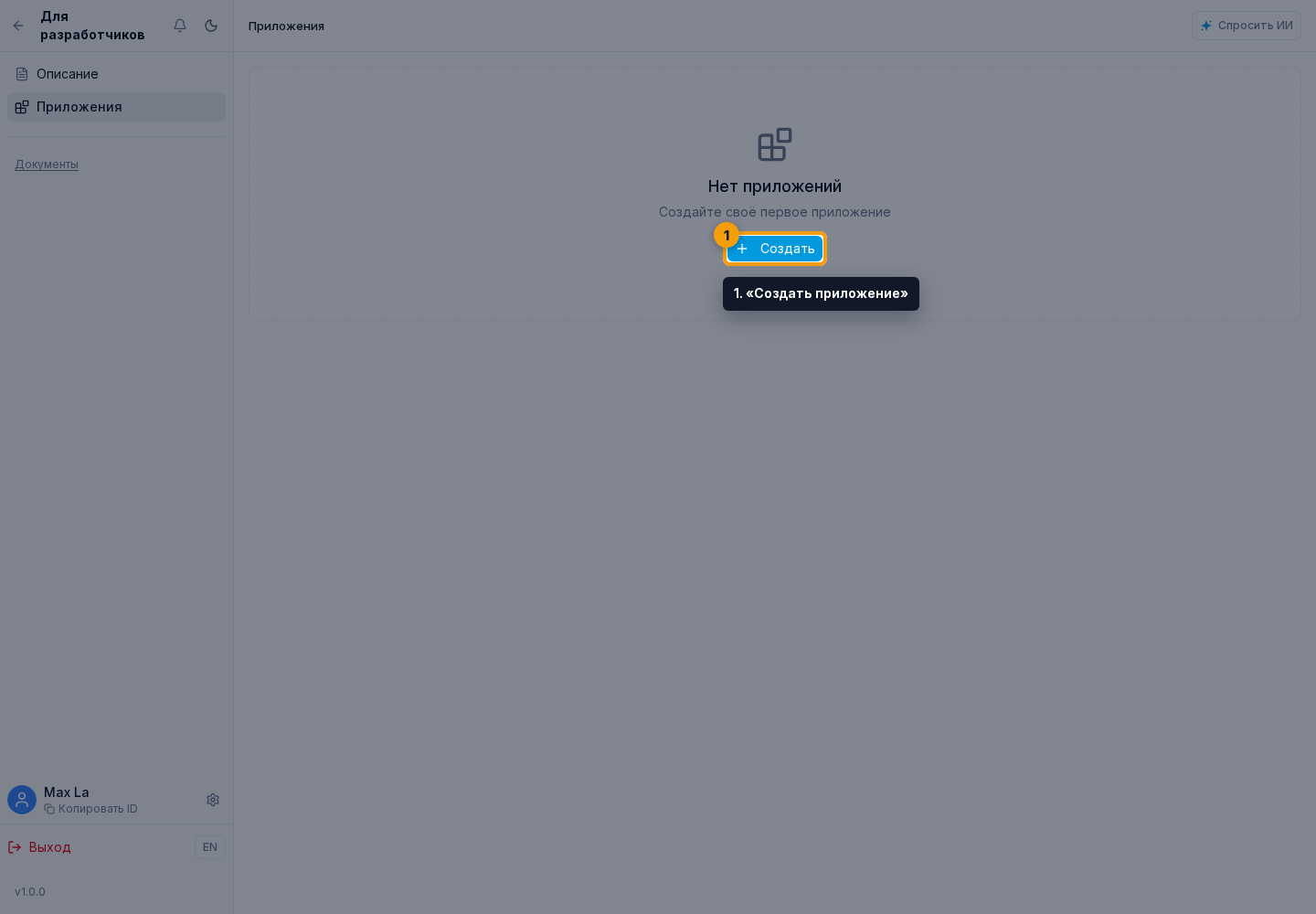
Откройте список приложений разработчика.
- Нажмите «Создать приложение».
- Заполните название и при необходимости описание.
- Выберите тип приложения. Изменить его после создания нельзя.
- Нажмите «Создать».
Настройки готового решения
- переключатель доступа разработчика к связанным диалогам показывается для готового решения автоматически и при установке включён по умолчанию;
- владелец устанавливающего проекта может выключить доступ до установки или позже в управлении приложением;
- отдельной настройки автора для этой возможности нет: автор не может навязать или самостоятельно включить доступ в чужом проекте;
- если владелец проекта включает доступ, разработчик видит только диалоги, где участвовали агенты этого готового решения; остальные диалоги и сущности проекта не открываются;
- "Показывать настройки агентов в проектах" управляет видимостью настроек установленных агентов;
- если показ настроек выключен, в проекте агент готового решения доступен для тестирования, но инструкция, модель, MCP, база знаний, переменные и другие настройки скрыты.
Опасная зона
- удаление приложения;
- предупреждение: установки и токены будут отозваны;
- действие опасное и требует подтверждения.
OAuth-настройки
OAuth-настройки доступны для типов «Интеграция на вашем сайте», «Инструмент для агента» и «Встроенная страница». Для готового решения этот экран не используется.
В блоке OAuth-ключей находятся Client ID и Client Secret. Client ID идентифицирует приложение; его можно перенести в интеграцию кнопкой копирования Client ID. Client Secret подтверждает подлинность приложения: не публикуйте его и не вставляйте в клиентский код. При необходимости покажите или скройте значение либо используйте копирование Client Secret.
Регенерация Client Secret
Кнопка «Перегенерировать секрет» открывает предупреждение. Отмена сохраняет текущий секрет, а подтверждение выпускает новый и сразу делает старый недействительным.
После подтверждения покажите или скопируйте новый Client Secret и обновите все интеграции, которые использовали прежнее значение. Пока они не обновлены, OAuth-запросы со старым секретом будут завершаться ошибкой.
Redirect URI
В разделе Redirect URIs перечислены адреса, на которые можно вернуть пользователя после авторизации. Нажмите «Добавить URI», заполните новое поле адреса полным URL и при необходимости используйте удаление строки.
Redirect URI в запросе авторизации должен совпадать с одним из сохранённых адресов. Проверьте протокол, домен, путь и завершающий слеш: различия в адресе могут привести к отказу авторизации.
Разрешения
В разрешениях приложения задаётся максимальный набор действий, который приложение сможет запросить у проекта. Для каждой группы выберите только необходимый уровень доступа. Базовое разрешение, без которого приложение не может работать с проектом, закреплено и не снимается.
Кнопка «Выбрать все» или «Снять все» меняет необязательные группы; перед выдачей приложения лучше проверить их по отдельности. Изменения разрешений и Redirect URI вступают в силу после сохранения OAuth-настроек. Регенерация Client Secret выполняется отдельно и не ждёт этой кнопки.
Участники приложения
На странице участников можно приглашать разработчиков и смотреть приглашения. Фильтр статуса помогает отделить ожидающие, принятые, отклоненные, истекшие и отмененные приглашения.
Где это в интерфейсе
Основные элементы раздела:
- OAuth-ключи приложения
- название developer-приложения
- кнопка создания приложения
- карточка приложения
- список приложений разработчика
- раздел разработчика