
История
Кратко
Путь: "Настройки" -> "История".
История показывает, что произошло в проекте: пришло ли сообщение, запускался ли агент, был ли вызов инструмента, ошибка доставки, событие лида, метрика или списание кредитов.
Фильтры
- период: последние 24 часа, 7 дней, 30 дней, 90 дней или всё время;
- тип события;
- поиск по событиям;
- ID диалога;
- ID MCP-сервера;
- ID операции с кредитами;
- ID агента;
- каналы по названию или ID;
- ID лида;
- сначала новые или сначала старые события;
- показывать все события, только отменённые или скрыть отменённые.
Дополнительный фильтр открывается через кнопку добавления фильтра. Сброс возвращает исходный список событий.
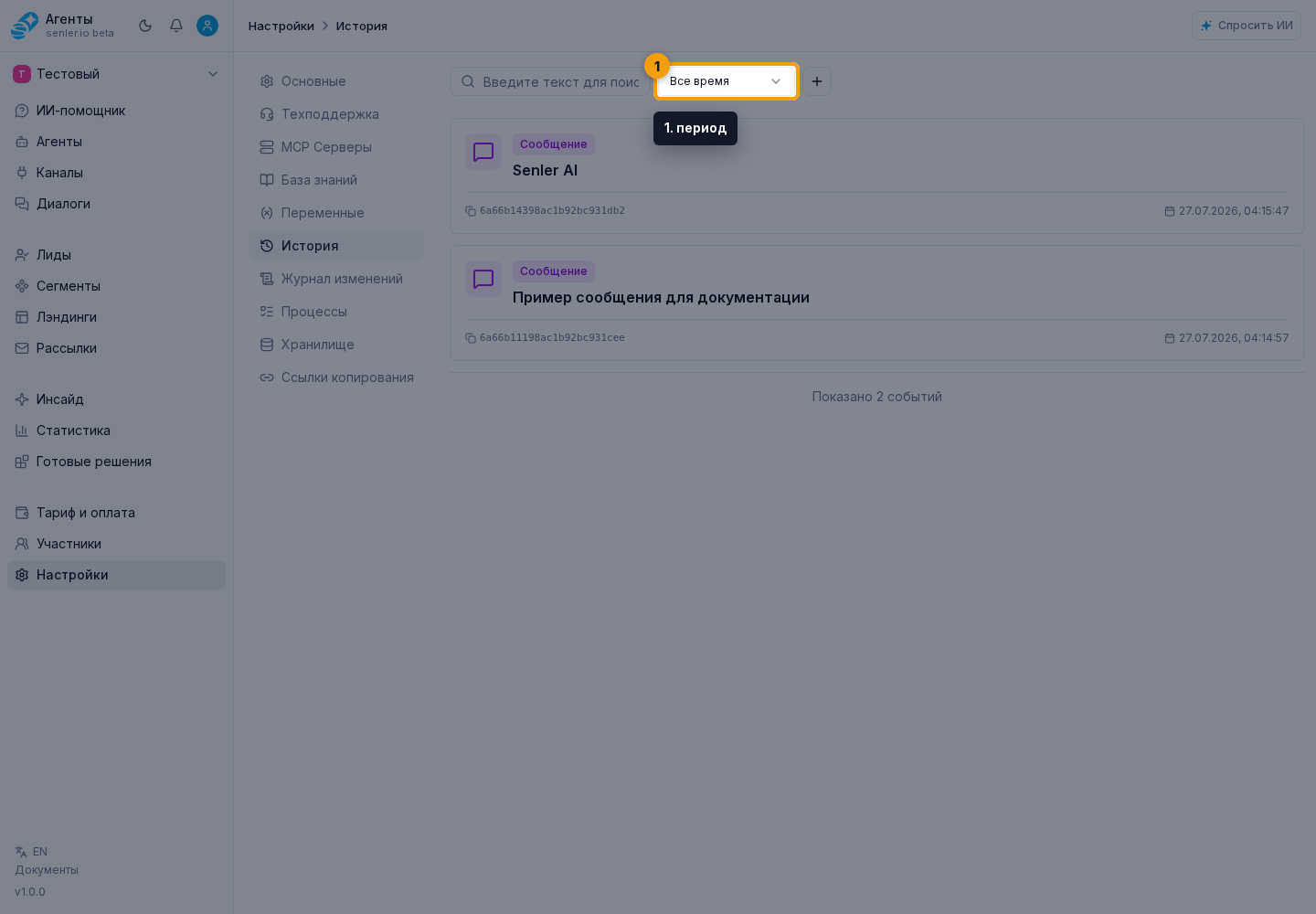
Типы событий
- сообщения;
- запуск инструмента;
- завершение инструмента;
- изменение состояния;
- ошибки;
- откаты;
- рассуждение агента;
- извлечение метрик;
- доставка и прочтение;
- создание лида;
- обновление лида;
- начало диалога.
Карточки событий могут показывать
- ID события;
- AI-метрики;
- стоимость;
- токены;
- модель;
- производительность;
- теги;
- данные инструмента, сообщения, лида, диалога, реакции и рассылки.
Детали события могут включать
- запрос инструмента;
- ответ инструмента;
- ошибку действия или инструмента;
- кнопки, их назначение и клики;
- вложения;
- отправителя;
- исходный контекст;
- ссылка на доставку;
- статус;
- взаимодействия;
- индикатор печати;
- таймер;
- AI-информацию;
- стоимость;
- генерацию;
- ошибку;
- связь с другими событиями и отменёнными действиями;
- контекст запуска;
- модерацию;
- рассылку;
- реакцию;
- изменение чата.
Вкладки данных события
В деталях события показываются только вкладки, для которых есть данные:
- запрос инструмента, результат инструмента и ошибка инструмента;
- кнопки сообщения и клик по кнопке;
- вложения, отправитель и исходный контекст;
- доставка, статус и взаимодействия с сообщением;
- индикатор печати и таймер;
- данные AI, стоимость и параметры генерации;
- ошибка события, связанные события и причина запуска;
- модерация, рассылка, реакция и изменение чата.
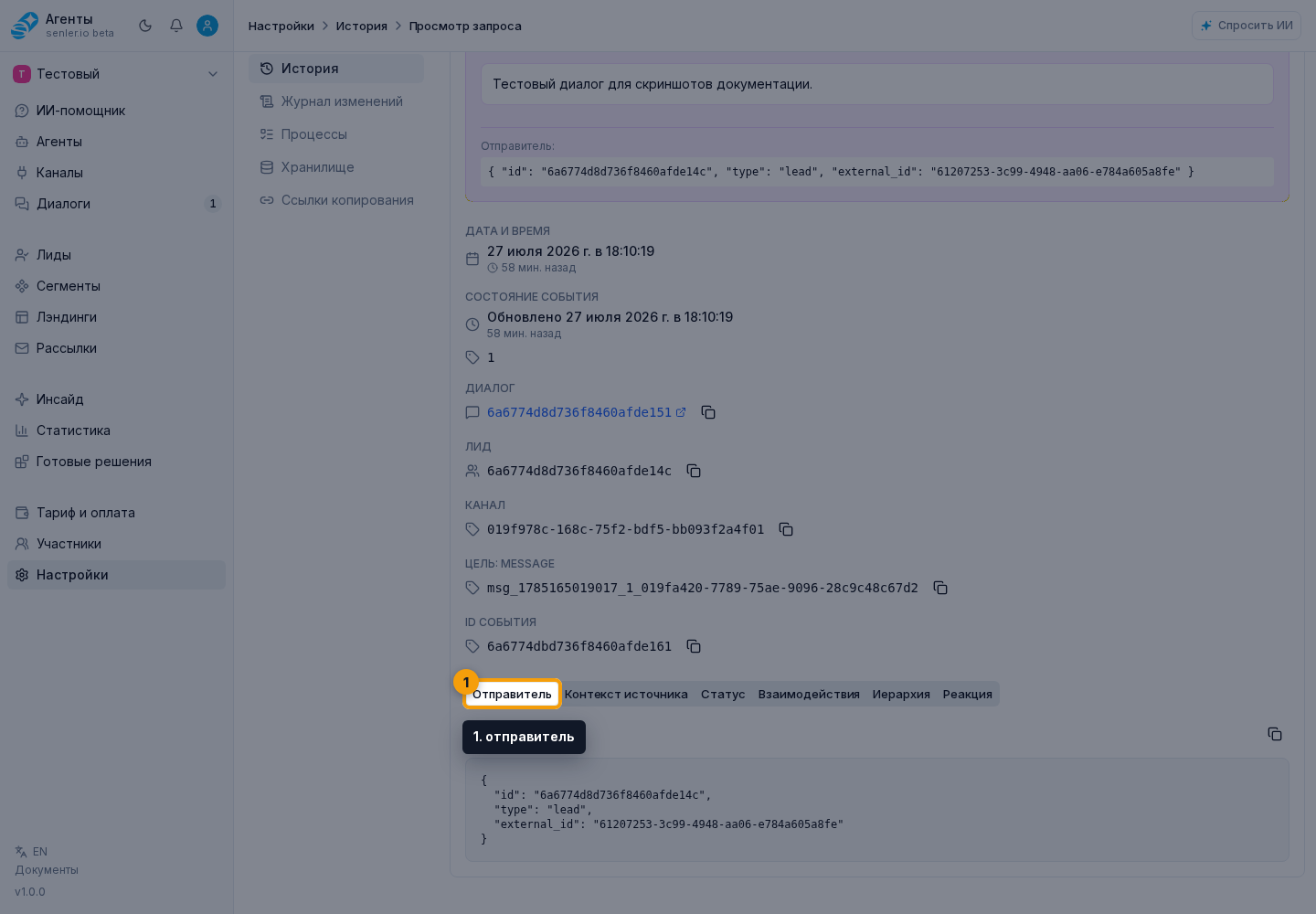
Вкладка кнопок показывает ряды, текст и тип действия кнопки. Если кнопка не сработала или не появилась на платформе, сначала проверьте тип действия, ограничения канала и данные кнопки.
Вкладка "Взаимодействия" показывает реакции, состояние опроса, чек-лист Telegram, сведения о редактировании, ответах и пересылках. Если в диалоге карточка опроса, реакции или чек-листа выглядит неполной, проверьте эту вкладку и детали события.
Контекст widget-событий
Для событий из виджета контекст сообщения виден как теги рядом с сообщением в диалогах: страница, проект, выбранный элемент, рекомендация AI-сводки или другая сущность. Эти теги помогают базе знаний выбрать связанную инструкцию.
В деталях события эти же данные могут быть показаны как исходный контекст. При разборе ситуации называйте их человечески: "контекст страницы", "выбранный элемент", "контекст проекта", "рекомендация AI-сводки".
В старых событиях контекст может выглядеть иначе или быть показан отдельным блоком. Ориентируйтесь на смысл тегов, а не на их техническое представление. Наличие выбранного элемента не означает команду к действию: подсветка, прокрутка, фокус, клик, заполнение, очистка, выбор или переключение выполняются только по явной просьбе пользователя.
Дедупликация повторных событий
Платформы иногда присылают одно и то же событие повторно. Если такое событие уже сохранено, система не обрабатывает его как новое сообщение: не создает второй ответ агента и не повторяет доставку. Это нормальная защита от дублей, а не потеря сообщения.
Для AI-ответов повторный запуск по тому же входящему событию тоже игнорируется. В деталях события может быть пометка о повторном AI-запуске; в диалоге при этом должен остаться один ответ, а не два одинаковых.
Если агент не ответил
- откройте историю;
- отфильтруйте события по ID лида, диалога или канала;
- посмотрите, было ли входящее сообщение;
- посмотрите, запускался ли агент;
- посмотрите, была ли генерация AI-ответа;
- посмотрите, была ли ошибка инструмента;
- посмотрите, была ли ошибка доставки.
Если нужно проверить списание кредитов
- откройте историю событий и историю кредитов;
- найдите события генерации;
- посмотрите модель, токены и расход;
- проверьте детали транзакции в оплате.
Где это в интерфейсе
Основные элементы раздела:
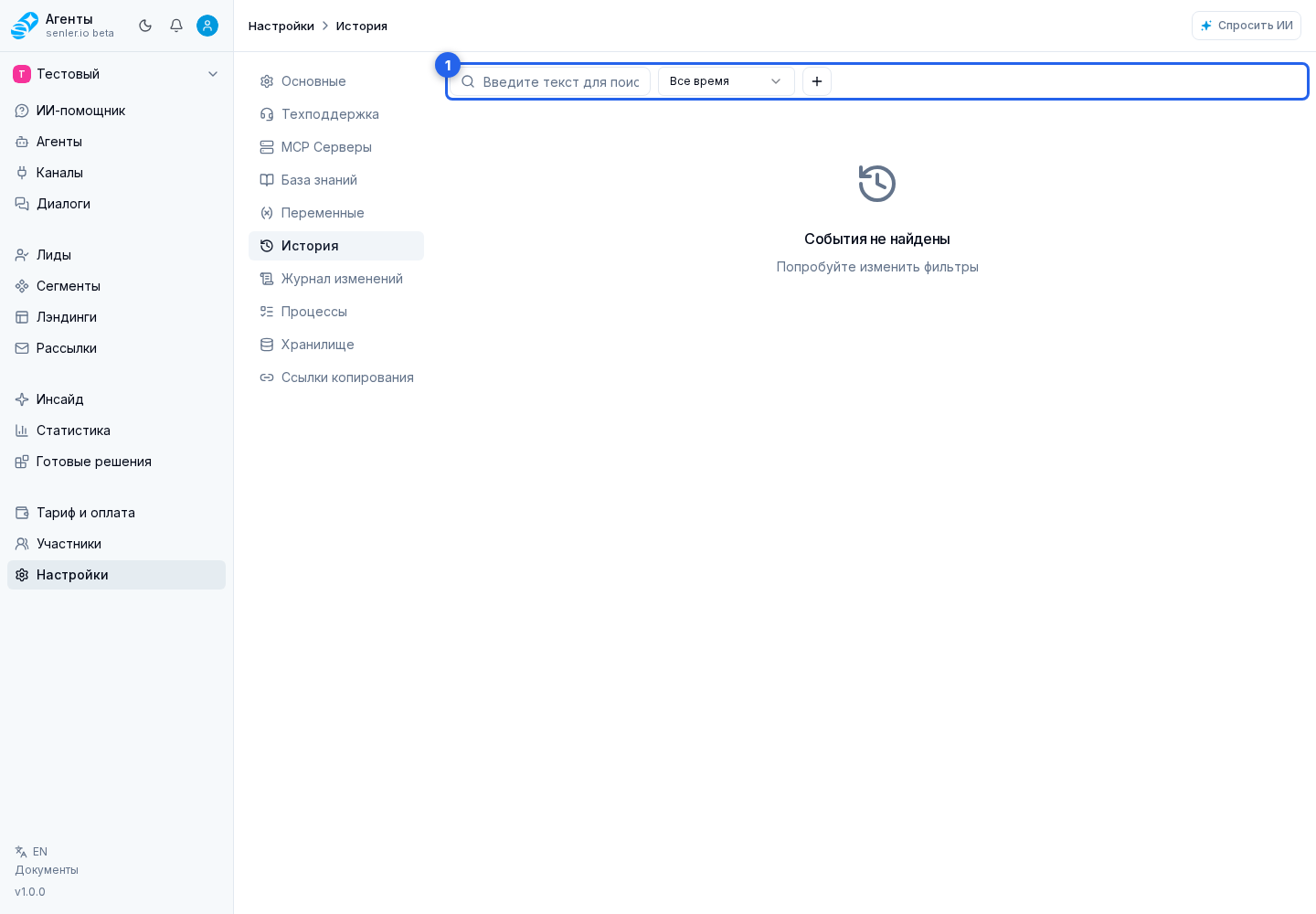
- страница настроек проекта
- страница истории событий
- фильтры истории событий
- детали события
- вкладки данных события
- пункт «Настройки» в боковом меню