
Хранилище
Как открыть хранилище
Нажмите кнопку «Настройки» с шестерёнкой справа от названия проекта, затем выберите «Лимиты». В блоке «Хранилище» нажмите «Подробнее».

На странице хранилища в верхней сводке показаны тариф, занятый объём, общий лимит, свободное место и процент использования.
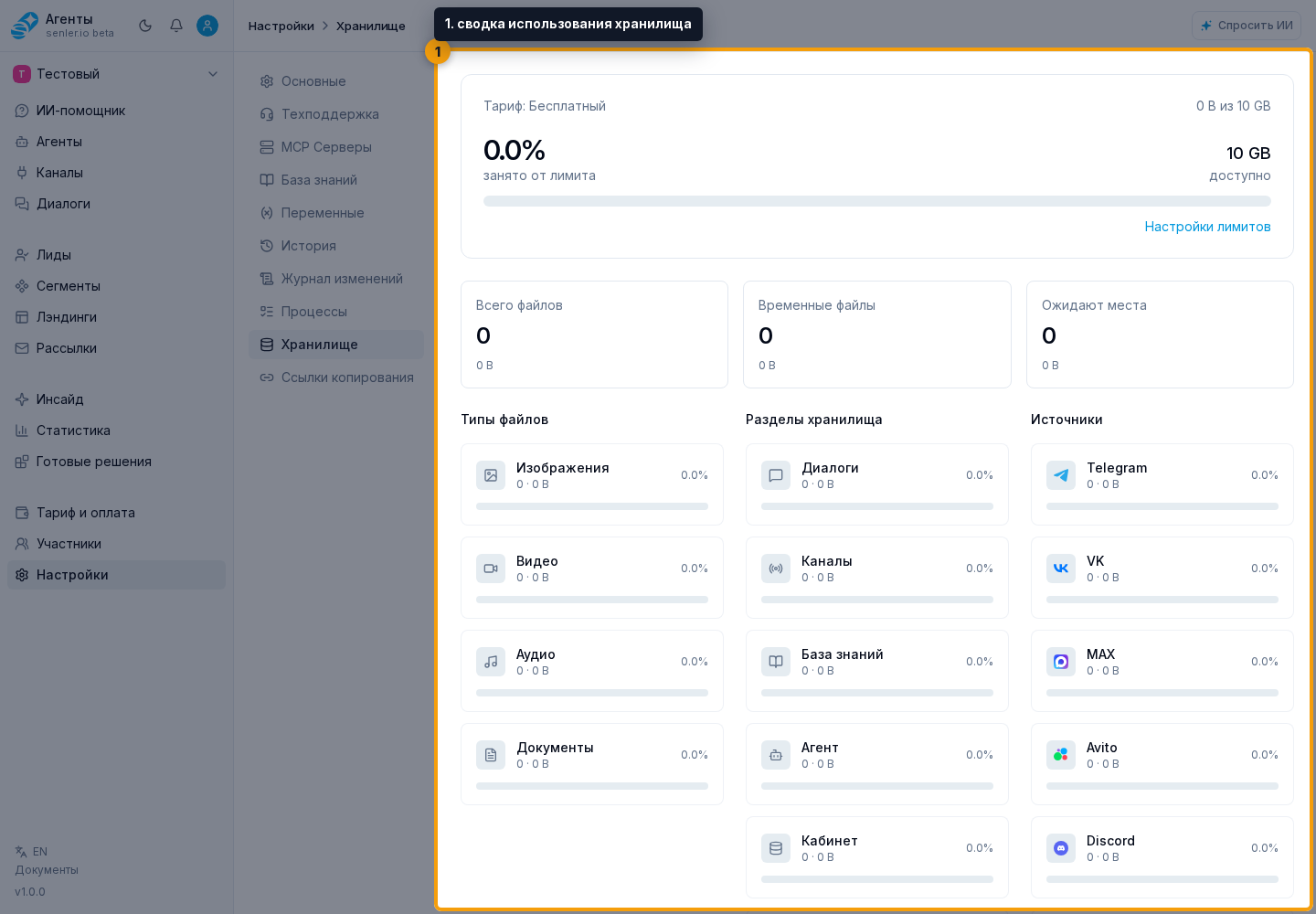
Ниже находятся три счётчика:
- «Всего файлов» — количество и общий размер учтённых файлов;
- «Временные файлы» — количество и размер временных файлов;
- «Ожидают места» — вложения сообщений, которые ещё не учтены в квоте.
Страница показывает агрегированную статистику, настройки хранения вложений сообщений и лимиты вложений. Списка отдельных файлов и ручного удаления здесь нет.
Как читать разбивку
Каждая строка показывает количество файлов, их размер и долю от общего занятого объёма. Данные сгруппированы тремя способами:
- по типу файла: изображения, видео, аудио, документы;
- по разделу хранения: диалоги, каналы, база знаний, агент, кабинет, временные и системные файлы;
- по источнику: Telegram, VK, MAX, Avito, Discord, Widget, Email, Web, AI и StreamVi.
Нулевые категории тоже отображаются, поэтому сумма строк помогает проверить, откуда формируется объём проекта.
Предупреждения о лимите
При использовании от 90% появляется предупреждение «Лимит почти заполнен»: новые вложения могут перейти в очередь. Если лимит превышен, ручные загрузки блокируются, а вложения сообщений ожидают свободного места.
Когда есть ожидающие вложения, отдельный блок показывает их количество и суммарный размер. После освобождения места или увеличения лимита автоматически повторяются загрузки, запрошенные не более 7 дней назад. Старый файл можно загрузить вручную из сообщения, если источник ещё доступен. Продление тарифа само по себе не увеличивает объём хранилища и не запускает загрузку всего архива.
Если загрузка сообщает о заполнении доли вложений сообщений или важных файлов, проверьте её лимит и занятый объём. Свободное место другой группы не используется автоматически. В уведомлении об ошибке загрузки вложения автоматизации кнопка «Открыть хранилище» открывает эту страницу в новой вкладке. Можно изменить распределение, освободить место или увеличить объём хранилища в настройках тарифа, затем повторить загрузку. Увеличение допустимого размера одного вложения не увеличивает общий объём проекта.
Как распределить место и включить автоочистку
По умолчанию для новых и существующих проектов хранилище разделено поровну: 50% для вложений сообщений и 50% для важных файлов. Автоочистка вложений сообщений включена. Первые 24 часа после успешной загрузки файл защищён от автоудаления. Для существующих проектов сервис сначала считает объёмы, затем отдельно включает раздельные лимиты и автоочистку. До включения действует общий лимит. Сам подсчёт не удаляет файлы.
К вложениям сообщений относятся полученные и отправленные файлы, в том числе ответы агента. Им всегда отведено не менее 30% хранилища: ползунок не позволяет выбрать меньше. Эти 30% отмечены серым слева.
- Установите долю вложений сообщений ползунком. Оставшаяся доля отведена важным файлам: базе знаний и файлам рабочих настроек, например вложениям в шагах автоматизаций. Каждая группа ограничена своей долей и не занимает место другой группы.
- Включите «Очищать вложения сообщений при заполнении на 90%», чтобы заранее освобождать место при заполнении их доли от 90%. Если новый файл из сообщения помещается в свою долю, но свободного места для него недостаточно, очистка может начаться раньше.
- При уменьшении доли вложений сообщений или включении автоочистки оценка удаления после сохранения появляется автоматически. Просмотрите её перед сохранением. Сам расчёт ничего не удаляет.
- Нажмите «Сохранить». Для изменения настроек нужно право управления проектом.
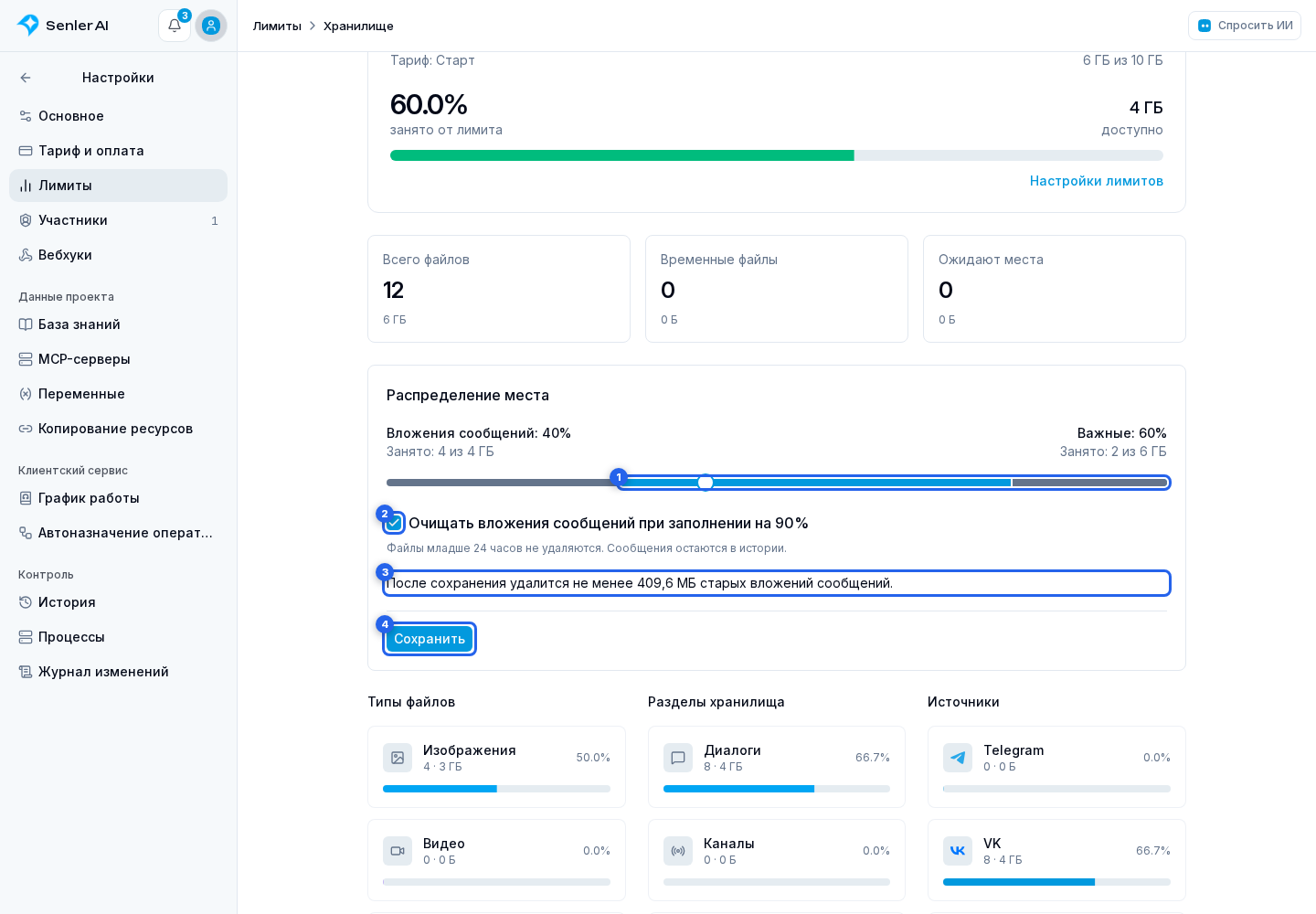
У обеих групп показано «Занято: X из Y». Занятый объём включает место для текущих загрузок. Если число ещё неизвестно, вместо него показана иконка. Она вращается только во время подсчёта. Часы означают, что подсчёт ещё не начался; восклицательный знак означает, что его не удалось завершить. Наведите на иконку для пояснения. Если состояние долго не меняется, обратитесь в поддержку.
Долю важных файлов нельзя уменьшить ниже занятого объёма, включая текущие загрузки. Серый участок справа показывает минимальную доступную долю для важных файлов. Например, если ползунок позволяет оставить им не меньше 5%, серым выделены все 5%. Нажмите на участок, чтобы увидеть пояснение. Пока объём по категориям неизвестен, свободное место уже можно отдавать вложениям сообщений. При этом для важных временно сохраняется место, достаточное для всех файлов и текущих загрузок.
При уменьшении доли вложений сообщений или включении автоочистки проверьте оценку перед сохранением:
- Если подходящих файлов достаточно, форма показывает минимальный объём удаления после сохранения. Файлы удаляются целиком, поэтому итоговый объём может быть больше. Очистка останавливается, когда вложения сообщений занимают меньше 90% своей доли.
- Если старых файлов недостаточно, показан доступный объём удаления и предупреждение. Если их нет или очистка не нужна, форма сообщает об этом.
- Если проверена только часть файлов и её недостаточно для оценки, показан объём, который нужно освободить. Это цель очистки, а не обещание удалить столько файлов сразу.
- Оценка основана на текущих файлах и меняется при новых загрузках. Файлы младше 24 часов сохраняются.
Если доля заполнена на 90% или больше, после сохранения с включённой автоочисткой начинается удаление подходящих старых вложений сообщений. При выключенной автоочистке файлы остаются; если доля заполнена, новые загрузки ждут свободного места.
После окончания подписки лимит для новых загрузок сразу составляет 10 ГБ. Уже загруженные файлы сверх этого объёма сохраняются ещё 90 дней с даты окончания подписки. Затем удаляется превышение: сначала удаляются старые вложения сообщений, затем загруженные файлы базы знаний, начиная с самых больших. Это правило действует и при выключенной автоочистке вложений сообщений. Доли не определяют порядок этого удаления.
Файлы автоматизаций, рабочих рассылок и установленных приложений сохраняются. Файлы младше 24 часов также не удаляются. Если защищённые файлы занимают больше 10 ГБ, они остаются в хранилище; новые загрузки ждут освобождения места или продления подписки. Файлы удаляются целиком, поэтому оставшийся объём может быть меньше 10 ГБ.
В форме показаны дата начала очистки и лимит без подписки, а оценка обычной автоочистки скрыта. После продления очистка по правилу 90 дней прекращается. Доли и настройка автоочистки сохраняются; дальнейшая очистка вложений сообщений зависит от их заполнения при восстановленном лимите.
Очистка начинается с самых давно загруженных вложений сообщений, которым исполнилось 24 часа. Срок отсчитывается от последней успешной загрузки в хранилище, а не от даты сообщения. После повторной загрузки из истории файл снова защищён на 24 часа. Файлы, используемые как рабочие, исключены из очистки. Сообщение и уже полученное распознавание сохраняются. Удалённые копии не загружаются автоматически обратно; при необходимости используйте загрузку из истории диалога.
При импорте в базу знаний исходное вложение защищено на время копирования. После создания отдельной рабочей копии исходный файл снова участвует в обычной очистке, если он не используется в другом месте.
Если доля вложений сообщений уже превышена, новые загрузки вложений сообщений ждут места. Автоочистка освобождает место постепенно; она не гарантирует свободный объём, если все файлы загружены менее 24 часов назад или защищены.
Как настроить лимиты вложений
Если у участника есть право изменять проект, в верхней карточке доступна ссылка «Настройки лимитов». Нажмите её, чтобы открыть форму.
В форме есть:
- глобальный лимит размера файла;
- отдельные лимиты для VK, Telegram, MAX, Discord, Widget, StreamVi, Email и Avito;
- кнопки «Сбросить» и «Сохранить».
Допустимый диапазон каждого заполненного значения — от 1 до 500 МБ. Пустое поле канала наследует глобальный лимит. «Сбросить» возвращает значения, сохранённые в проекте, а «Сохранить» применяет текущую форму.
Если ссылка «Настройки лимитов» не показывается, участник может просматривать статистику, но не может обновлять проект.
Если вложения не загружаются
- Проверьте предупреждение и свободное место в верхней сводке.
- Сравните размер файла с глобальным лимитом и лимитом нужного канала.
- Если файл находится в очереди «Ожидают места», проверьте также долю вложений сообщений. Для старого запроса используйте загрузку вручную из сообщения.
- Для ошибки доступа к конкретному вложению используйте диагностику из статьи «Вложения и голосовые сообщения».