
Отправка сообщений в диалоге
Поле ввода
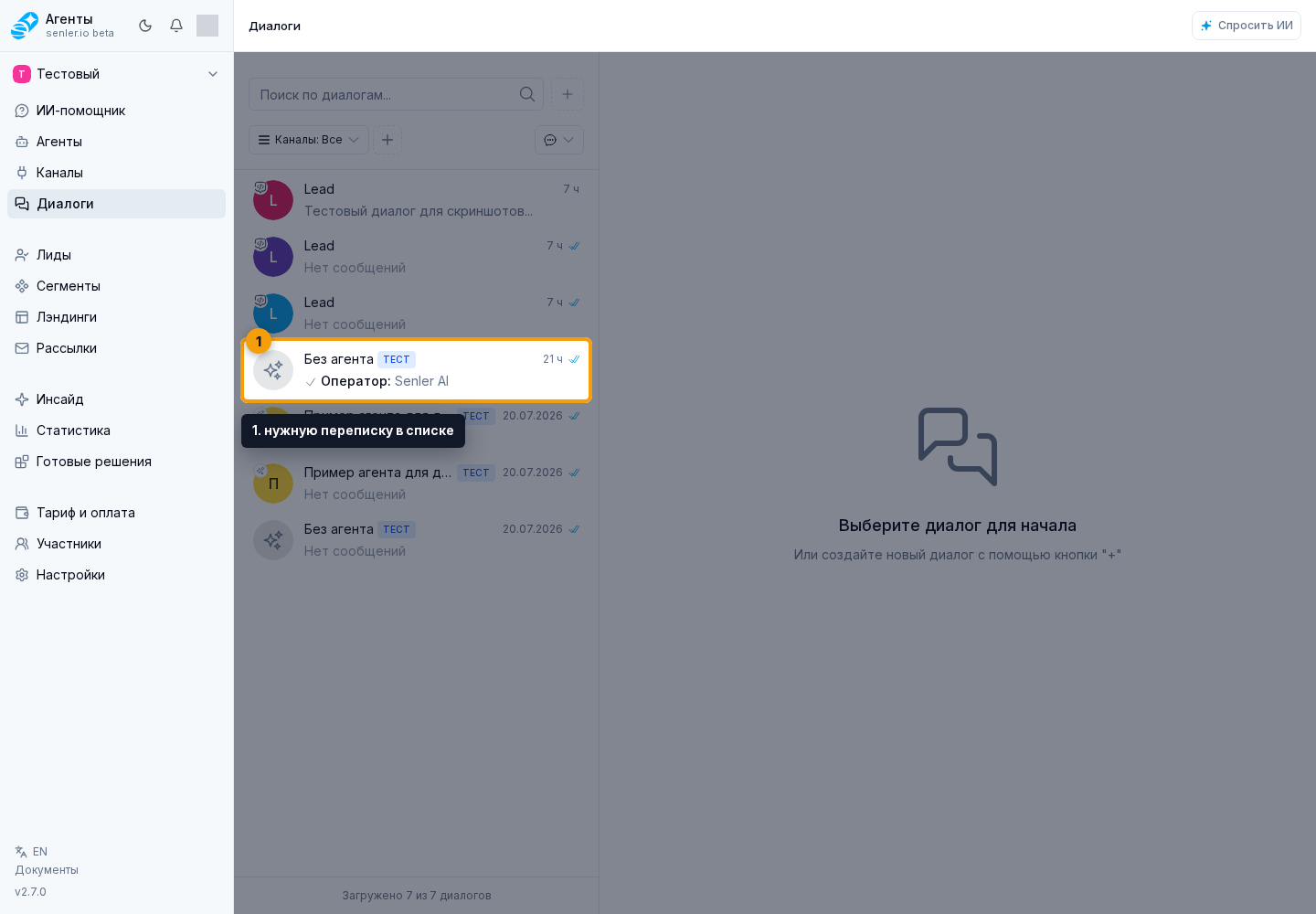
Откройте «Диалоги» в боковом меню проекта и выберите нужную переписку в списке, чтобы открыть чат. В поле ввода оператор пишет сообщение клиенту, кнопка emoji добавляет эмодзи, а кнопка отправки отправляет готовое сообщение. На компьютере также можно нажать Ctrl+Enter; в режиме редактирования это сочетание сохраняет изменения.
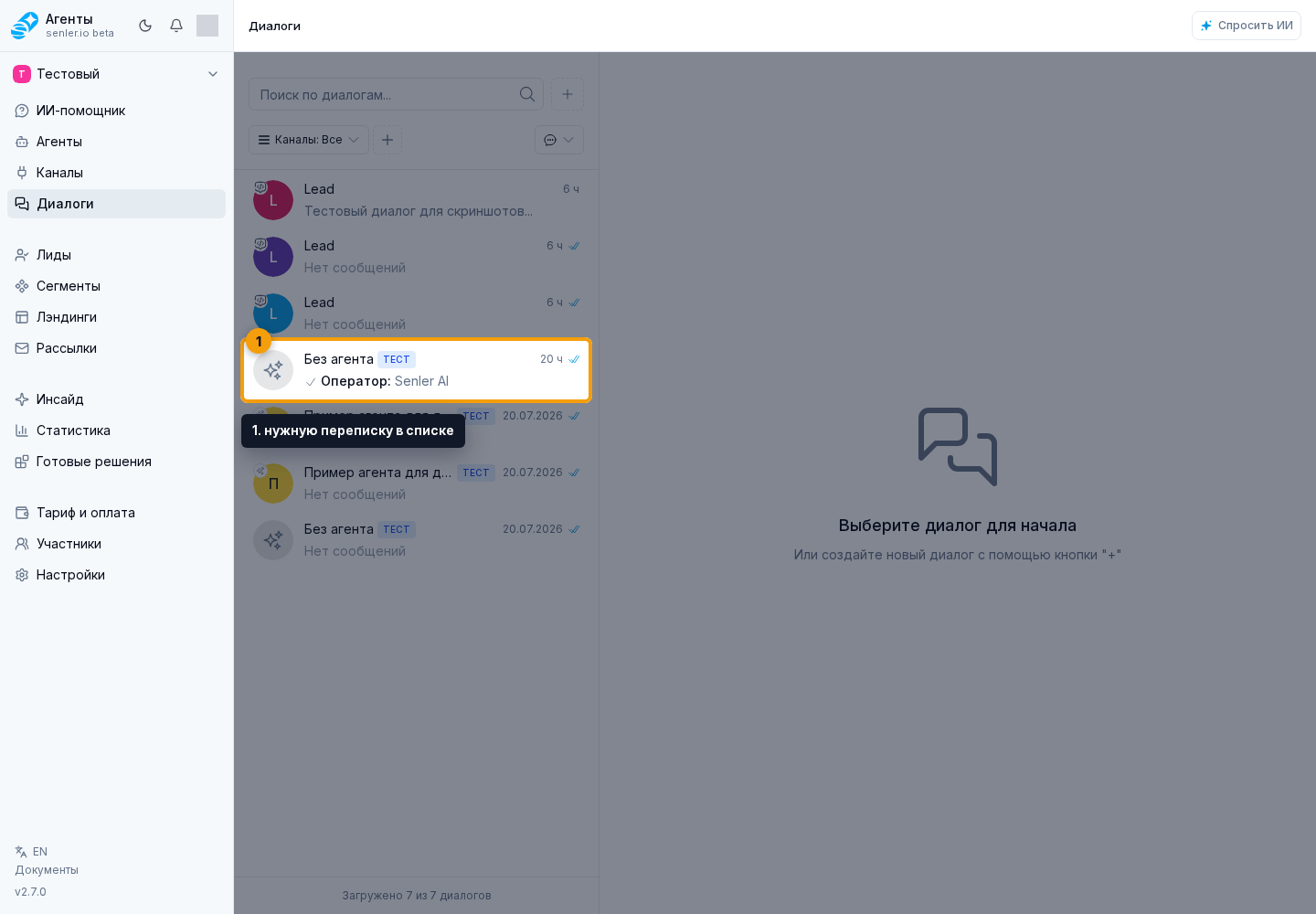
Если диалог не выбран, поле ввода недоступно и кабинет просит выбрать или создать диалог. На узком экране кнопка назад в пустом чате или кнопка назад во время загрузки возвращает к списку.
Ответ на сообщение
Откройте меню нужного сообщения и выберите «Ответить». Новый текст будет привязан к этому сообщению. В блоке «Ответ» нажмите на превью, чтобы перейти к исходному сообщению, или отмените ответ перед отправкой.
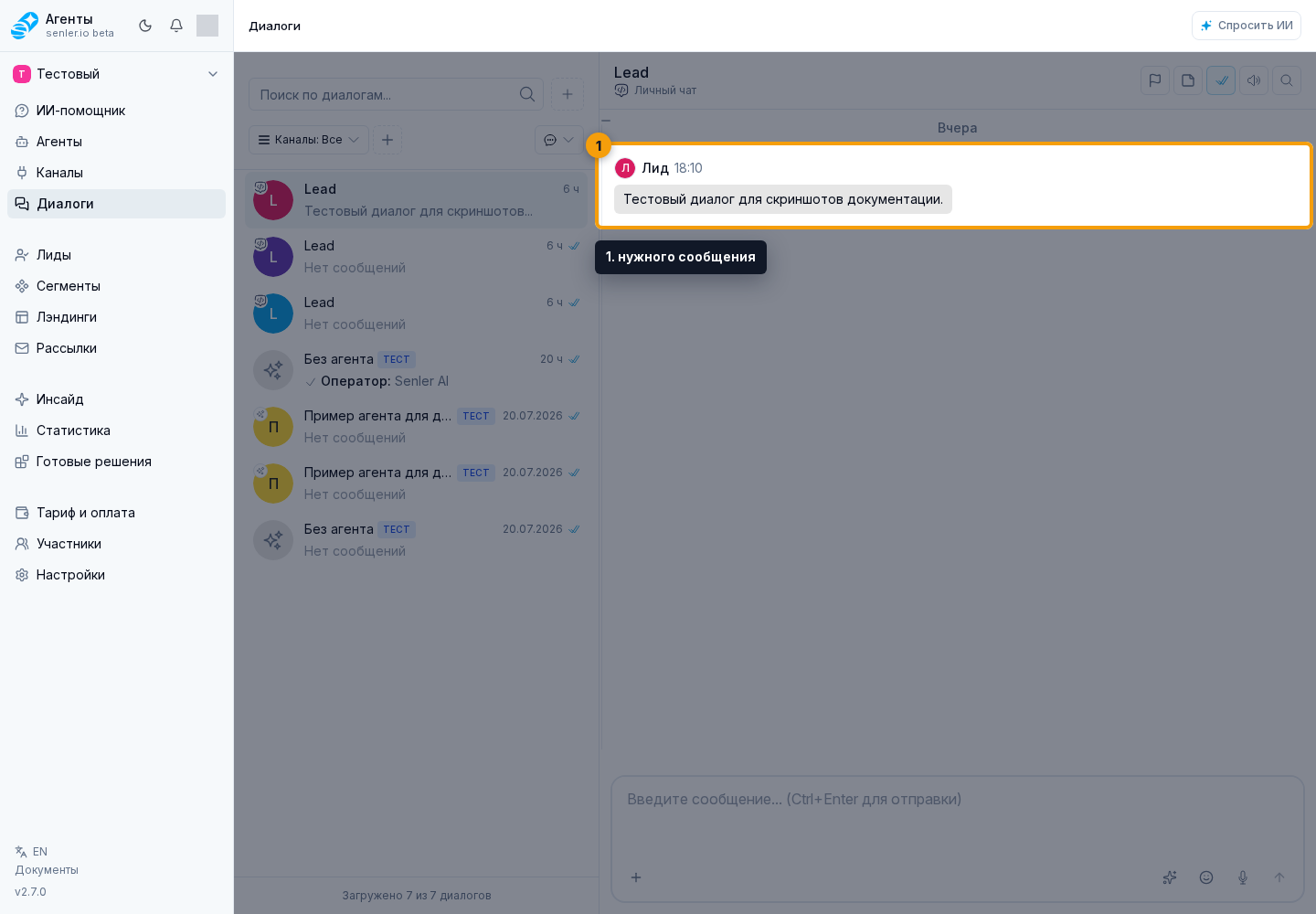
Используйте этот режим, когда нужно ответить именно на выбранное сообщение, а не просто отправить новый текст в конец чата.
Если пользователь ответил на конкретное сообщение, эта связь сохраняется вместе с текущим сообщением. Автоматический ответ строится вокруг нового сообщения, а история используется как контекст, без возврата к старой теме без явной связи.
Редактирование
Откройте меню своего сообщения и выберите «Редактировать». Поле ввода перейдет в режим «Редактирование сообщения». Изменения можно сохранить, отменить или перейти к редактируемому сообщению до отправки.
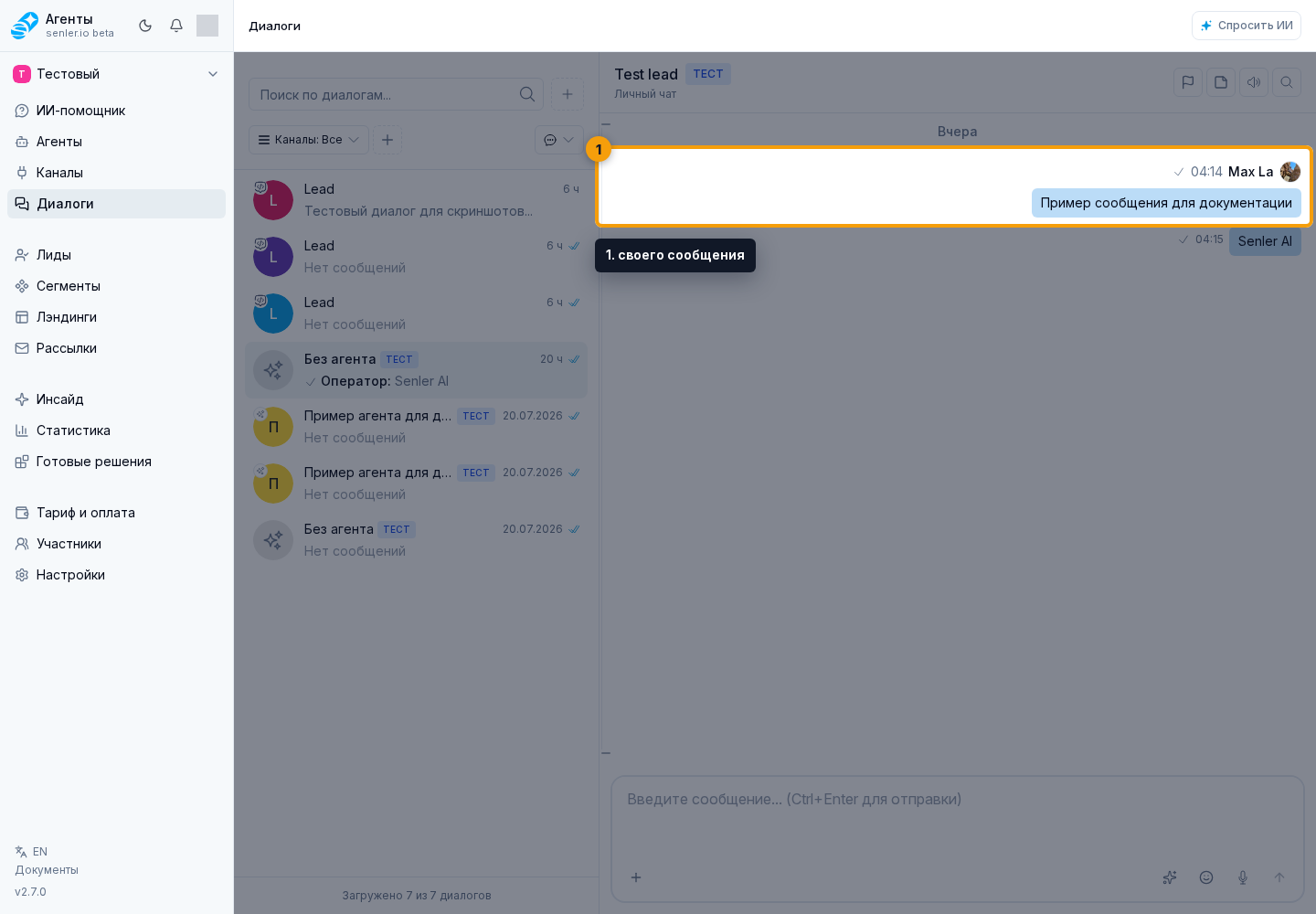
Режим редактирования видно над полем ввода, поэтому перед сохранением легко проверить, какое сообщение меняется.
AI-помощь в поле ввода
Если в поле ввода доступна AI-помощь, можно выбрать улучшение формулировки, сокращение, упрощение или исправление ошибок. В пустом поле доступно создание текста. Если выделен фрагмент, AI работает с ним; если выделения нет, с содержимым поля.
Свою задачу можно написать в поле запроса и отправить. Кнопка "Открыть чат" переносит тот же текст и контекст в полноценный диалог.
AI-помощь готовит предпросмотр правки. В нем можно принять вариант, вернуться к исходному тексту, закрыть правку или обсудить ее в чате. Текст клиента не отправляется и поле не меняется без подтверждения оператора.
Контекст сообщения
Рядом с сообщением могут быть плашки контекста: страница, проект, выбранный элемент, таблица, лист, ячейка, диапазон, рекомендация или другая сущность. Они показывают, к чему относился вопрос или действие.
Если плашка раскрывается, в ней можно увидеть понятные детали: название, ссылку на раздел, лист таблицы, выделенную ячейку, стартовую ячейку или диапазон. Не подменяйте этот контекст похожей сущностью из истории: если вопрос пришел с таблицей и выделенной ячейкой, ответ должен относиться к этой таблице и этому месту.
Заголовок и поиск
В заголовке чата находятся кнопка назад, поиск, информация о диалоге, звук уведомлений, приоритет и ручная отметка ответа оператора.
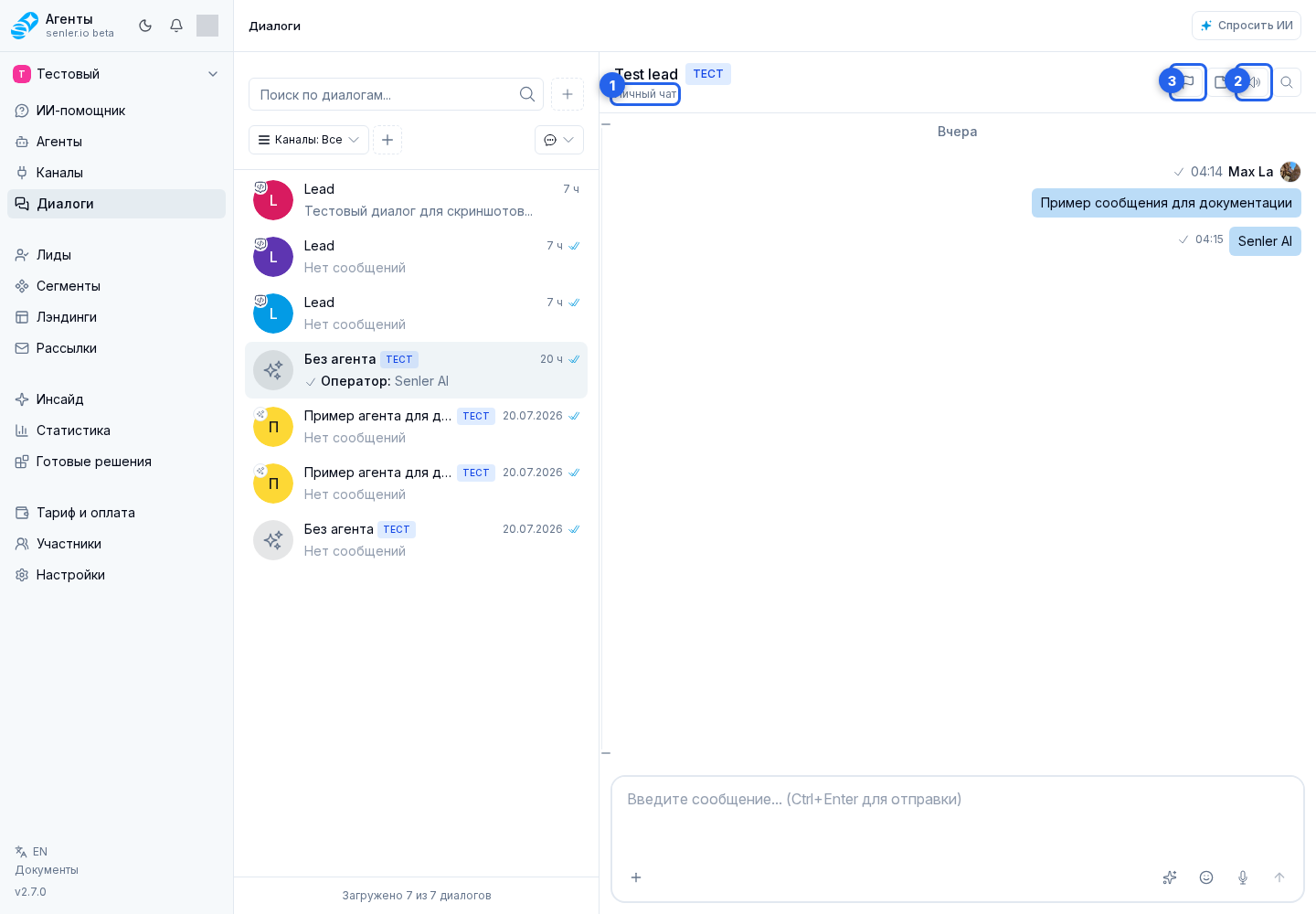
История сообщений — прокручиваемая область выбранного диалога. Именно к ней переходят поиск, ответ на сообщение и переход к редактируемому сообщению; если нужного события ещё нет в загруженном участке, чат сначала подгружает его окружение.
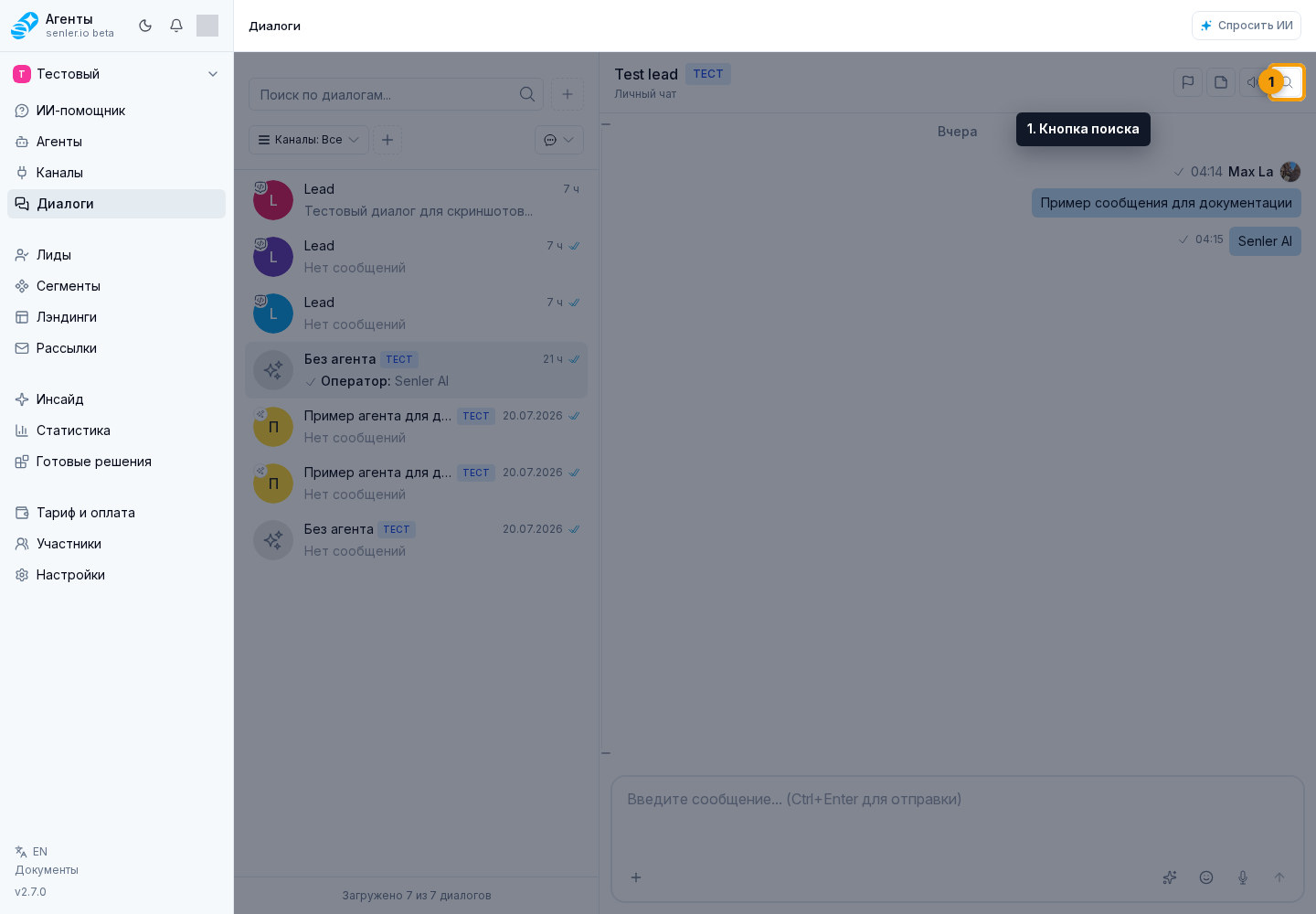
Поиск по чату нужен, когда нужно найти сообщение внутри уже выбранного диалога.
Поиск по чату
Кнопка поиска открывает поле или отдельную панель результатов внутри выбранного диалога. Поиск выполняется по сообщениям текущего диалога; предыдущий незавершенный поисковый запрос отменяется при новом вводе или смене диалога.
В результатах показываются отправитель, время и фрагмент сообщения. Если найденный фрагмент можно подсветить, интерфейс показывает подсветку; если подсветки нет, берется обычный текст сообщения или подпись вложения.
Нажатие на результат поиска переводит чат к найденному событию. Если сообщение не находится в уже загруженной части истории, интерфейс подгружает нужный участок истории вокруг найденного события и затем прокручивает к нему. Закройте результаты, чтобы вернуться к истории; на узком экране также доступна кнопка назад, а крестик закрывает поле поиска.
В тестовом режиме рядом с поиском может быть кнопка создания тестового диалога.
Смысловая навигация по истории
В длинном диалоге на компьютере слева от истории сообщений может появиться полоса смысловой навигации. Она строится по уже подготовленным сводкам диалога, поэтому в короткой переписке или пока сводок нет полоса не показывается.
Наведите указатель на метку участка диалога, чтобы увидеть тему, дату, краткое содержание и количество объединённых сводок. Нажатие переходит к опорному сообщению этого участка; если его ещё нет в загруженной истории, чат сначала подгружает сообщения рядом с ним.
Активная метка следует за видимой частью переписки. Её положение помогает оценить, где тема находится относительно всего диалога, но не заменяет точный поиск по тексту: одна метка может объединять несколько близких сводок.
Черновики
Черновик текста сохраняется для текущего диалога. При переключении между диалогами старый текст не должен теряться мгновенно.
Подсказка ответа оператору
Если у агента включены выборочные ответы и "Шаблон ответа оператору", агент может не отправлять ответ клиенту, но сохранить подсказку только для оператора. Клиент эту подсказку не видит.
В чате такая подсказка отображается в сообщении обработки. В ней могут быть текст и подготовленные вложения, например файл или изображение, созданные инструментом агента. Оператор может отправить подсказку как есть, подставить ее в черновик для редактирования или обсудить подсказку с AI.
Если подсказка относится к конкретному сообщению клиента, над ней может быть превью исходного сообщения. Нажатие на превью переводит чат к этому сообщению.
При подстановке текст попадает в поле ввода сообщения, а поддержанные вложения добавляются в черновик. После этого оператор может изменить текст, удалить лишние вложения и отправить сообщение через кнопку отправки сообщения.
Подсказка остается видимой только оператору: клиент не видит ее, пока оператор не отправит сообщение вручную. Если оператор уже редактирует существующее сообщение, подсказка не подставляется автоматически. Ссылки на картинки внутри текста подсказки не превращаются во вложения сами по себе: вложение должно быть подготовлено инструментом агента или добавлено оператором.
Статусы отправки
В сообщениях могут быть статусы:
- "В очереди" - сообщение ожидает отправки.
- "Отправка вложений" - сначала загружаются файлы.
- "Отправка на платформу" - сообщение передается в мессенджер или канал.
- "Не доставлено" или "Ошибка отправки" - нужна диагностика канала, вложений или платформы.
Если вложения еще загружаются, кабинет просит дождаться завершения загрузки.
Если история не загрузилась, нажмите «Повторить». При повторяющейся ошибке используйте кнопку копирования и передайте текст ошибки поддержке вместе с ID диалога.