
Диалоги
В разделе «Диалоги» можно читать переписку с клиентом, видеть ответы агентов и отвечать от имени оператора.
Найдите нужный диалог
В боковом меню проекта нажмите «Диалоги».
Введите имя, ID диалога или фрагмент сообщения в поле поиска.
При необходимости нажмите кнопку добавления фильтра и уточните выборку с помощью фильтров.
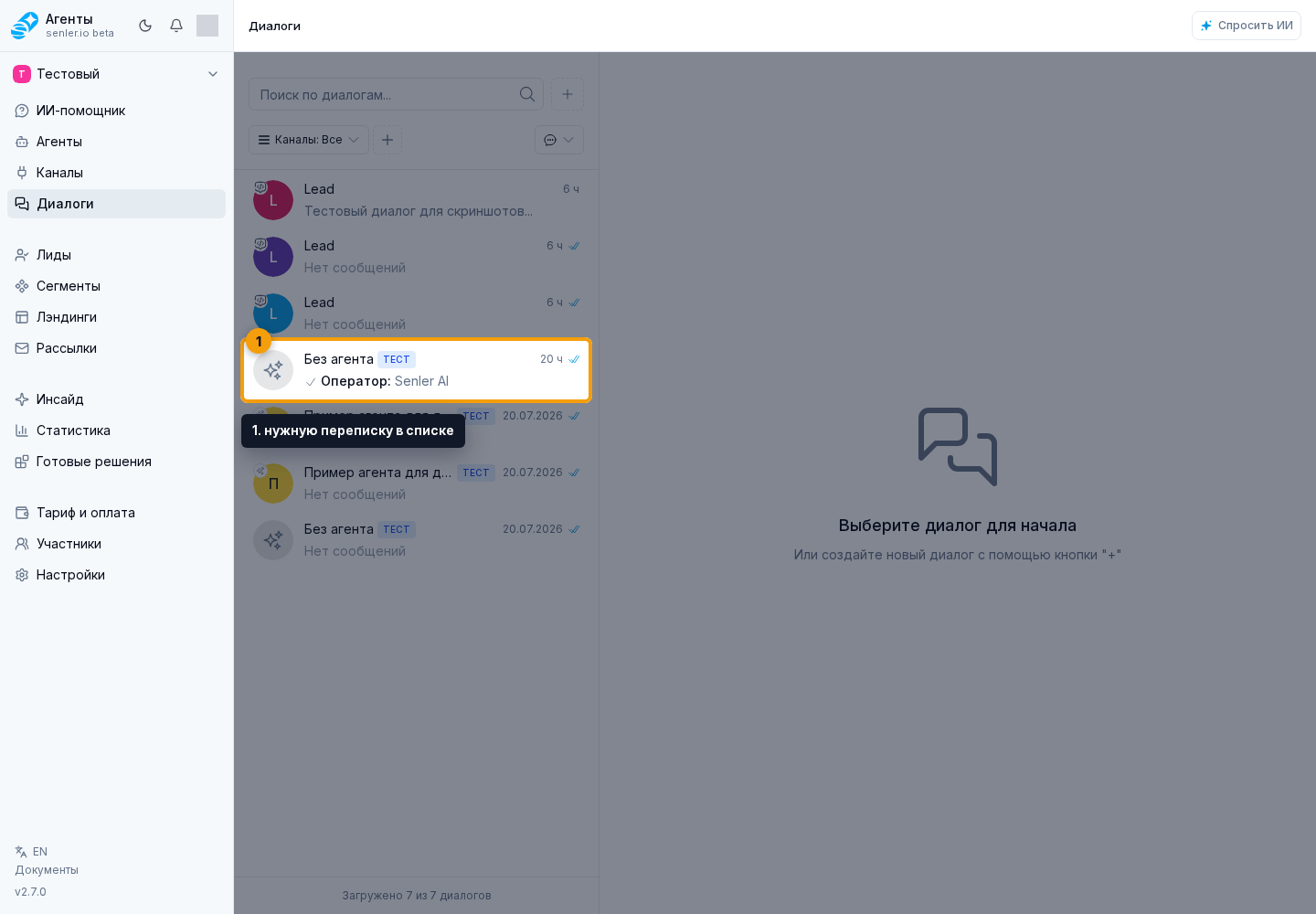
Нажмите на нужный диалог в списке, чтобы открыть переписку.
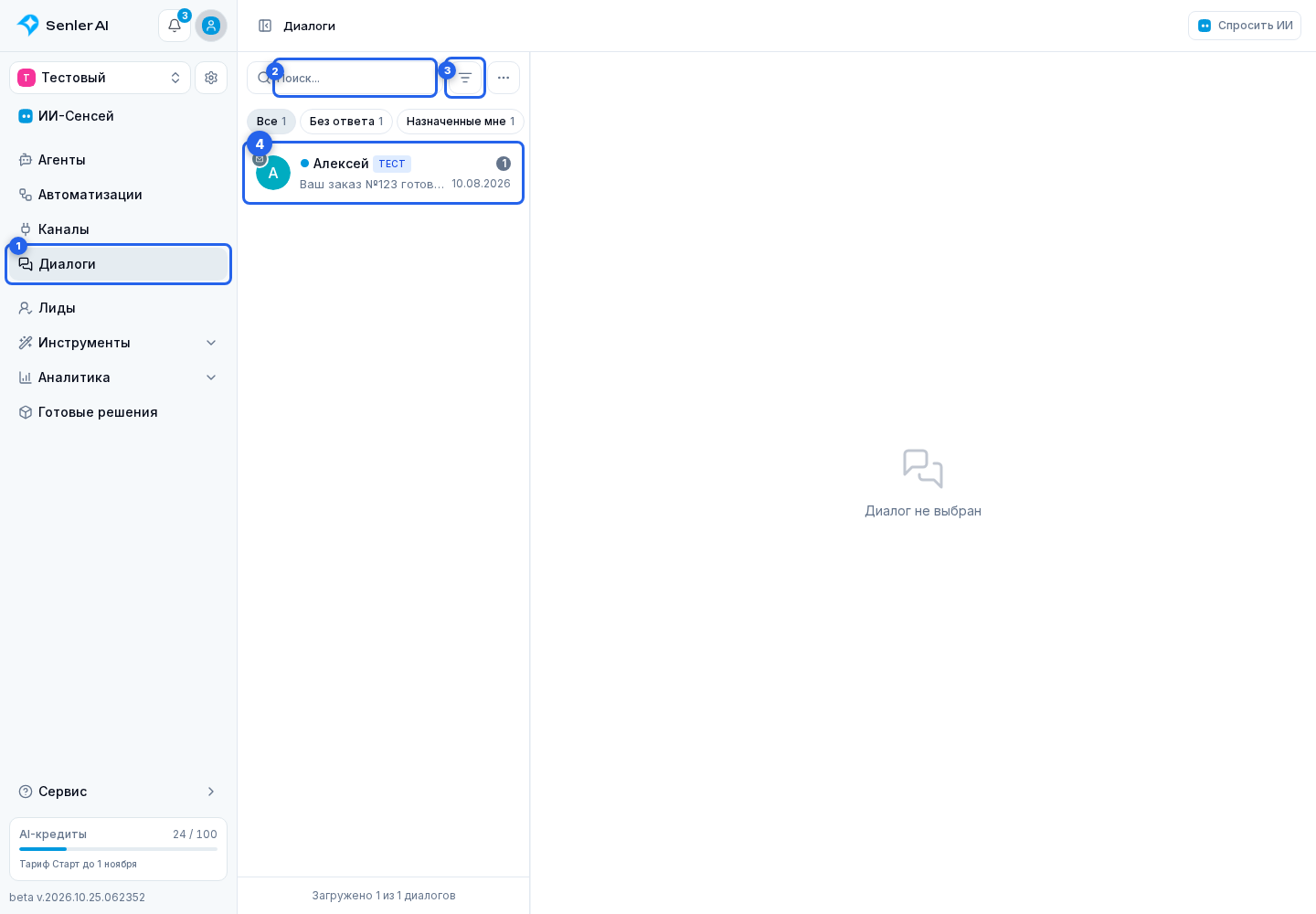
На странице раздела находится область с переписками. На компьютере слева расположен список диалогов, а справа — выбранная переписка. На телефоне список и переписка открываются по очереди.
Если над списком появилась плашка «Выборка из AI-сводки», показаны только диалоги по выбранной теме. Снимите плашку, чтобы вернуть полный список.
Если переписки еще нет, используйте инструкцию «Создание диалога»: в ней описано создание диалога с лидом или без лида.
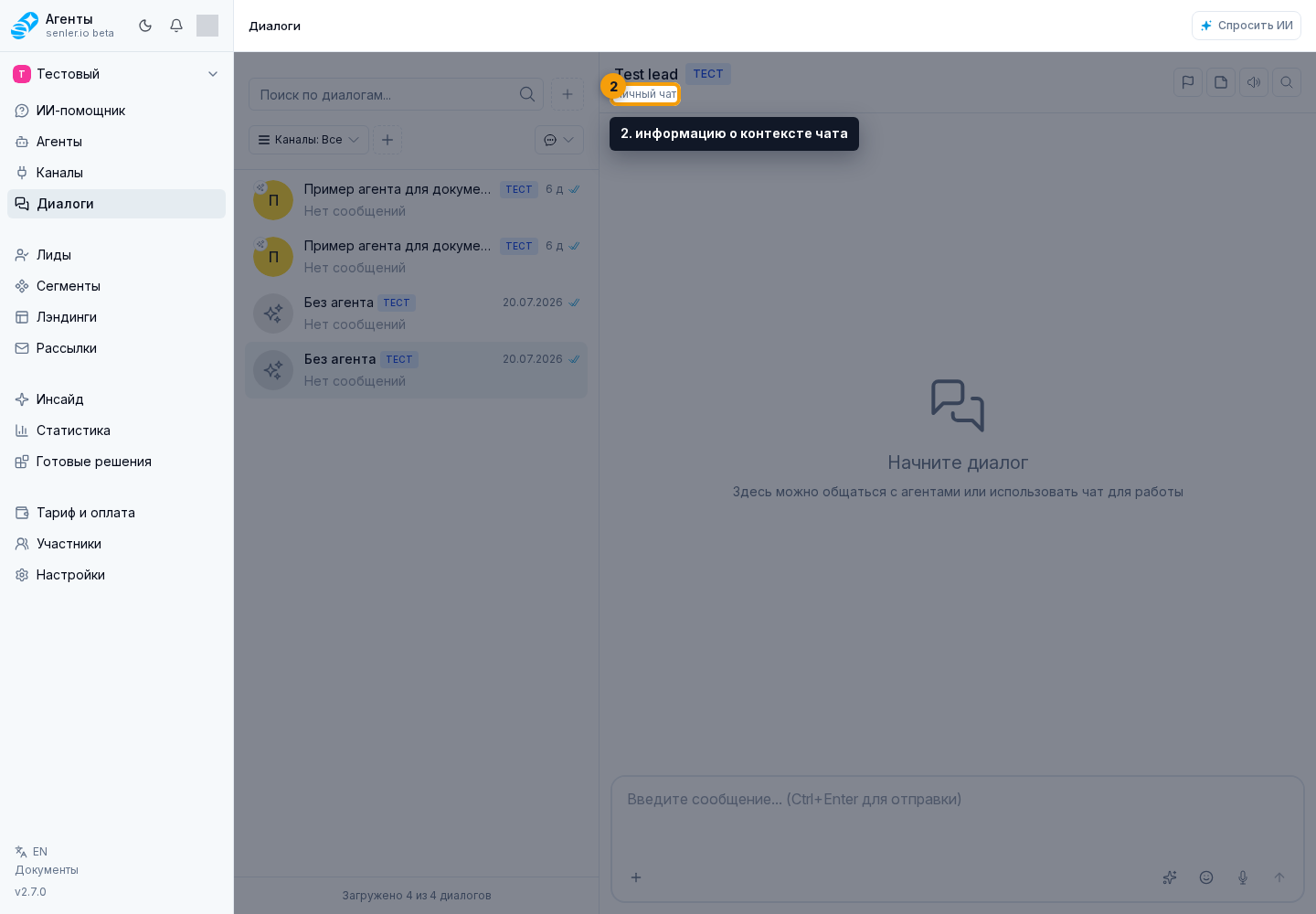
Если у лида несколько личных диалогов в одном канале, откройте общую историю переписки через счётчик рядом с именем в шапке чата.
Ответьте клиенту
Откройте нужный диалог и просмотрите историю. Чтобы написать клиенту, используйте инструкцию по отправке сообщений. Ответ на конкретную реплику описан в действиях с сообщениями, изменение отправленного текста - в редактировании сообщения.
Файлы и изображения добавляются из того же поля ввода: см. вложения. Для записи звука используйте инструкцию по голосовым сообщениям.
Для переписки по Email прочитайте о безопасном просмотре писем. Работа с опросами и реакциями описана отдельно.
Появление новых сообщений описано в обновлении переписки, отметки о прочтении - в статусах прочтения, а ход работы ИИ - в подготовке ответа агента.
Когда вопрос решён, закройте обращение или отложите его до нужного времени.
Если показано «У вас есть доступ только к просмотру этого диалога», можно читать переписку, но не отвечать, редактировать сообщения или менять состояние обращения. Доступ определяется правами в канале этого диалога: возможность работать в одном канале не даёт таких же прав в другом. Роли и доступ к каналам настраиваются у участника проекта.
Используйте меню сообщения
Чтобы ответить на сообщение, скопировать его текст или открыть другие доступные команды, вызовите меню сообщения. Все команды и их ограничения описаны в разделе «Действия с сообщениями».
Оставить внутренний комментарий к конкретной реплике и вернуться к нему по отметке в истории можно с помощью заметок сообщений. Клиент эти заметки не получает.

Посмотрите сведения о диалоге
Сведения о всей переписке — например, назначенные агенты и данные лида — находятся в разделе «Информация о диалоге».
Данные отдельного сообщения открываются через его меню и описаны в разделе «Информация о сообщении».