
Платежные настройки
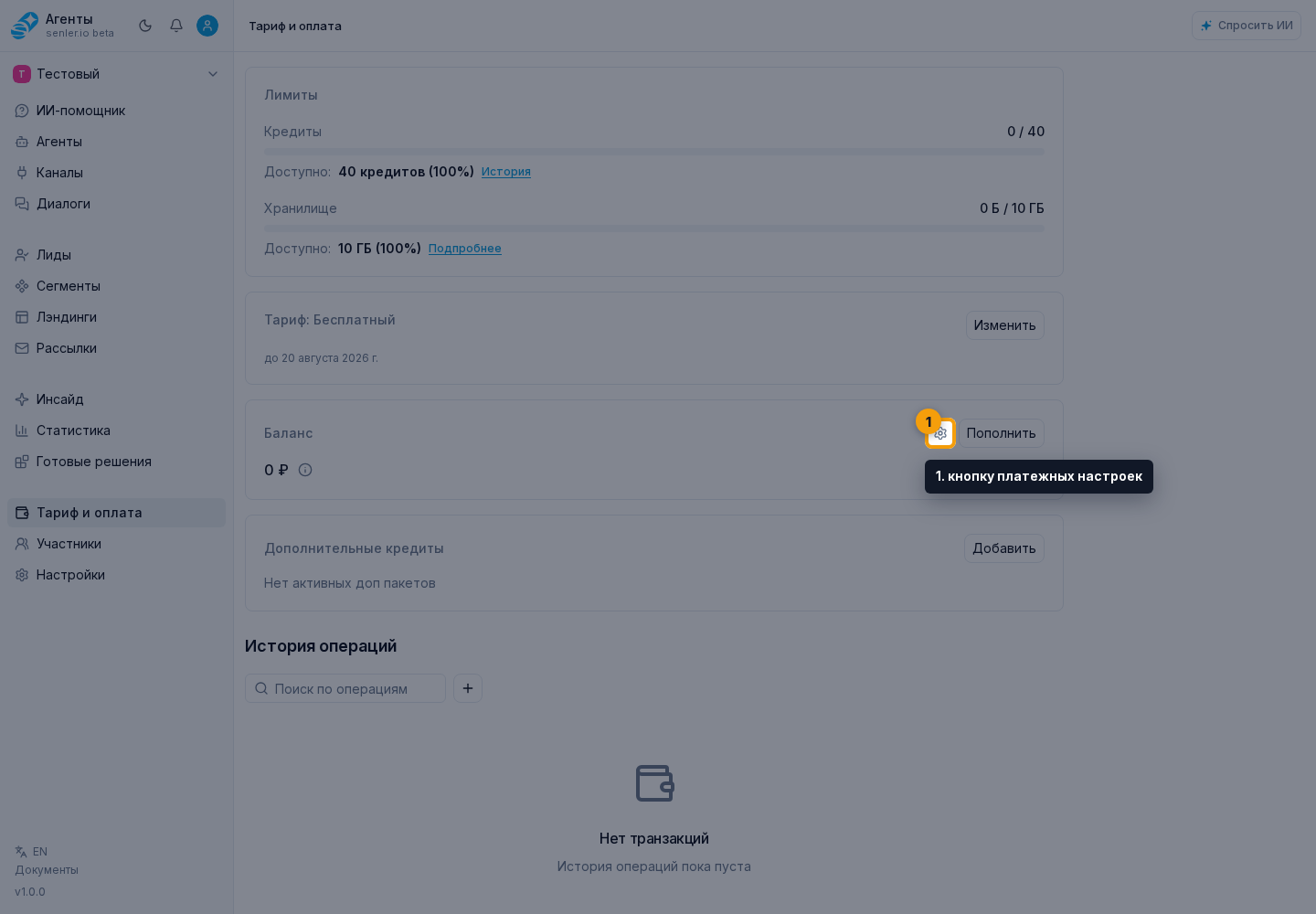
Нажмите кнопку «Настройки» с шестерёнкой справа от названия проекта, затем выберите «Тариф и оплата». На странице оплаты нажмите кнопку платежных настроек рядом с балансом. Откроется форма с данными плательщика.
Страна, валюта и платежная система
Выберите страну плательщика.

В открывшемся списке используйте поиск, если он нужен, и нажмите страну из списка.

Кабинет определит валюту проекта: для России используется RUB, для остальных стран — USD.
Выберите платёжную систему и подходящий вариант для этой валюты.
Данные плательщика
Поле email для чеков обязательно для любой страны. Для страны вне России также заполните полный адрес:
- регион или область;
- город;
- улицу;
- номер дома;
- почтовый индекс.

Регион, город и улица должны содержать не менее двух букв. В почтовом индексе допустимы 3–12 латинских букв, цифр, пробелов и дефисов. Номер дома заполняется латинскими буквами и цифрами; также допустимы пробел, / и -.
Название компании и дополнительная информация необязательны.
Нажмите «Сохранить», чтобы применить настройки. «Отмена» закрывает форму без сохранения новых значений.

Смена страны
При переходе между Россией и другой страной меняется валюта проекта. Кабинет заранее показывает курс, а после подтверждения конвертирует все части денежного баланса и создает запись в истории операций. Точные суммы до и после конвертации видны в деталях этой записи.
Сохраненная платежная система всегда должна соответствовать новой валюте. Если прежний способ не подходит, кабинет выбирает доступный вариант для новой страны; проверьте его перед следующей оплатой.
Способ оплаты заказа
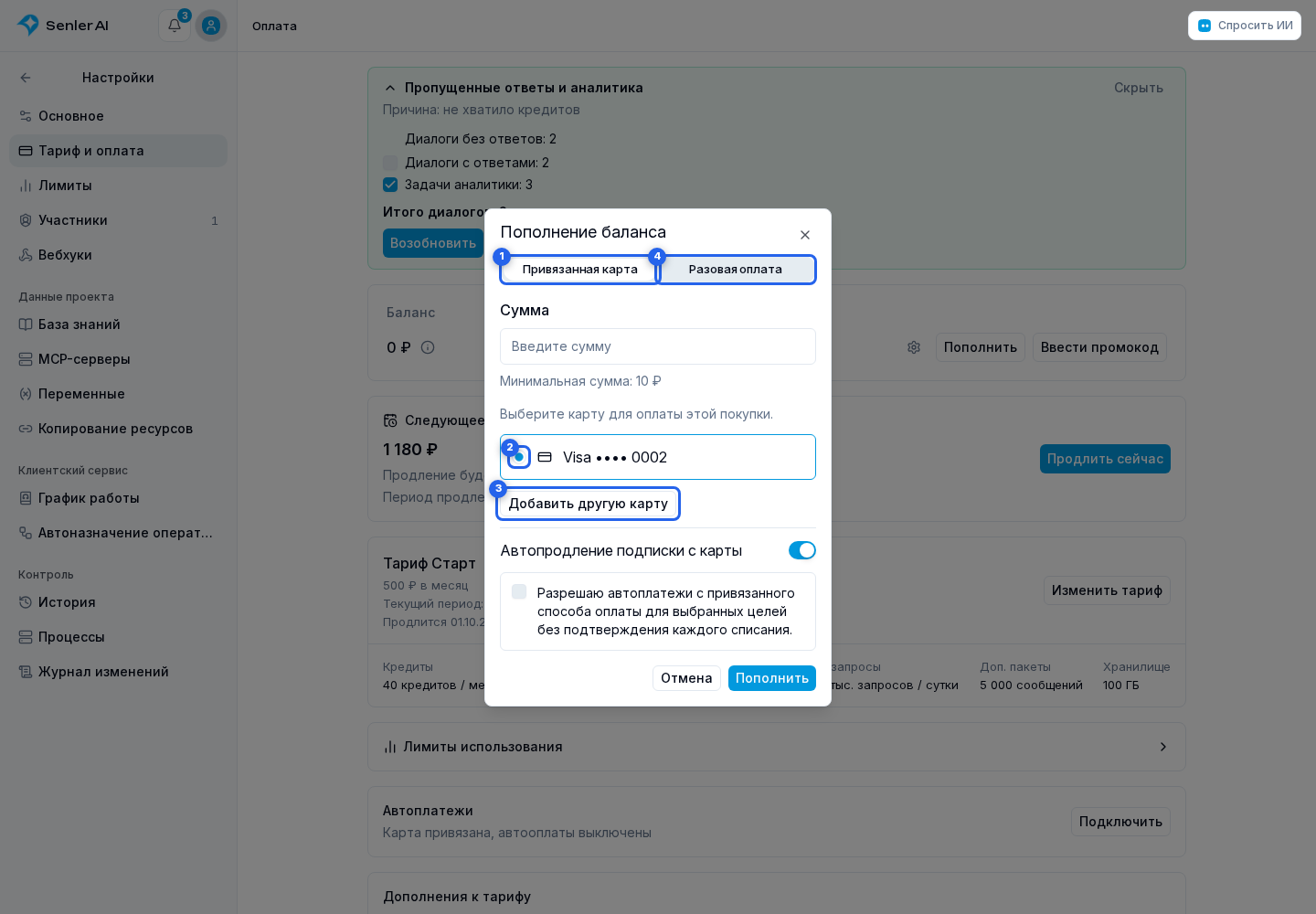
В окне пополнения баланса или покупки тарифа, дополнения и пакета выберите способ внешней оплаты:
- «Привязанная карта» — выберите карту из списка. С неё спишется сумма этой покупки. Для новой карты нажмите «Добавить другую карту»;
- если сохранённых карт ещё нет, та же вкладка называется «Привязать карту». Завершите привязку на странице банка, вернитесь в кабинет и отдельно подтвердите оплату покупки;
- «Разовая оплата» — выберите платёжную систему и оплатите без сохранения карты.
Привязка для покупки сама по себе не включает автоплатежи. Если сохранение карт недоступно для текущих платёжных настроек, кабинет показывает только выбор платёжной системы.
Продление подписки с карты
Если автоплатежи проекта ещё не настроены или отключены, во вкладке оплаты картой можно отдельно разрешить продление подписки:
- Проверьте переключатель «Автопродление подписки с карты». В форме он включён по умолчанию: оставьте его включённым, если хотите разрешить списания с карты для продления при нехватке средств на балансе проекта. Для оплаты только текущей покупки выключите его.
- Прочитайте и отметьте согласие на автоплатежи, затем подтвердите оплату. Разрешение на продление сохранится при подтверждении оплаты, а не при переключении тумблера.
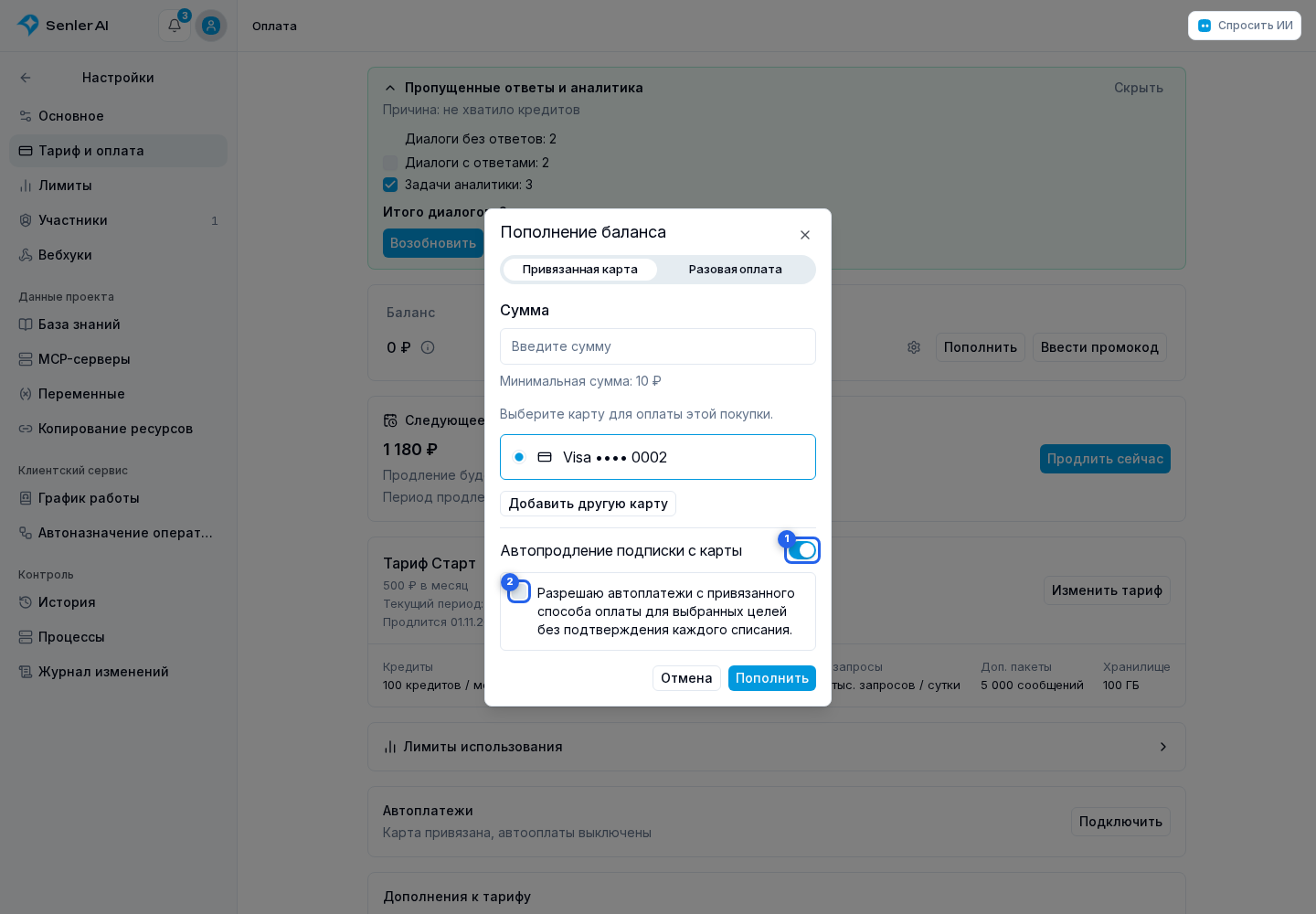
При смене карты согласие нужно отметить заново. Это разрешение относится только к продлению подписки: автопокупка кредитов и автопополнение денежного баланса не включаются. Лимиты автопокупок не ограничивают продление подписки, поэтому полей лимитов в этом окне нет.
Если автоплатежи уже настроены, вместо переключателя показывается сообщение об этом. Оплата покупки другой картой не меняет действующие автоплатежи. Карту, разрешённые списания и лимиты автопокупок можно изменить в «Автоплатежах» на странице «Тариф и оплата».
Результат оплаты картой
После подтверждения списания с карты открывается окно статуса оплаты. «Оплата получена» означает, что деньги поступили, но покупка ещё обрабатывается; «Оплата завершена» — что она применена. Окно можно закрыть и вернуться к нему кнопкой «Проверить оплату». Обновление статуса не создаёт новый платёж.
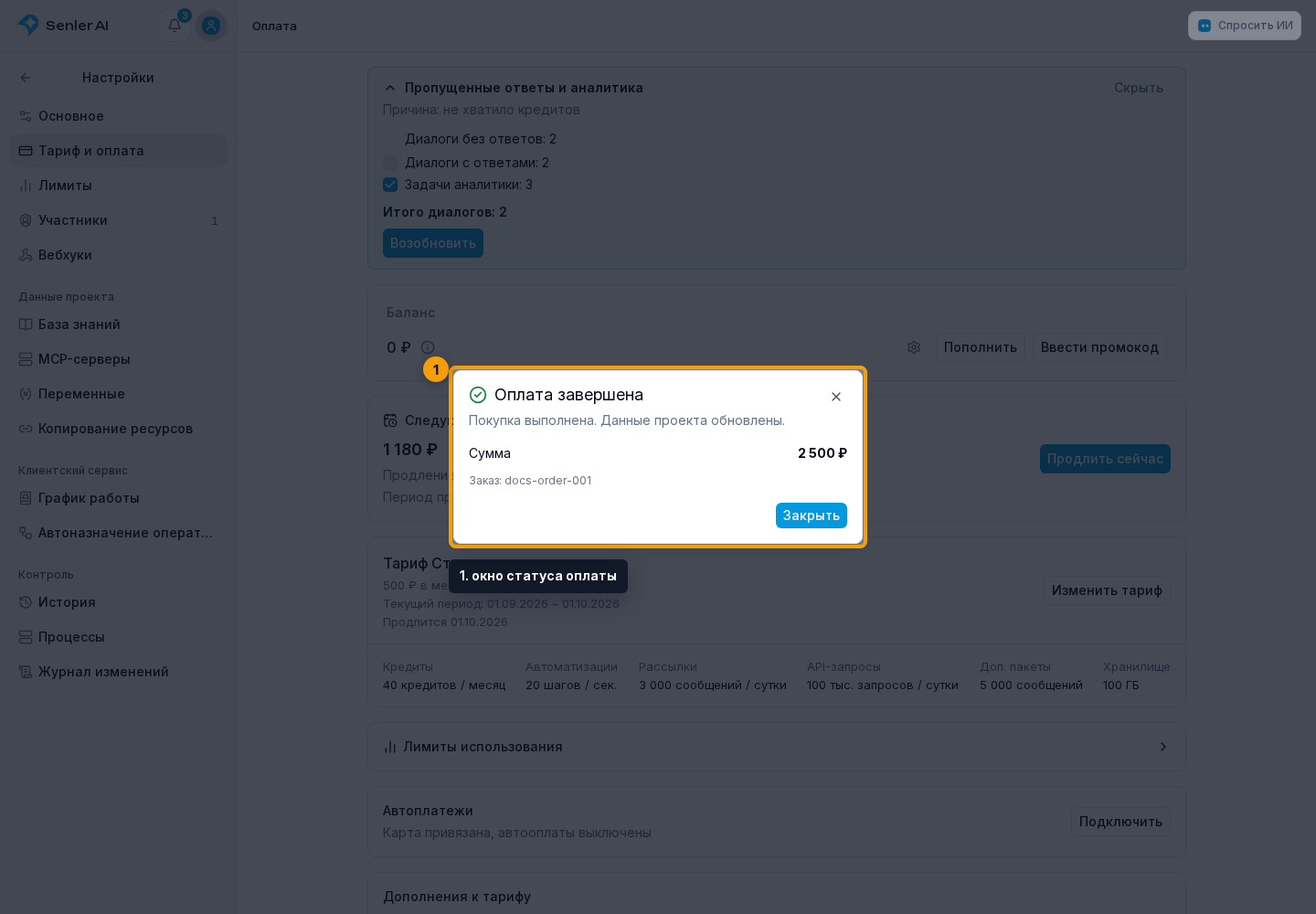
Если показано «Деньги зачислены на баланс», оплату получили, но применить покупку не удалось. Повторите покупку с оплатой с баланса проекта. Подробности заказа и связанные списания доступны в истории операций.
Права доступа
Просмотр сохраненных данных требует права на просмотр оплаты. Изменение страны, платежной системы и реквизитов требует права на управление оплатой проекта.