
Готовые решения
Готовые решения
Раздел "Готовые решения" показывает решения, которые можно установить в проект, и приложения, уже получившие доступ к проекту.
Откройте проект и выберите "Готовые решения" в боковом меню. В разделе есть две вкладки: "Каталог" и "Установленные".
Каталог
Каталог показывает опубликованные готовые решения, доступные для установки. В карточке видны название, описание, обложка или иконка и количество установок.
Откройте карточку, чтобы посмотреть описание и сайт решения, параметры установки и настройку доступа разработчика к связанным диалогам. Если решение уже установлено, вместо повторной установки можно перейти к управлению установленной копией.
Доступы готового решения
Готовое решение устанавливается из каталога без отдельного выбора API-прав проекта. Оно получает только ресурсы и шаги настройки опубликованной версии. Отдельно владелец проекта решает, разрешить ли разработчику просмотр связанных с решением диалогов.
Права других приложений
На вкладке «Установленные» могут находиться и другие приложения, подключённые к проекту. Если такое приложение запрашивает доступ к данным или действиям, выдайте только нужные права. Кабинет показывает только разрешённые для приложения группы: выдать ему больше прав, чем оно запрашивает, нельзя.
Для установки и изменения прав нужны права управления приложениями проекта. Если таких прав нет, раздел может быть доступен только для просмотра.
Доступ разработчика к диалогам
Для готового решения можно отдельно управлять доступом разработчика к диалогам этого решения. Это не полный доступ к проекту: разработчик видит только диалоги, где участвовали агенты установленного готового решения.
При установке готового решения доступ включён по умолчанию. Пользователь может выключить его до установки или позже в управлении установленным приложением. Автор решения не управляет этой настройкой за проект пользователя.
Установленные приложения
Вкладка "Установленные" показывает приложения, которые уже подключены к проекту. У каждой установки видны статус, дата установки, версия, число выданных прав и состояние доступа разработчика к диалогам.
Агенты, служебные сегменты, лэндинги и другие ресурсы, добавленные готовым решением, могут быть доступны только для просмотра. Их содержимое меняется при обновлении установленного решения, поэтому кабинет не предлагает редактировать такие ресурсы как самостоятельные. На форме агента источник и доступность настроек показывает уведомление о готовом решении.
Через управление установкой можно:
- изменить выданные права;
- включить или выключить доступ разработчика к диалогам;
- обновить готовое решение до новой опубликованной версии;
- удалить установку.
Если доступно ручное обновление, кабинет показывает текущую версию и дату её публикации, новую версию и описание изменений. Перед нажатием «Обновить» прочитайте блок последствий обновления, если он появился:
- ресурс будет удалён из проекта;
- для MCP-сервера потребуется повторно подключить доступ;
- у кнопки лэндинга потребуется заново настроить подписку.
Это не общая ошибка обновления, а список действий именно для текущей установки. После ручного перехода могут снова появиться обязательные шаги настройки.
Версия с режимом «Автоматически» применяется без кнопки, только если весь путь от установленной версии состоит из автоматических выпусков. Если на пути есть версия «После подтверждения», установка ждёт ручного обновления. Откат на старую версию и выбор промежуточного выпуска не поддерживаются.
Если описание приложения временно недоступно, кабинет показывает текущие права и разрешает удалить установку, но может запретить редактирование прав, чтобы не выдать лишний доступ.
Настройка готового решения
После установки кабинет ведёт по шагам в заданном автором порядке. Обязательный шаг нельзя пропустить, необязательный можно отложить. В зависимости от решения мастер может попросить:
- заполнить переменные проекта;
- выбрать агента по умолчанию;
- выбрать агента для конкретного диалога;
- оформить подписку;
- выполнить действие по инструкции автора.
После ручного обновления могут появиться новые обязательные шаги. Завершите их, чтобы установка снова получила статус «Активно». Если кабинет предупредил об удалении ресурса, переподключении MCP или кнопке лэндинга, выполните это действие после обновления и проверьте рабочий сценарий решения.
Статусы установки
Статус установки показывает, в каком состоянии находится подключение приложения к проекту.
- "Активно" - приложение установлено и может работать.
- "Требуется настройка" - установка создана или обновлена, но ещё нужно пройти обязательные шаги.
- "Приостановлено" - установка сохранена, но работа приложения временно ограничена.
- "Доступ отозван" или "Удалено" - доступ отозван, установка удалена из активной работы.
Если у установки есть шаги настройки, используйте связанный раздел про установку готового решения.
Удаление установки
Удаление установки отключает приложение от проекта. Перед удалением проверьте, не используются ли агенты, сценарии, интеграции или данные этого готового решения в рабочих процессах проекта.
Где это в интерфейсе
Основные элементы раздела:
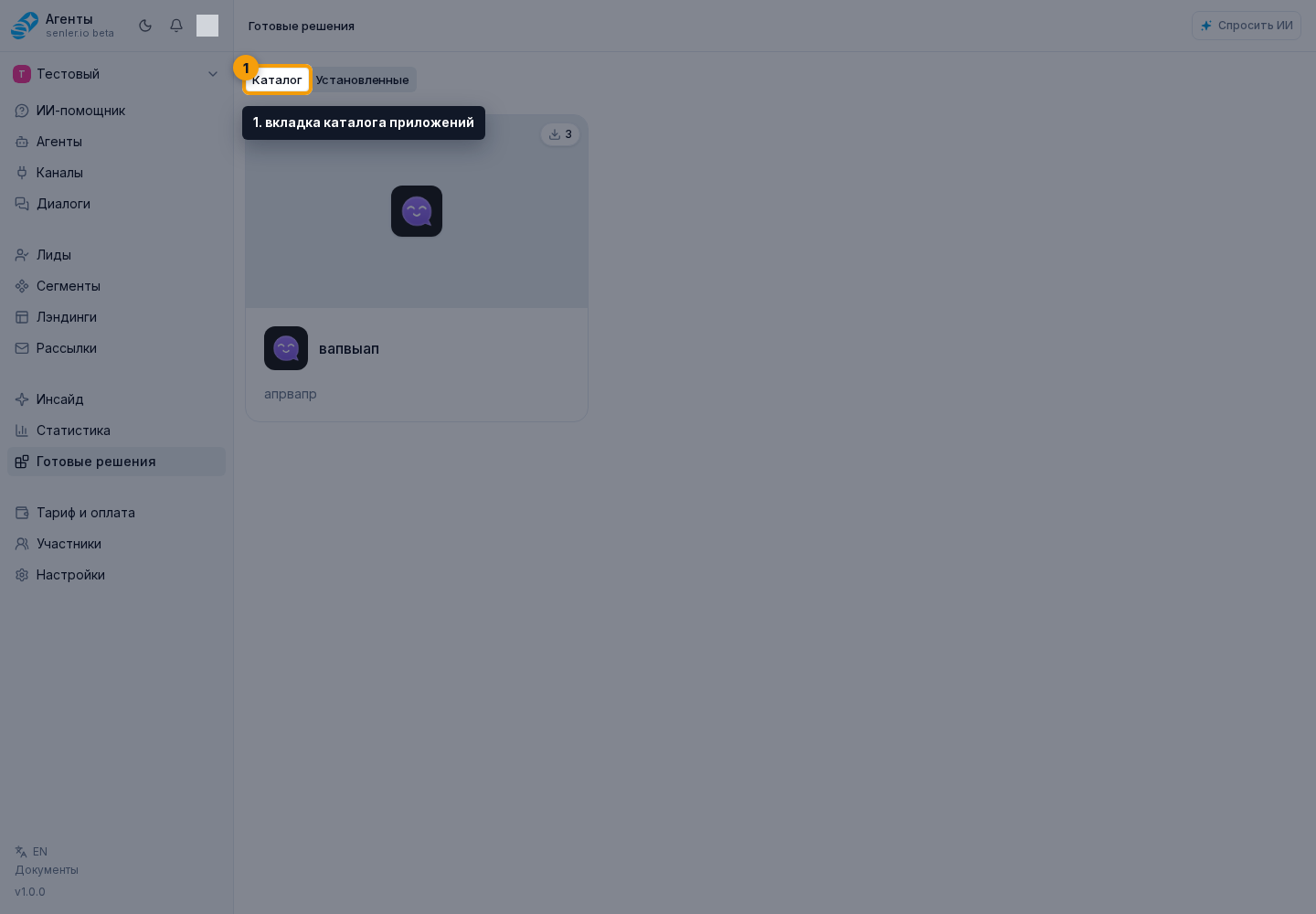
- пункт «Готовые решения» в боковом меню проекта
- страница приложений проекта
- вкладка каталога приложений
- вкладка установленных приложений
- карточка приложения в каталоге
- кнопка установки приложения
- кнопка управления установленным приложением
- переключатель доступа разработчика к диалогам
- кнопка обновления установленного готового решения
- последствия обновления, требующие внимания
- кнопка удаления установки приложения