
Сегменты
Сегменты
Сегмент — это группа лидов, а не подписная страница. Он хранит состав подписчиков, обязательные согласия и назначения агентов. Лэндинг отвечает за внешний вид страницы, форму и кнопки и может подписывать лида в выбранный сегмент. В меню проекта откройте пункт «Сегменты».
Создание и список
Чтобы создать сегмент:
- В меню проекта откройте пункт «Сегменты».
- На странице сегментов нажмите «Добавить».
- Укажите название.
- Нажмите «Добавить».
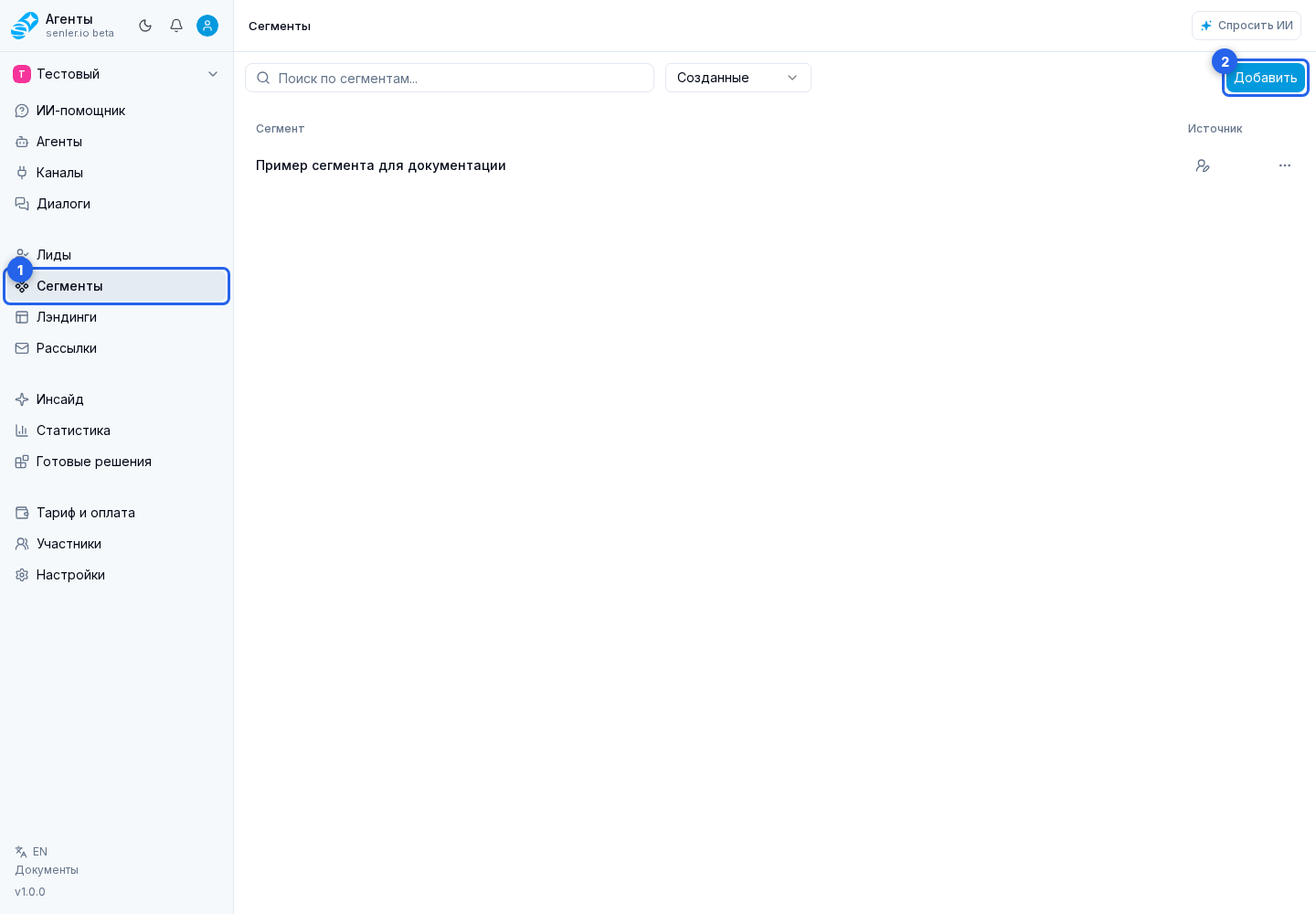
В пустом состоянии также доступна отдельная кнопка добавления. Найти существующий сегмент можно через поиск. У каждой строки есть меню действий: из него можно открыть настройки или удалить сегмент. Автоматически управляемые сегменты отмечаются как «Служебные». В столбце «Источник» значок ручного создания обозначает обычный сегмент, а значок агента — сегмент его подписной страницы.
Настройки сегмента
На странице выбранного сегмента можно изменить название, обязательные согласия и назначения агентов. Оформление, блоки, выбор каналов в форме, запрос телефона или email настраиваются на лэндинге, а не в сегменте.
Основные области настроек:
- Название сегмента.
- Добавление обязательного согласия.
- Основной агент и фоновый агент.
- Ссылка на подписку и сохранение изменений.
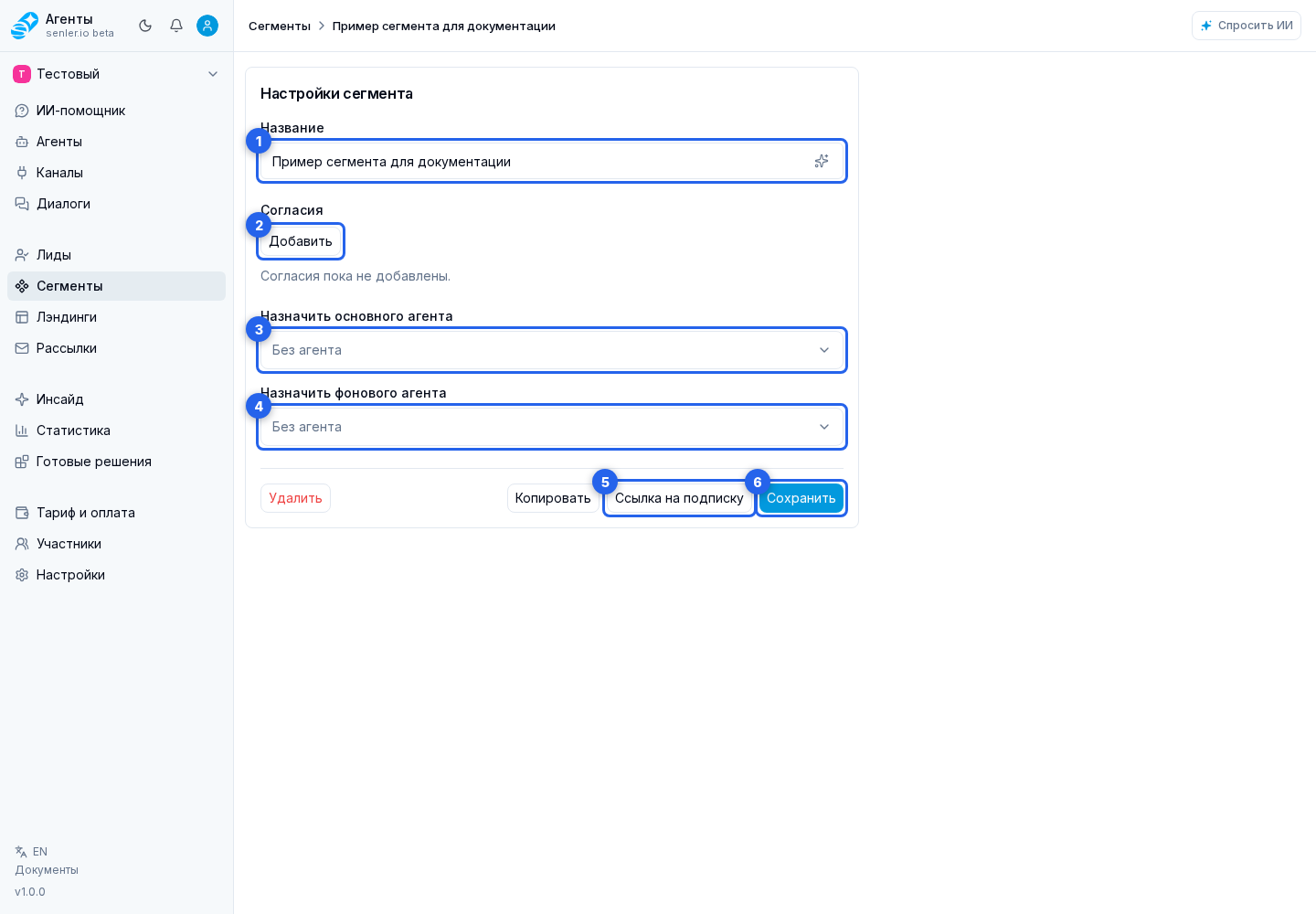
Изменения обычного сегмента применяются кнопкой «Сохранить». Рядом доступны копирование и удаление. Перед уходом со страницы кабинет предупредит о несохранённых изменениях.
Согласия
Через добавление согласия можно выбрать существующий документ, создать новый текст или загрузить PDF. Добавленное согласие можно изменить либо убрать из сегмента.
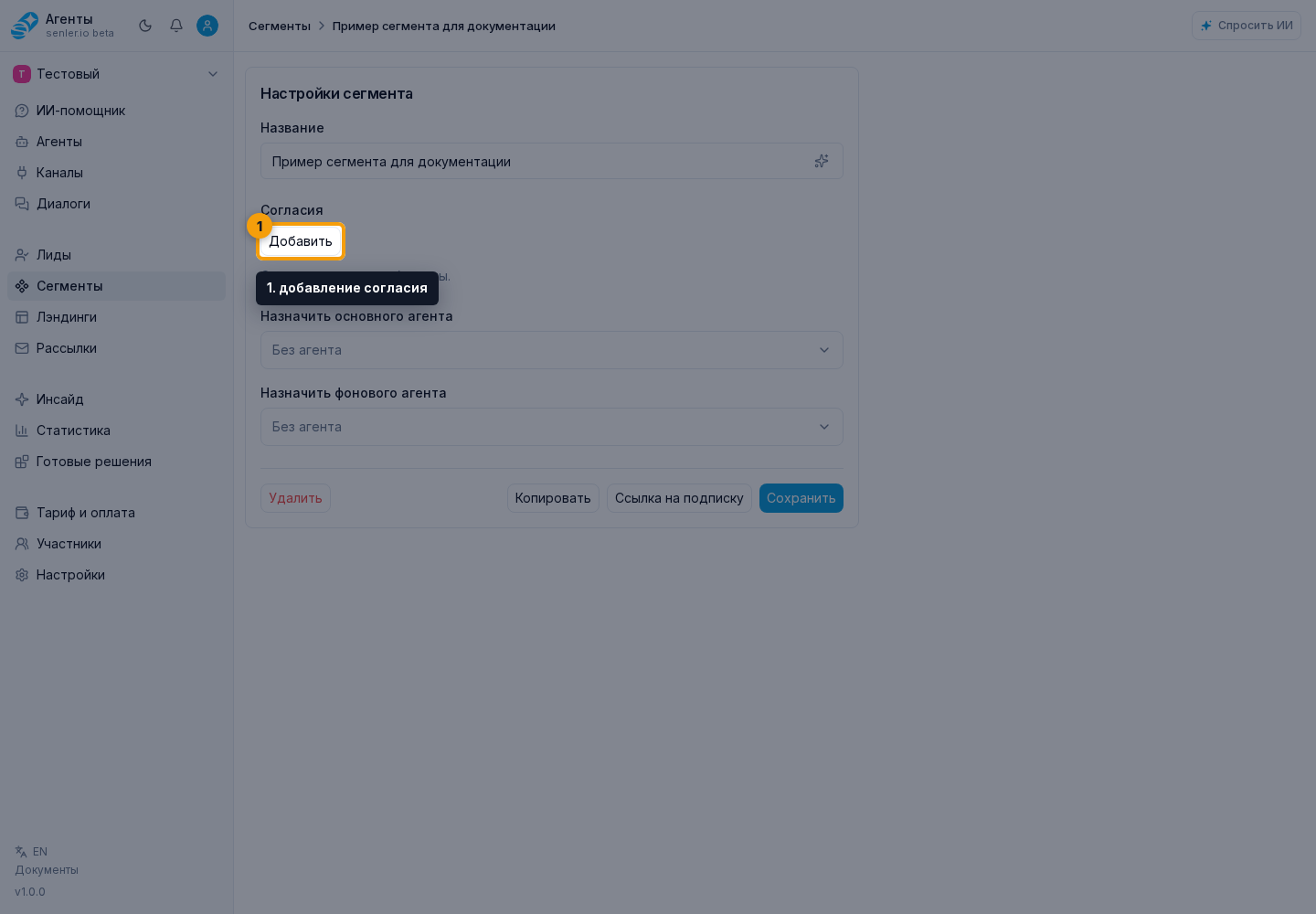
Сохранение документа создаёт новую версию, но уже настроенный сегмент продолжает использовать выбранную ранее версию. Так текст, который принимают пользователи, не меняется без явного решения. Когда доступна более новая версия, нажмите «Обновить до версии …», затем сохраните сегмент. Предыдущие варианты остаются в истории версий; выбранную версию можно открыть для просмотра.
Сегмент можно сохранить без согласий. Если согласия добавлены, используйте подписку через лэндинг с формой, когда пользователь должен явно принять документы.
Агенты сегмента
Для участников сегмента можно назначить основного и фонового агента. В окне выбора доступны поиск и варианты агентов, включая отсутствие назначения.
Ссылка на подписку
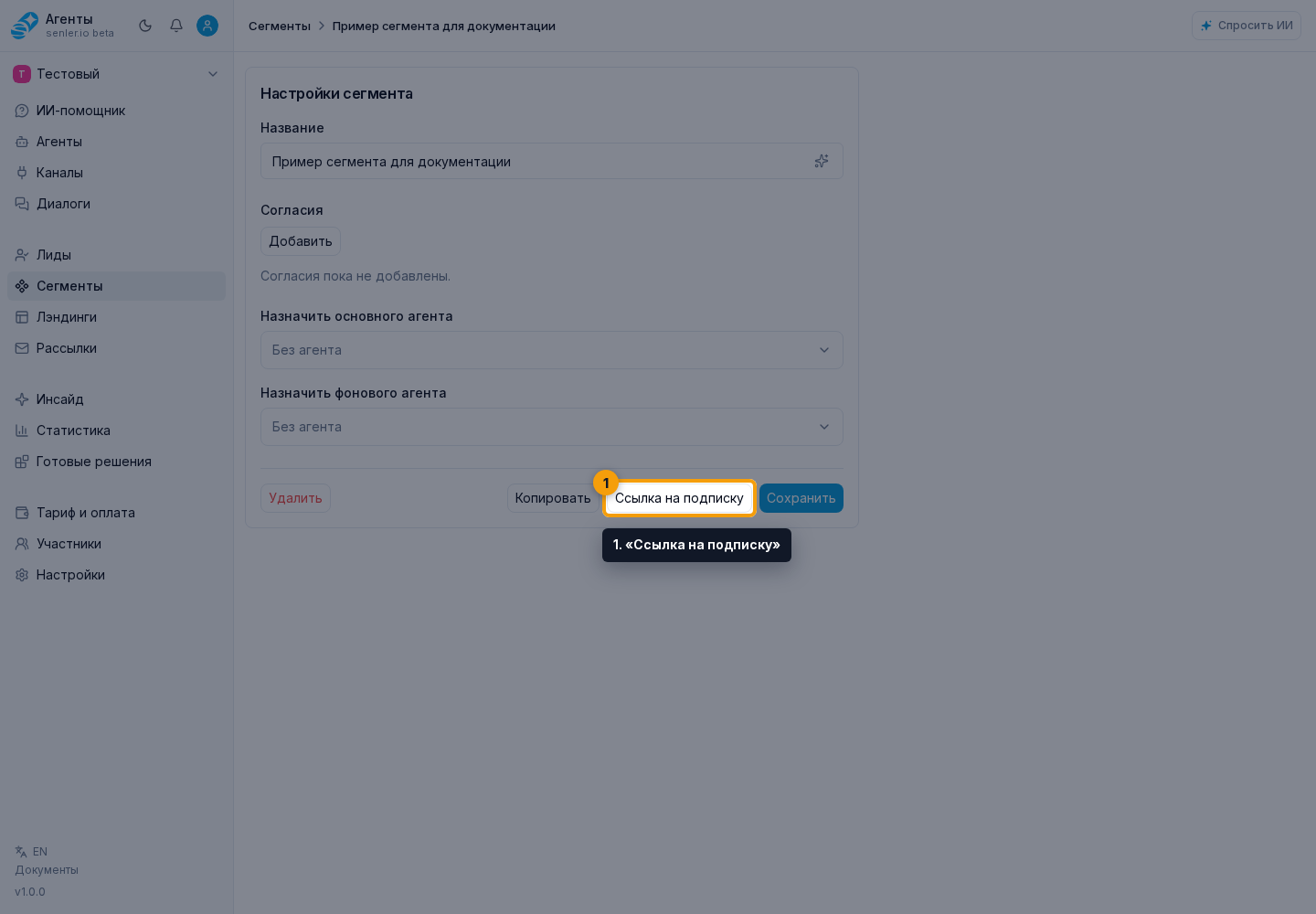
Кнопка «Ссылка на подписку» открывает окно прямой подписки. В области выбора канала можно воспользоваться поиском по названию и, когда подключены разные платформы, фильтром платформы. После выбора канала кабинет показывает готовые варианты:
- внешнюю и прямую ссылки для сообщений VK;
- подписку через Telegram-бота;
- подписку через MAX-бота.
Готовую ссылку можно скопировать или открыть. Она сразу подписывает пользователя на сегмент и не открывает форму, поэтому не запрашивает телефон или email и не фиксирует принятие документов. Когда эти данные или согласия обязательны, отправляйте ссылку на лэндинг с действием кнопки «Подписать», даже если прямая ссылка тоже показана.
Прямая ссылка недоступна для сегмента с платной подпиской. Она также может быть недоступна, если канал приостановлен, у него нет действующего токена, не определено VK-сообщество или у Telegram- либо MAX-бота нет username. В окне показывается конкретная причина.
Сегмент, созданный агентом
Для подписной страницы агента сегмент создаётся автоматически. Нажмите значок агента в столбце «Источник», чтобы увидеть его имя и состояние или перейти к его настройкам. На странице сегмента показывается уведомление о режиме просмотра: название, состояние и правила назначения меняются из настроек агента. Копирование и удаление такого сегмента недоступны. Публикация агента одновременно применяет изменения его страницы и сегмента.
Где это в интерфейсе
Основные элементы раздела перечислены выше рядом с соответствующими действиями. Подписные страницы и способы их открытия находятся в отдельном разделе «Лэндинги».