
Таблицы базы знаний
Когда нужна таблица
Таблица подходит для структурированных данных:
- прайс-листы;
- остатки;
- каталоги;
- расписания;
- списки филиалов;
- правила с колонками и значениями.
Если данные лучше читаются строками и колонками, используйте таблицу, а не длинный текстовый файл.
Создание таблицы
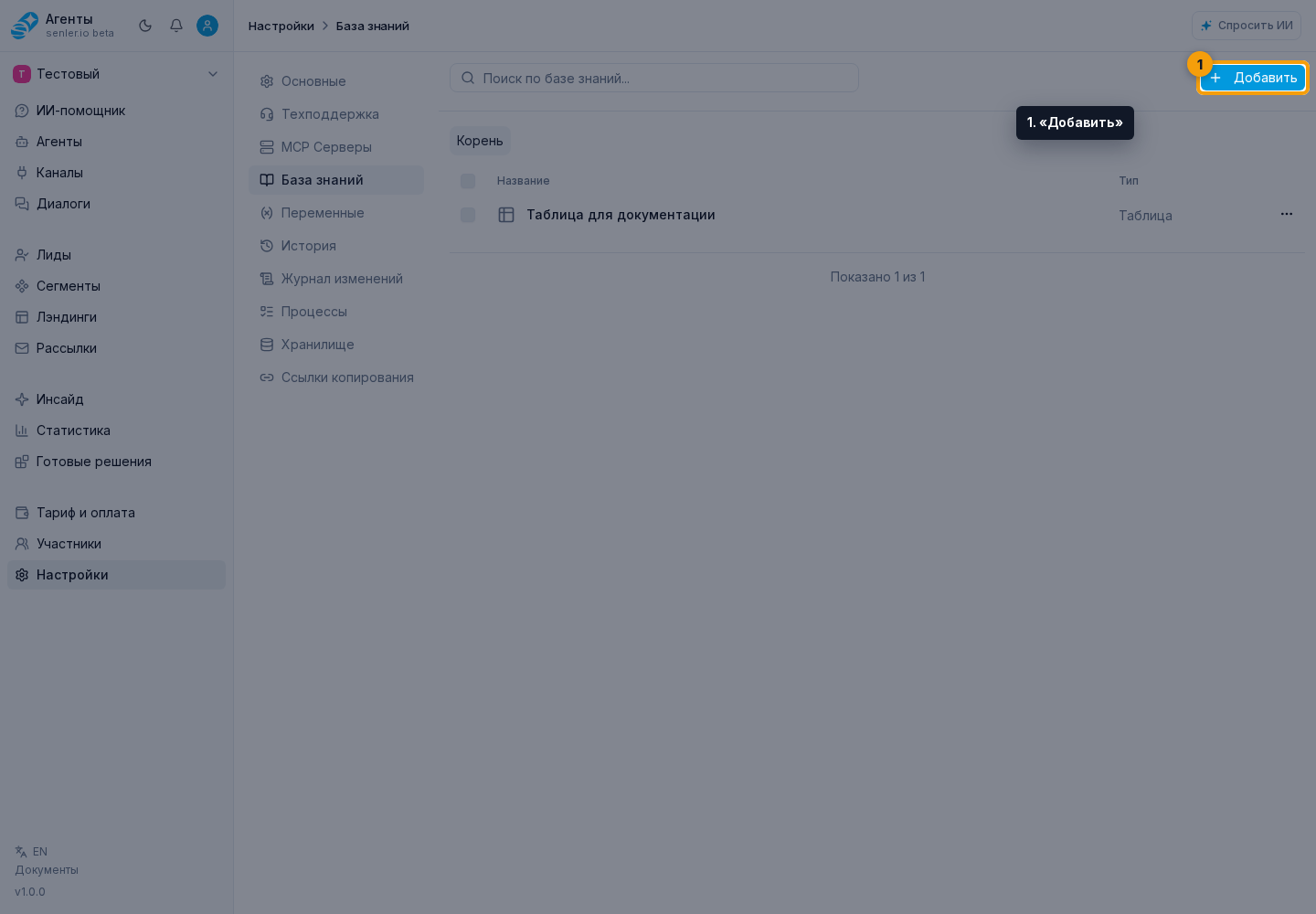
- В левом меню откройте «Настройки», затем «База знаний».
- Нажмите «Добавить».
- Выберите вкладку «Таблица».
- Укажите название.
- Нажмите «Создать таблицу».
- В диалоге «Таблица создана» нажмите «Перейти к редактированию».
Редактор таблицы открывается отдельно. Если диалог закрыт, таблицу можно открыть из карточки ресурса в списке базы знаний.
Импорт CSV/XLSX как таблицы
CSV и XLSX можно использовать именно как таблицу, если загрузить их через табличный сценарий. CSV станет одним листом "Лист 1", XLSX сохранит непустые листы из книги. Пустой файл или книга без строк не создаст таблицу.
Обычная вкладка "Загрузить" тоже принимает CSV/XLSX, но там они превращаются в документ для поиска. Для редактирования строк и колонок выбирайте создание или импорт таблицы.
Редактор таблицы
Редактор таблицы открывается как отдельный экран. Рабочая область состоит из редактора и книги с листами. В нем можно менять значения, формулы, листы, ширину колонок, высоту строк, оформление, объединение ячеек, границы, импорт, экспорт, печать, историю и совместную работу.
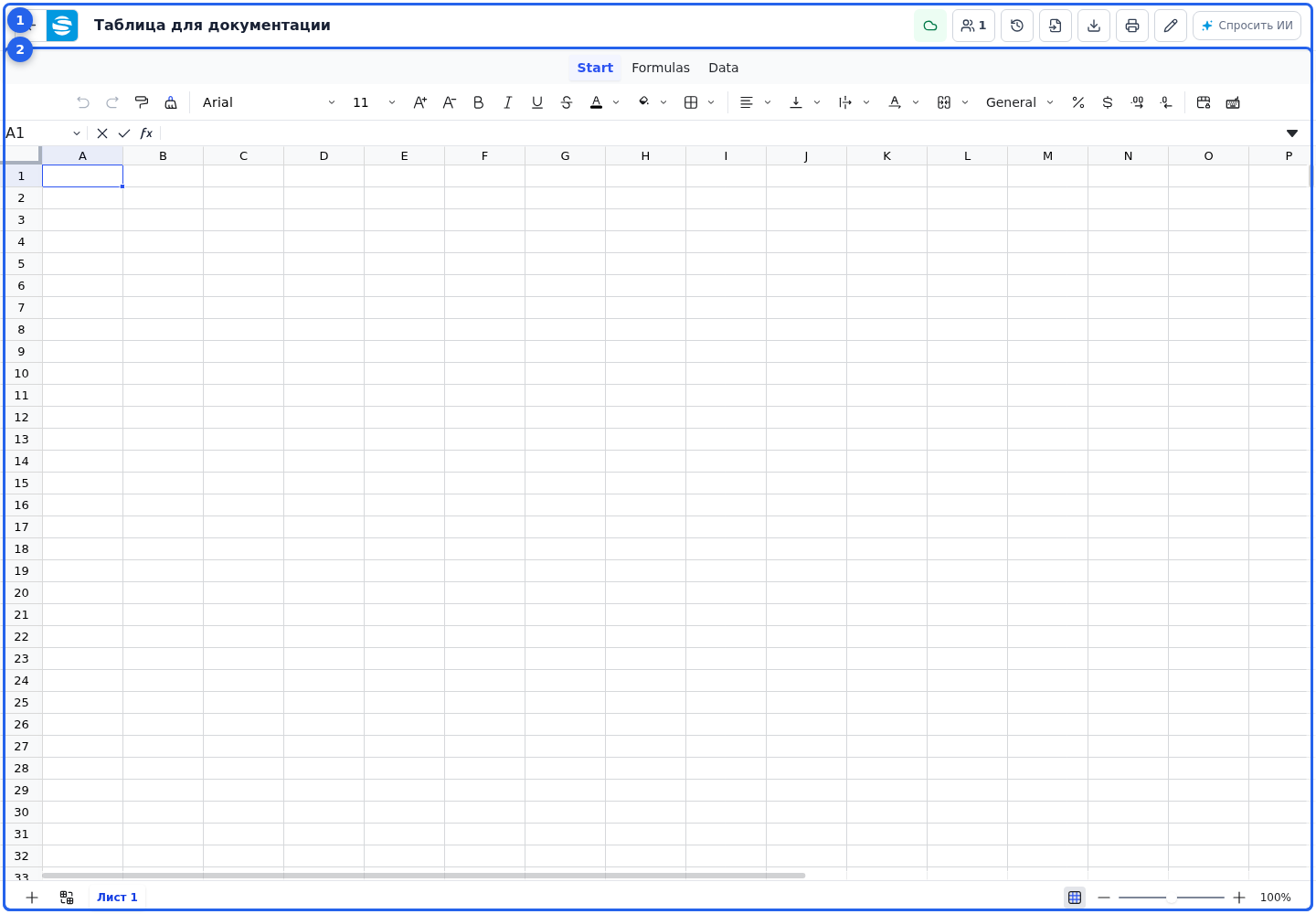
В верхней панели видны название и статус синхронизации. Кнопка назад возвращает в кабинет, а меню дополнительных действий открывает недоступные по ширине команды. Отсюда можно переименовать, импортировать, экспортировать, распечатать, открыть историю или участников.
При переименовании заполните новое название и нажмите "Сохранить". Кнопки "Отмена" и закрытия оставляют прежнее название.
В списке участников каждая строка участника показывает текущего пользователя; панель закрывается через крестик. В истории можно выбрать версию для предпросмотра, посмотреть автора, скопировать его ID и закрыть историю. У предпросмотра есть выход без изменений и применение версии.
Если открыта история или предпросмотр старой версии, сначала вернитесь к текущей таблице перед изменениями. Предпросмотр нужен для проверки прошлой версии, а не для правки рабочих данных.
ИИ в редакторе таблицы
В редакторе есть кнопка "Спросить ИИ". Она открывает ассистента с контекстом текущей таблицы, открытого листа и выделения. Если загрузка помощника не удалась, используйте повторную попытку.
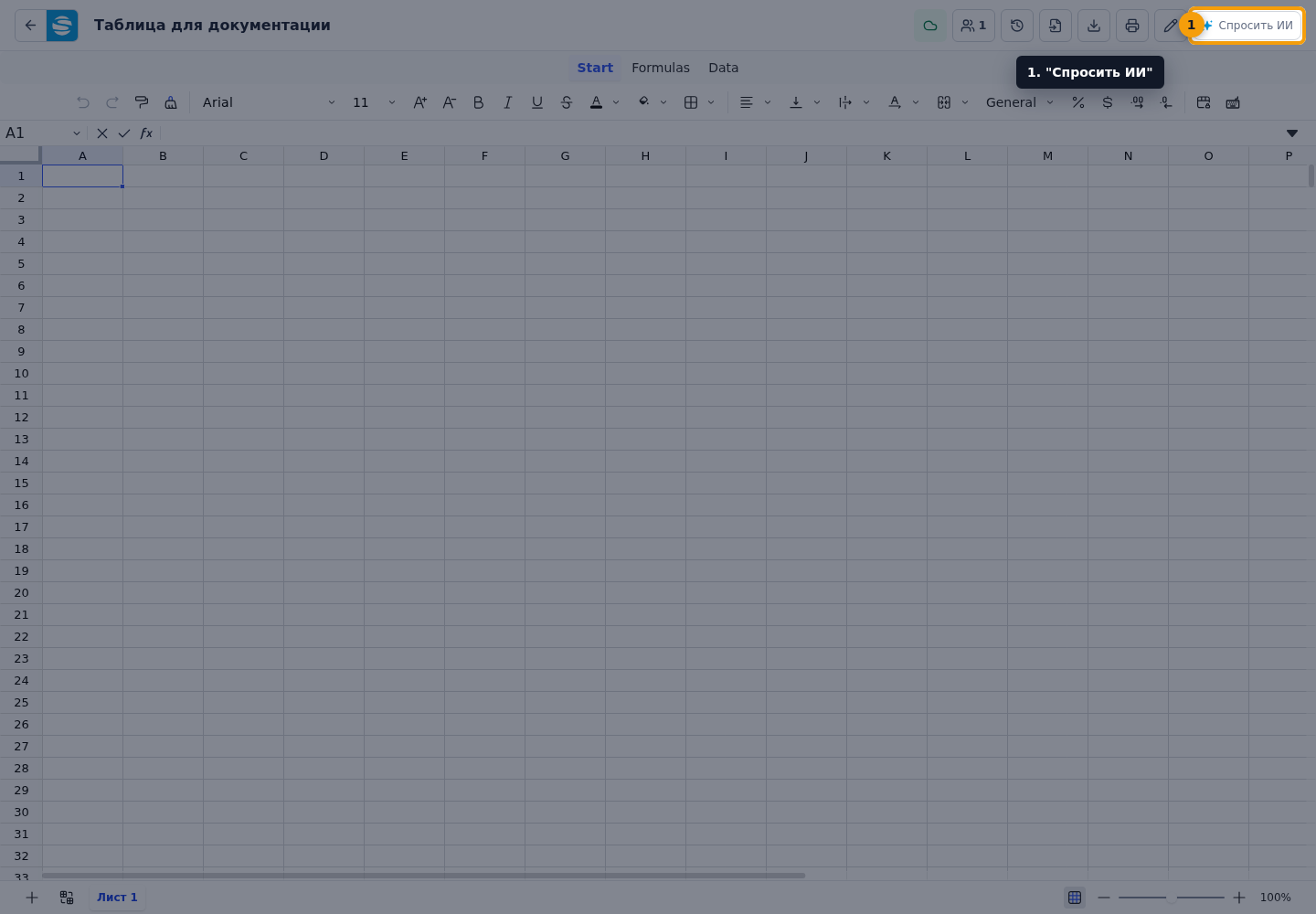
Чтобы ассистент понял место изменения:
- выберите одну ячейку, если нужно "вставить сюда" или начать таблицу с конкретной точки;
- выделите диапазон, если нужно изменить только текущий блок;
- если нужно добавить строки в конец, напишите это явно;
- если нужна рамка, сетка, цвет, ширина колонок, высота строк или объединение ячеек, выделите нужный диапазон.
Ассистент может помочь заполнить расписание, прайс, календарь, список задач, изменить значения, очистить или перенести диапазон, добавить или удалить строки, вставить или удалить колонки, скрыть строки/колонки, объединить или разъединить ячейки, применить оформление и границы.
Из ассистента также можно открыть историю таблицы, список участников, экспорт XLSX или печать PDF, если действие доступно текущему пользователю.
После успешного изменения открытая таблица получает обновления через совместный режим. Обычно вручную обновлять страницу не нужно.
Связь с агентом
Чтобы таблица использовалась в ответах агента, выберите ее в настройках агента в блоке "База знаний". Минимальное право для чтения - "Получать данные".
Для изменения таблиц нужны отдельные права:
- "Редактировать содержимое";
- "Добавлять строки в таблицы";
- "Импортировать CSV/XLSX";
- "Удалять строки";
- "Создавать листы";
- "Удалять листы";
- "Создавать таблицы";
- "Удалять таблицы".
Не давайте агенту права на изменение таблиц, если ему достаточно только отвечать по данным.
Что можно менять с правами на таблицу
"Получать данные" позволяет читать структуру таблицы, выбранные диапазоны и строки по заголовкам.
"Редактировать содержимое" нужно для записи значений и формул в ячейки, заполнения прямоугольного блока от выбранной ячейки, вставки и удаления колонок, перемещения строк/колонок и диапазонов, изменения размеров, скрытия строк/колонок, очистки, копирования, объединения, разъединения, оформления и границ.
"Добавлять строки в таблицы" нужно для добавления строк в конец и вставки пустых строк в указанное место. "Удалять строки" нужно для удаления строк. Создание и удаление листов, таблиц и импорт CSV/XLSX включаются отдельными правами.
Если изменение не получилось
Проверьте:
- таблица выбрана в источниках базы знаний у агента;
- у агента есть право "Получать данные" и нужное право на изменение;
- пользователь находится в текущей версии таблицы, а не в предпросмотре истории;
- выбрана правильная ячейка или диапазон;
- в просьбе понятно, нужно изменить выделение, начать с выбранной ячейки или добавить строки в конец;
- если изменение опасное, пользователь подтвердил, что понимает последствия.
Если ассистент изменил не ту область, отмените действие через историю или ручную правку, выделите нужный диапазон и повторите запрос конкретнее: "измени только выделенный диапазон" или "начни с ячейки B4".
Если редактор потерял связь с актуальной версией, сначала используйте обновление данных. Сброс локальных изменений применяйте только если несохраненный черновик больше не нужен.
Где это в интерфейсе
Основные элементы раздела:
- кнопка создания таблицы
- поле названия таблицы
- вкладка таблицы
- страница настроек проекта
- пункт «Настройки» в боковом меню