
Инфопанель диалога и сообщения
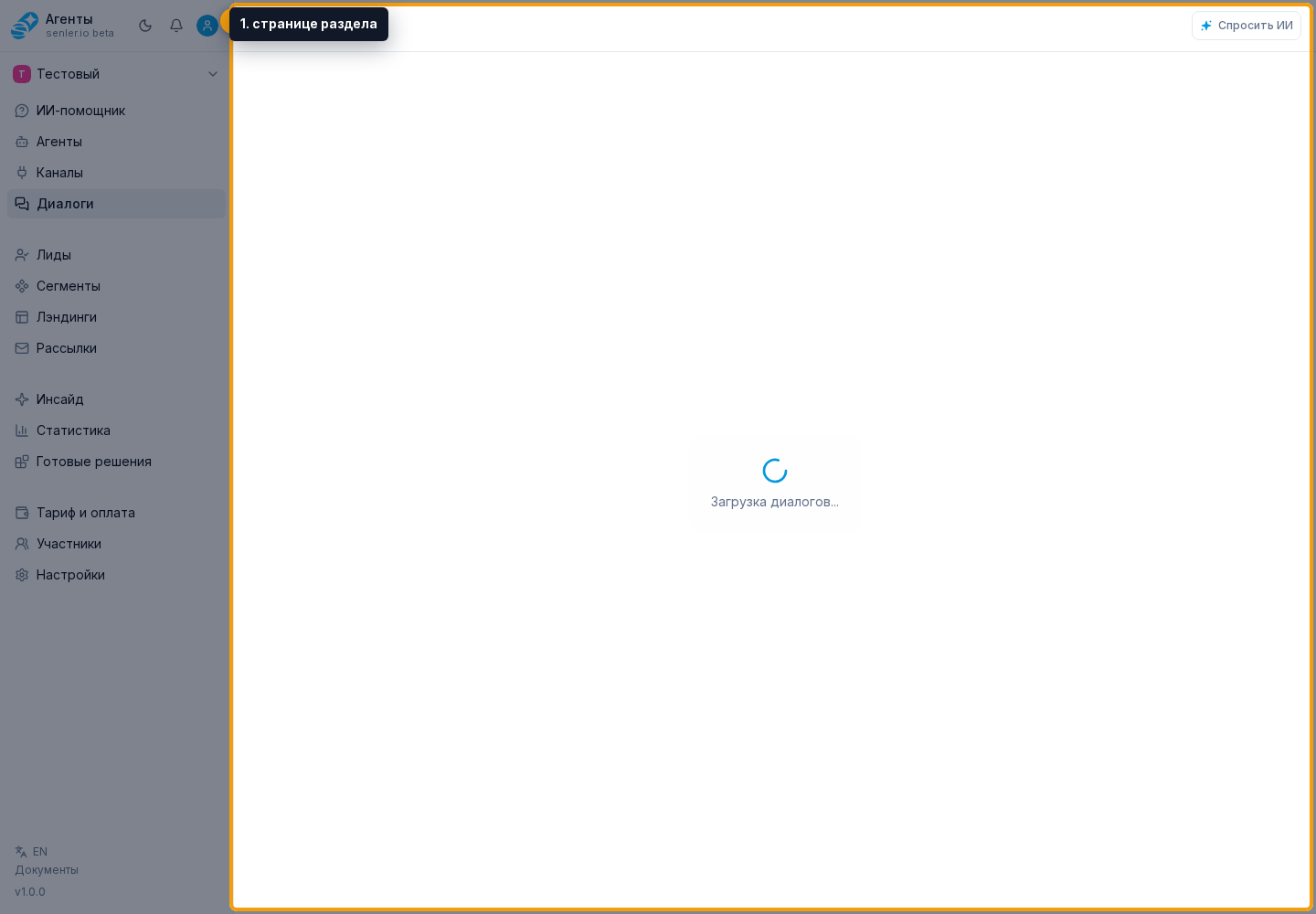
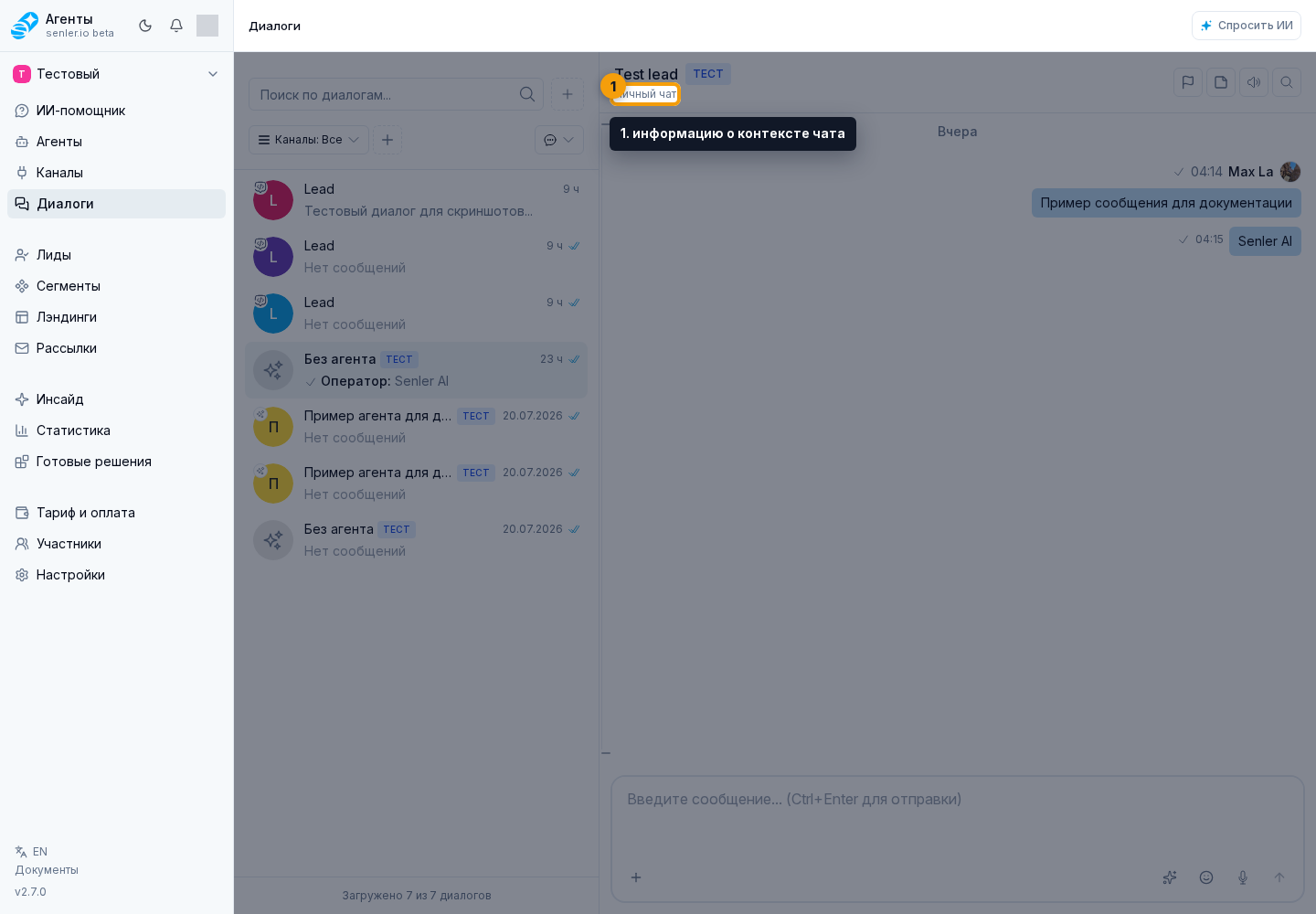
Откройте «Диалоги» в боковом меню проекта, выберите переписку на странице раздела и нажмите информацию о контексте чата. Откроется инфопанель с деталями диалога, назначениями, ID или данными конкретного сообщения; крестик закрывает её.
Информация о диалоге
Панель диалога показывает:
- ID диалога с копированием;
- канал и пространство;
- лида для личных чатов;
- основной агент;
- фоновый агент;
- разрешено ли автоназначение агентов;
- даты начала, завершения и последнего события;
- количество событий;
- длительность;
- статус: активен, завершён или в архиве;
- признак тестового диалога, если переписка создана при проверке агента.
Для тредов постов VK или Telegram пространство может отображаться как карточка поста: с типом пространства, названием, превью текста, медиа/обложкой и количеством комментариев. Если у пространства есть внешняя ссылка и доступ к каналу, его можно открыть из панели.
В диалоге по комментарию к записи VK карточка иногда сначала показывает данные сообщества вместо самой публикации. Метаданные поста обновляются автоматически, поэтому подождите и откройте панель снова. Если название, текст или обложка долго не появляются, обновите это пространство в настройках канала и проверьте доступ канала к записи VK.
Основной и фоновый агент редактируются отдельно. При выборе агента используйте поиск, отметьте нужного агента или «Без агента» и нажмите «Применить». «Отмена» или крестик закрывают выбор без сохранения.
Подсказка автоназначения объясняет, что новые сообщения могут назначить агента по правилам проекта, если в диалоге ещё нет назначенных агентов. Ручное назначение остаётся доступным. В поле «Оператор» отдельно отображается назначенный сотрудник.
Для личного диалога можно открыть заметку о лиде через кнопку в чате или инфопанель, изменить текст заметки и сохранить его. Кнопка "Отмена" закрывает редактор без применения текущего черновика.
Архивация убирает завершённый диалог из активной работы. При удалении внимательно проверьте подтверждение: подтвердить удаление или отменить его.
Приоритет и SLA
Приоритет помогает сортировать очередь поддержки и применять разные SLA-пороги. В шапке чата и в инфопанели можно открыть выбор приоритета диалога и выбрать вариант: без приоритета, низкий, обычный, высокий или срочный.
В строке списка текущий приоритет виден как значок приоритета на аватаре диалога.
Индикатор SLA показывается в списке только для диалогов, где клиент ждёт ответа оператора, если SLA включен в настройках проекта для текущего приоритета. Возможные состояния: в норме, предупреждение и нарушение. Режим SLA задается в настройках проекта: только первый ответ или каждый вопрос клиента.
Текущее состояние ожидания видно в поле «Статус ответа оператора».
Если в настройках техподдержки включен учет графика, переход к предупреждению и нарушению происходит по рабочим интервалам из календаря: вне смен ожидание SLA не продвигается. Срок текущего ожидания определяется при его начале, поэтому измененный позже график применяется уже к следующему ожиданию ответа. Один и тот же рассчитанный срок определяет цвет индикатора и положение диалога в очереди поддержки.
Если SLA-индикатор не виден, проверьте:
- у диалога статус ответа оператора показывает, что клиент ждёт ответа;
- для его приоритета включен SLA в настройках проекта;
- у проекта настроены пороги предупреждения и нарушения;
- выбранный режим SLA подходит к истории диалога.
Если индикатор остается в состоянии «В норме» дольше ожидаемого, а учет графика включен, проверьте, были ли к началу ожидания сохранены будущие назначения операторов. Если рабочих интервалов недостаточно для достижения порога, срок предупреждения или нарушения не наступит. Изменение календаря не пересчитывает уже начавшееся ожидание.
Информация о сообщении
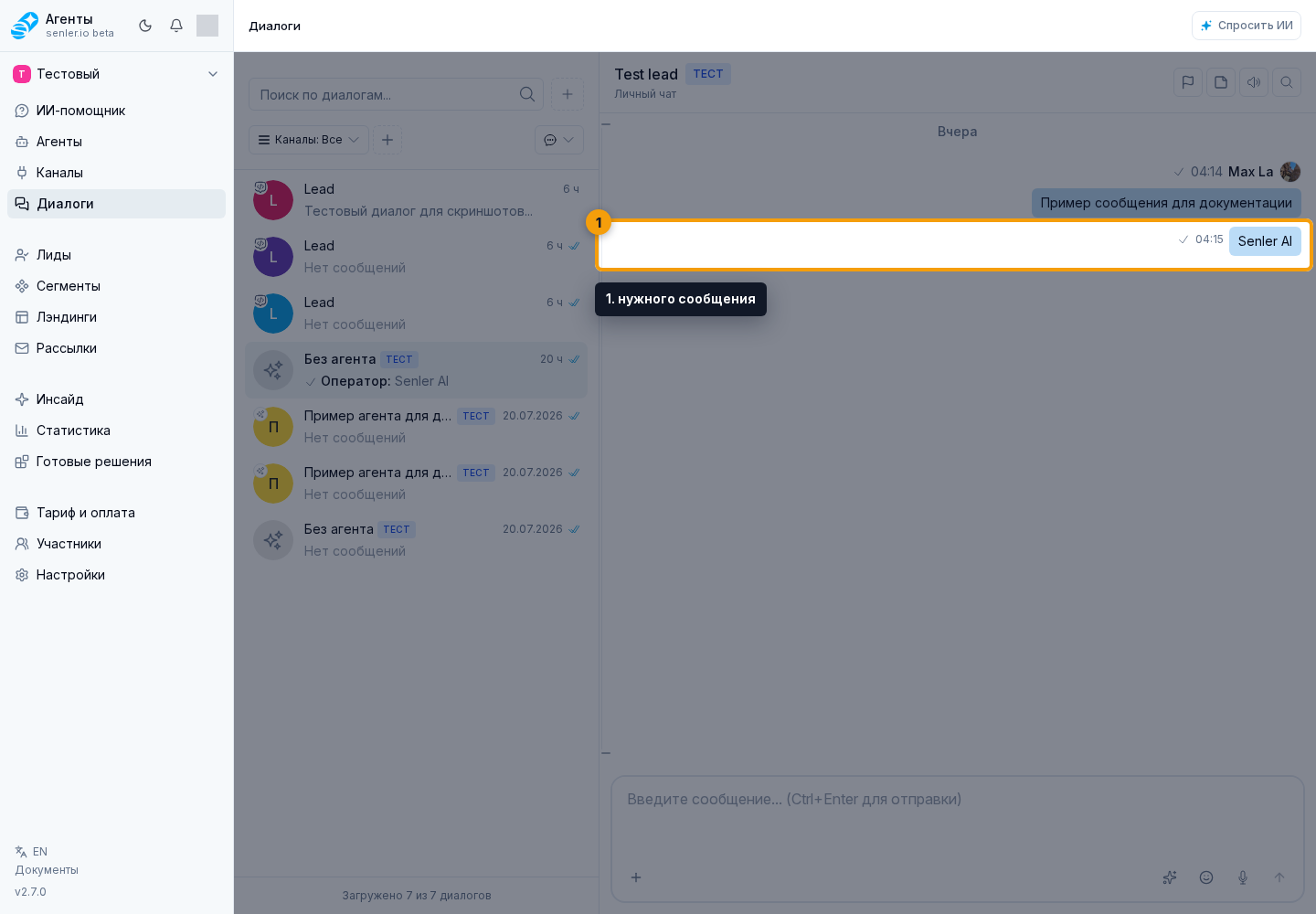
Откройте контекстное меню нужного сообщения и выберите «Информация».
Панель сообщения может показывать:
- роль и тип отправителя;
- текст, вложения, кнопки и назначение каждой кнопки;
- контекст, который использовал AI;
- ход рассуждения, если он доступен;
- краткую сводку;
- MCP и вызовы инструментов;
- модель и стоимость;
- статус отправки, доставки и прочтения;
- отметки прочтения оператором и получателем;
- ID события, сообщения, лида, канала, пространства;
- историю редактирований;
- данные реакции или опроса.
Для кнопок сообщения смотрите тип действия: отправка ответа боту, открытие ссылки или действие на сайте. Это помогает понять, почему кнопка отправила данные обратно, открыла ссылку, была преобразована под ограничения платформы или не появилась в отправленном сообщении.
В сообщениях Widget рядом с пузырем могут отображаться контекстные теги: страница, проект, выбранный элемент, рекомендация AI-сводки или другая сущность. Тег можно раскрыть, посмотреть его детали и, если есть ссылка или маршрут, открыть их из меню тега.
До отправки такие теги видны в поле ввода виджета и могут быть удалены пользователем. После отправки они становятся частью истории сообщения: в панели информации и рядом с пузырем их можно раскрыть и открыть по ссылке, но нельзя изменить или удалить.
Из панели сообщения можно показать событие в чате и скопировать его ID. Дополнительные ID раскрываются через «Идентификаторы» и копируются отдельной кнопкой. Для вложения доступен переход к сообщению; для локации можно показать её в чате или открыть в Яндекс Картах. Если показана метрика, её текст и объект раскрываются отдельно.
Как использовать для диагностики
Для диагностики некорректного ответа откройте информацию о сообщении и подготовьте:
- ID диалога;
- ID события;
- текст вопроса и ответа;
- назначенного агента;
- AI-контекст;
- контекстные теги, если вопрос пришел из Widget;
- MCP и вызовы инструментов;
- ошибку доставки или действия, если она есть;
- данные кнопки для проверки, если проблема связана с нажатием или отображением кнопки.