
Профиль лида
Что находится в профиле
В боковом меню откройте «Лиды» и выберите человека в списке. Откроется профиль лида. Его также можно открыть из раздела «Диалоги», доступного через одноимённый пункт бокового меню.
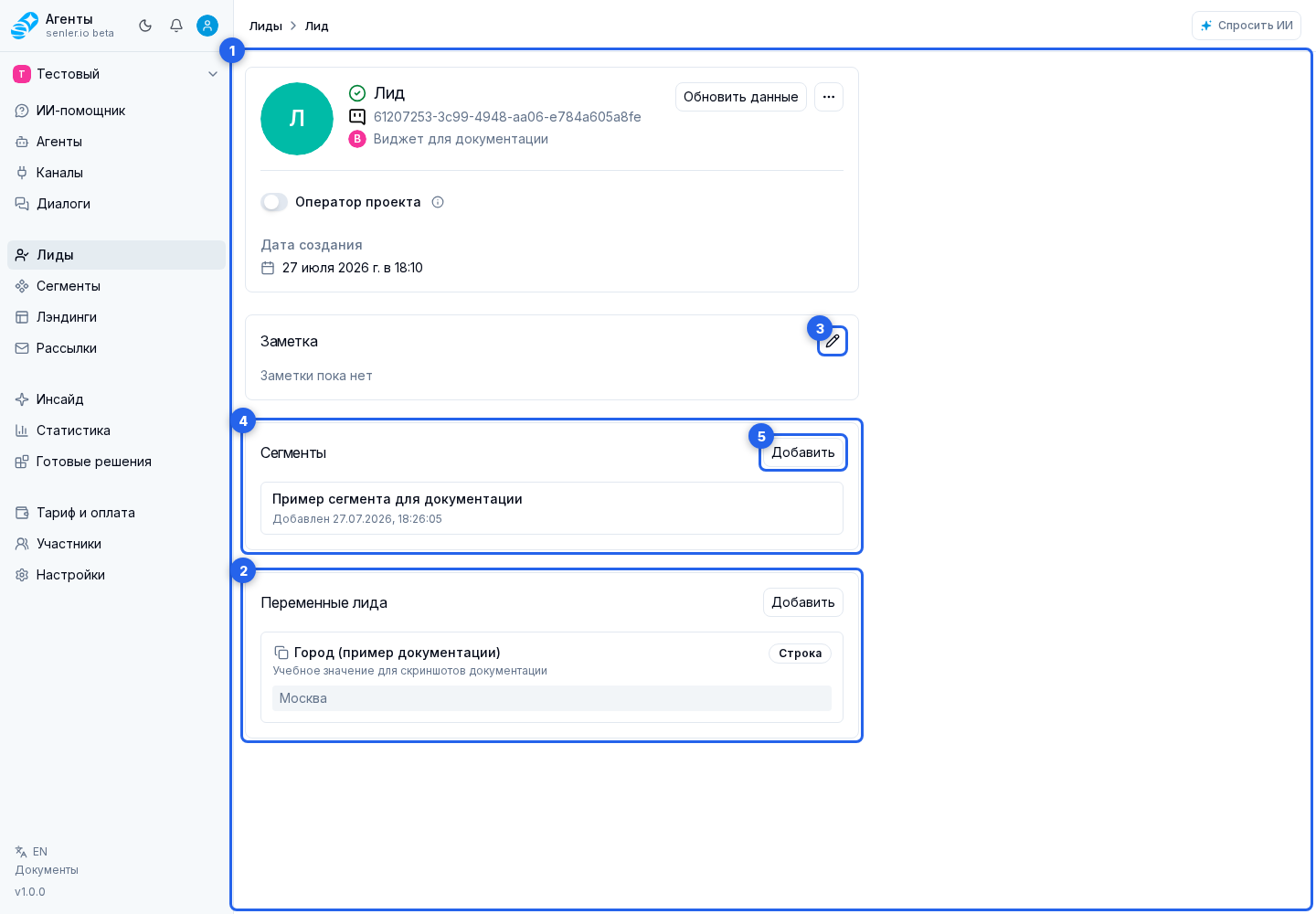
Профиль помогает понять, кто написал в проект, из какого канала пришёл человек и какие данные о нём уже известны. Цифры на скриншоте соответствуют этим частям страницы:
- Основные данные — аватар и имя, подписка и чёрный список, платформа, внешний ID и username, ссылка на внешний профиль, если она поддерживается платформой, канал, язык и даты, когда эти данные доступны, а также признак блокировки со стороны платформы или канала.
- Последние диалоги — до трёх недавних переписок лида и переход к полному списку.
- Диалог — строка конкретной переписки, по которой можно открыть сообщения.
- Лимиты кредитов — доступный этому лиду объём работы агентов, если ограничение включено для его канала.
- Переменные — значения, связанные с этим лидом; добавление, типы и редактирование описаны в статье «Переменные лида».
- Заметки оператора — внутренний комментарий о клиенте, который не виден самому клиенту.
- Сегменты и согласия — текущие сегменты, источник и дата вступления, а также принятые документы согласий и их версии.
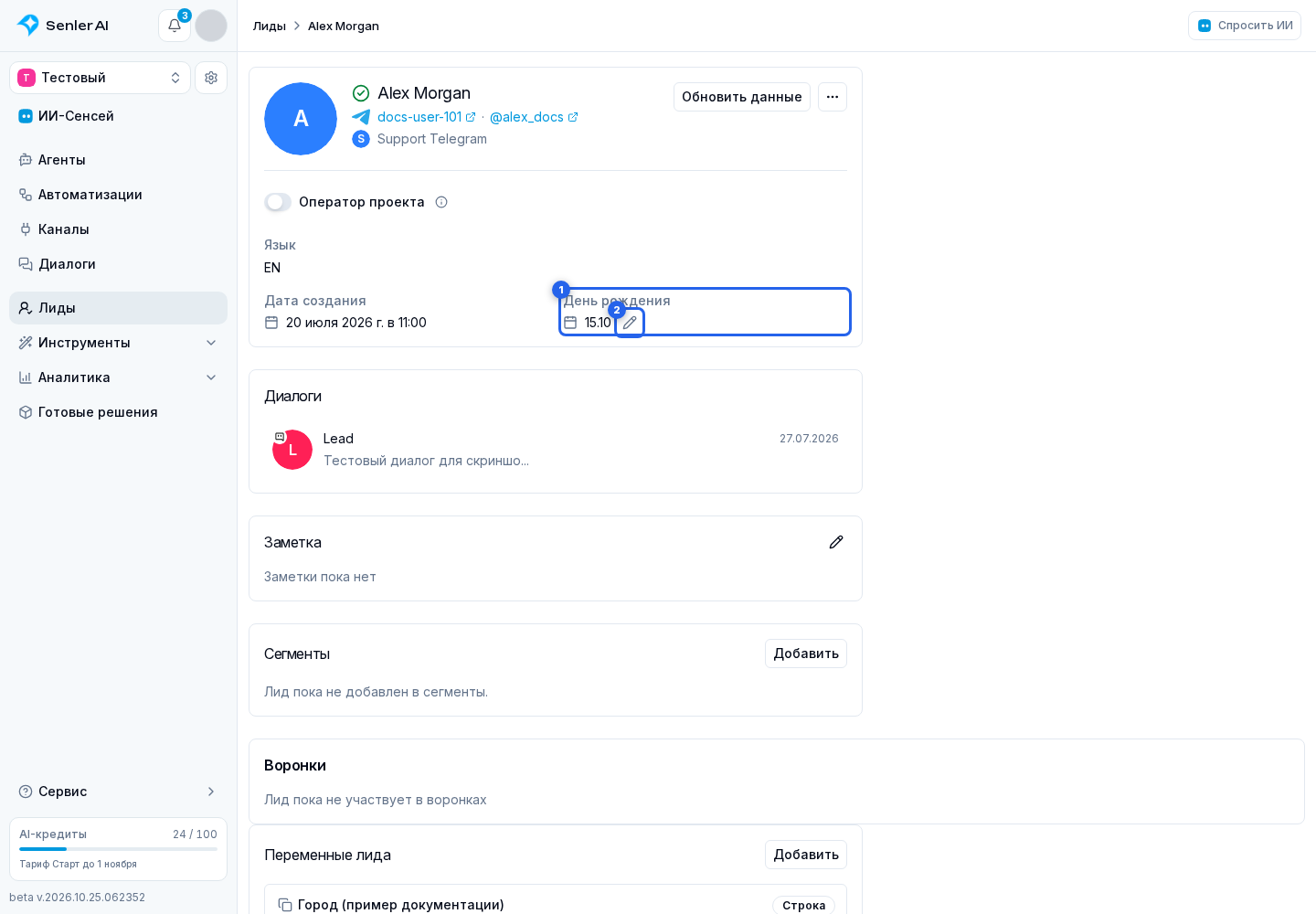
Дата рождения
Дата рождения находится среди основных данных профиля, рядом с датой создания лида. День и месяц можно сохранить без года.
Нажмите значок карандаша рядом с датой рождения. Откроется окно с источником даты, полями для её изменения и временем последнего обновления, если оно известно.
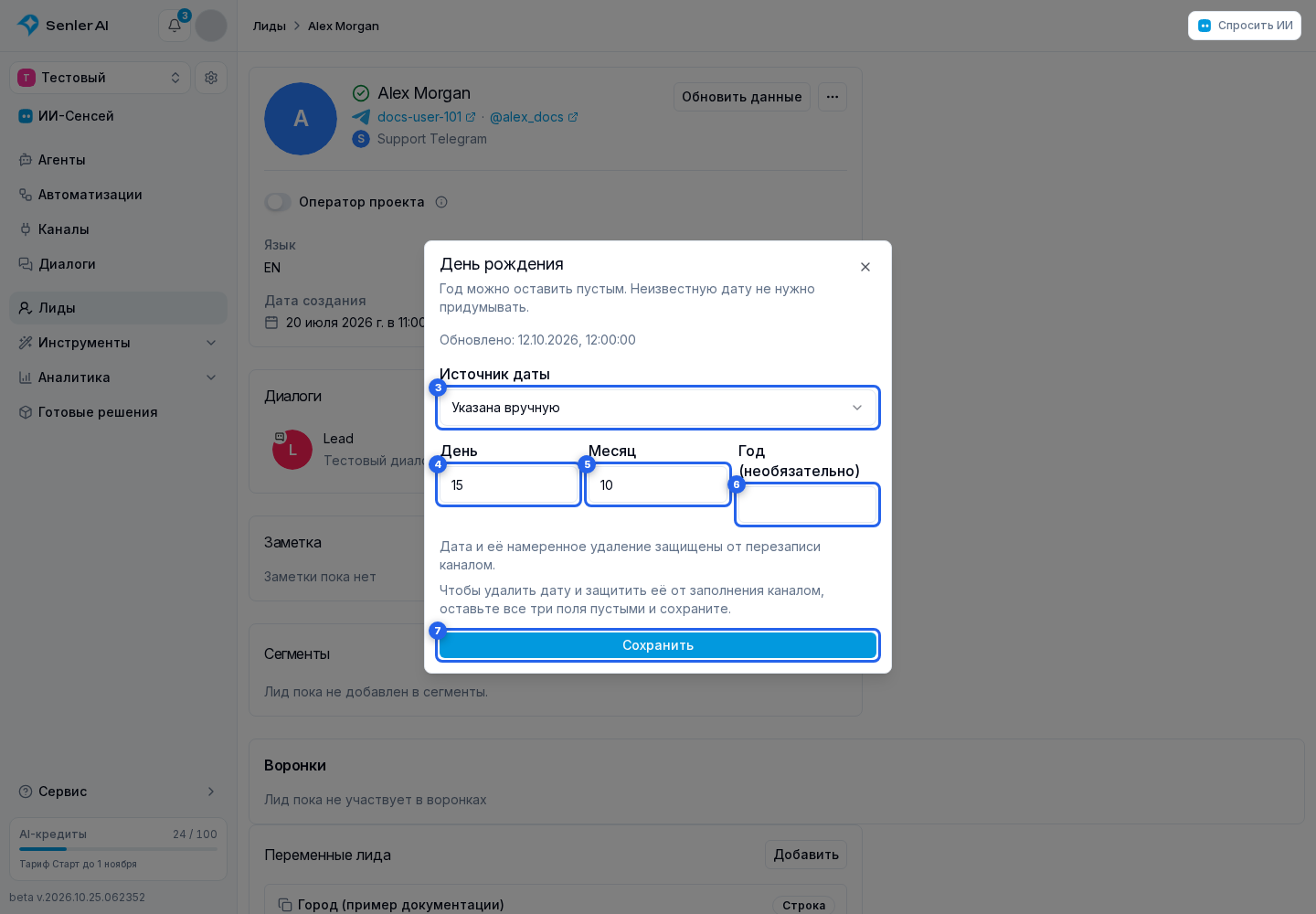
В открывшемся окне:
- В поле «Источник даты» выберите «Указана вручную». Так можно задать дату для лида любого канала.
- Заполните день и месяц, при наличии — год.
- Нажмите «Сохранить».
Ручная дата защищена от обновлений профиля. Чтобы удалить её и запретить автоматическое заполнение, оставьте все поля пустыми и сохраните. Режим «Из канала» снова использует последнюю доступную дату из профиля.
VK передаёт дату, если она доступна в профиле. Telegram может передать её через сведения о личном чате; наличие даты не гарантируется. Для остальных каналов используйте ручной ввод. Данные обновляются при получении профиля и через действие «Обновить данные с платформы». Успешный ответ без открытой даты очищает только значение из канала; ошибка запроса не стирает сохранённую дату.
Для поздравлений добавьте шаг «День рождения» в автоматизацию. В нём можно назначить запуск на сам день рождения или заранее. При изменении даты ближайший запуск пересчитывается. Сохранённая дата сама по себе не разрешает отправлять человеку сообщения.
Последние диалоги
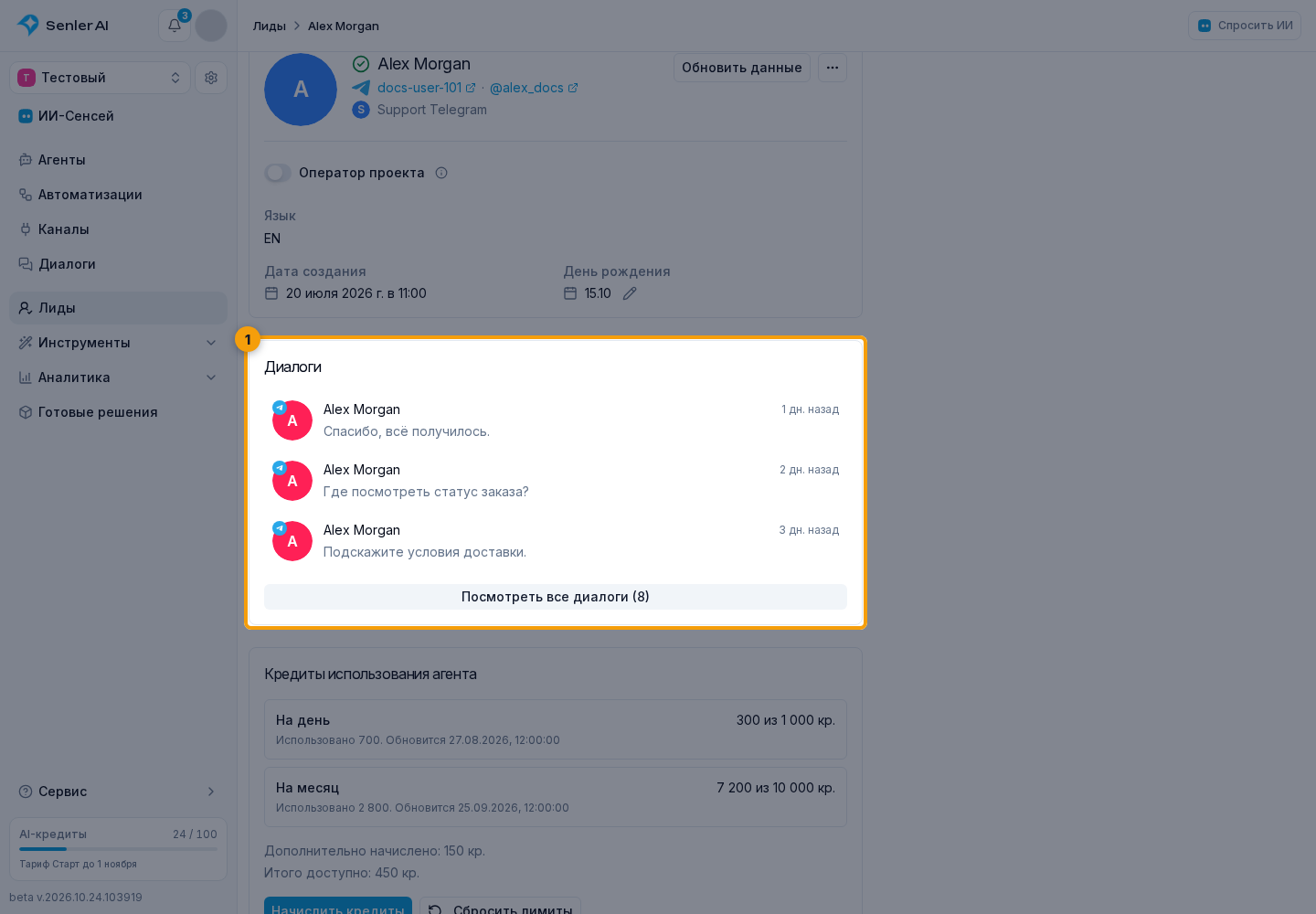
В блоке «Диалоги» показываются до трёх последних переписок этого лида. У каждой строки видны канал, время, непрочитанное состояние, признак тестового диалога и последнее доступное содержимое. Если текста нет, превью показывает удалённое или пересланное сообщение либо тип и количество вложений. Для последнего ответа также указывается, написал его агент или оператор.
Нажмите строку диалога, чтобы открыть переписку. Если диалогов больше трёх, кнопка «Посмотреть все диалоги (N)», где N — общее количество диалогов лида, открывает раздел «Диалоги» уже с выборкой по этому лиду.
В открытой личной переписке счётчик рядом с именем позволяет посмотреть все диалоги лида в одной ленте. В отличие от выборки списка, это общая история сообщений одного канала.
Пустой блок означает, что у лида пока нет диалогов. Сообщение «Не удалось загрузить диалоги лида» относится только к этому блоку: остальные данные профиля можно продолжать просматривать.
Воронки лида
В блоке «Воронки» показаны текущий этап и дата входа для каждой воронки, в которой участвует лид. Внутри одной воронки у лида один текущий этап, но участвовать он может в нескольких воронках одновременно. Это текущее положение, а не полная история переходов.
Под этапом видны назначенные маркеры или «Без маркеров». Кнопка «Изменить маркеры» позволяет выбрать отметки и сохранить их без переноса лида. Для изменения нужно право управления лидами с доступом к каналу этого лида. Нажмите название воронки, чтобы перейти к её этапам и показателям.
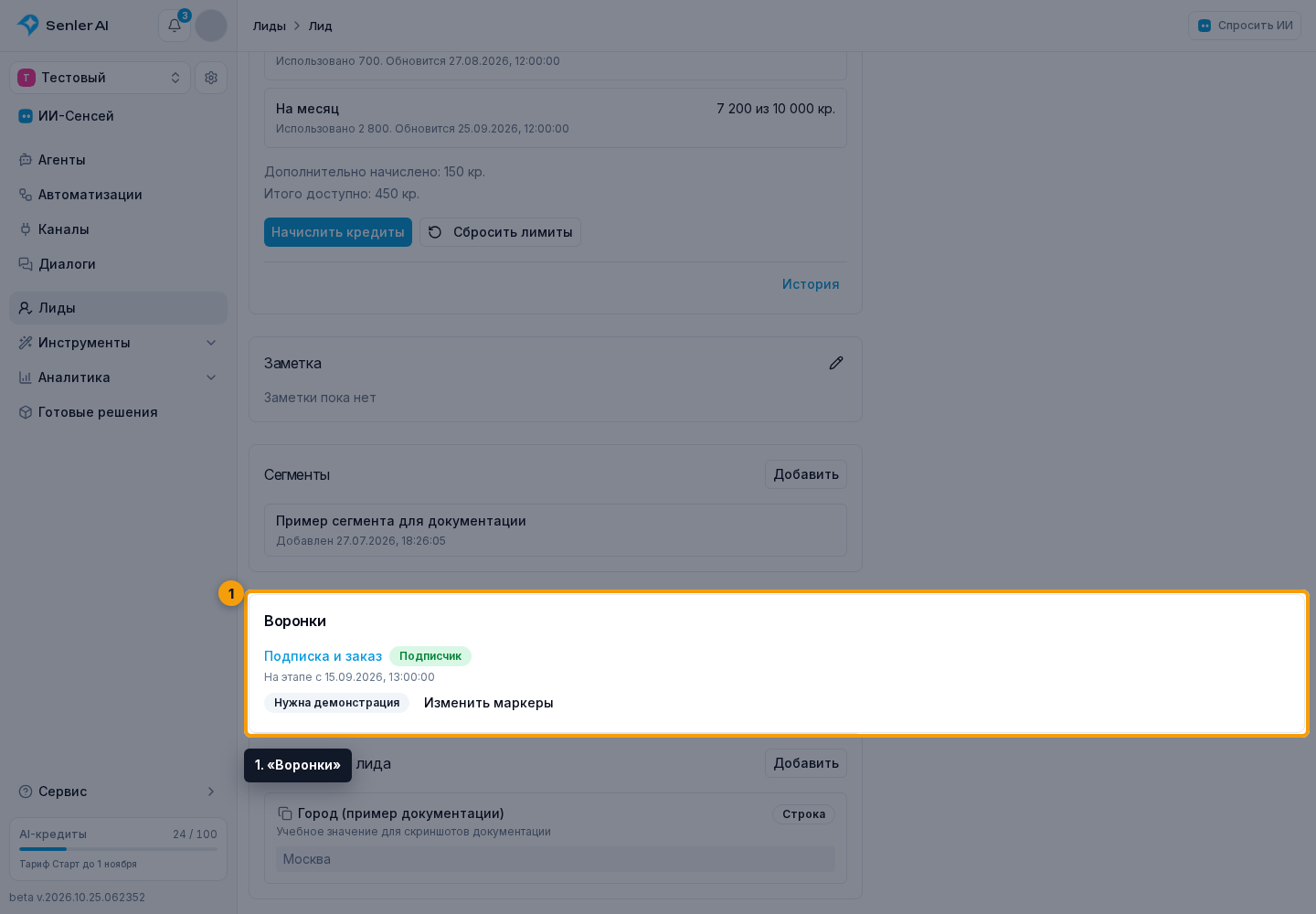
В нужной воронке можно посмотреть историю переходов или перенести лида на другой этап. Для поиска всех лидов одного этапа используйте фильтр «Воронки и этапы».
Действия с лидом
Действия в профиле меняют данные конкретного лида. Перед блокировкой или обновлением проверьте канал и убедитесь, что работаете с нужным пользователем.
- обновить данные лида с платформы;
- включить или выключить признак «Оператор проекта»;
- изменить заметку оператора;
- добавить в черный список;
- убрать из черного списка;
- изменить участие в сегментах;
- редактировать переменные лида.
В заметках оператора можно оставить внутренний комментарий о клиенте. После изменения нажмите «Сохранить»; клиент эту заметку не увидит.
Обычная синхронизация профиля доступна не чаще одного раза в час. Она обновляет доступные на платформе имя, фамилию, username, аватар, язык и состояние подписки, а после завершения показывает, какие поля изменились. Для VK состояние подписки уточняется по тому, может ли сообщество отправлять этому лиду сообщения. Если статус изменился после такой проверки, в истории это отмечается как уточнение возможности отправки, а не как событие подписки или отписки.
Если данные нужно проверить раньше, используйте принудительное обновление. Оно обходит паузу, поэтому запускайте его только после проверки канала и пользователя. Если изменений нет, это нормальный результат; при ошибке старые данные профиля сохраняются.

Оператор проекта
Если сотрудник отвечает клиентам через внешний аккаунт, который отображается как обычный лид, включите у этого лида переключатель «Оператор проекта». После этого новые сообщения и нажатия кнопок от этого аккаунта останутся в диалоге и истории, но не запустят и не назначат агента.
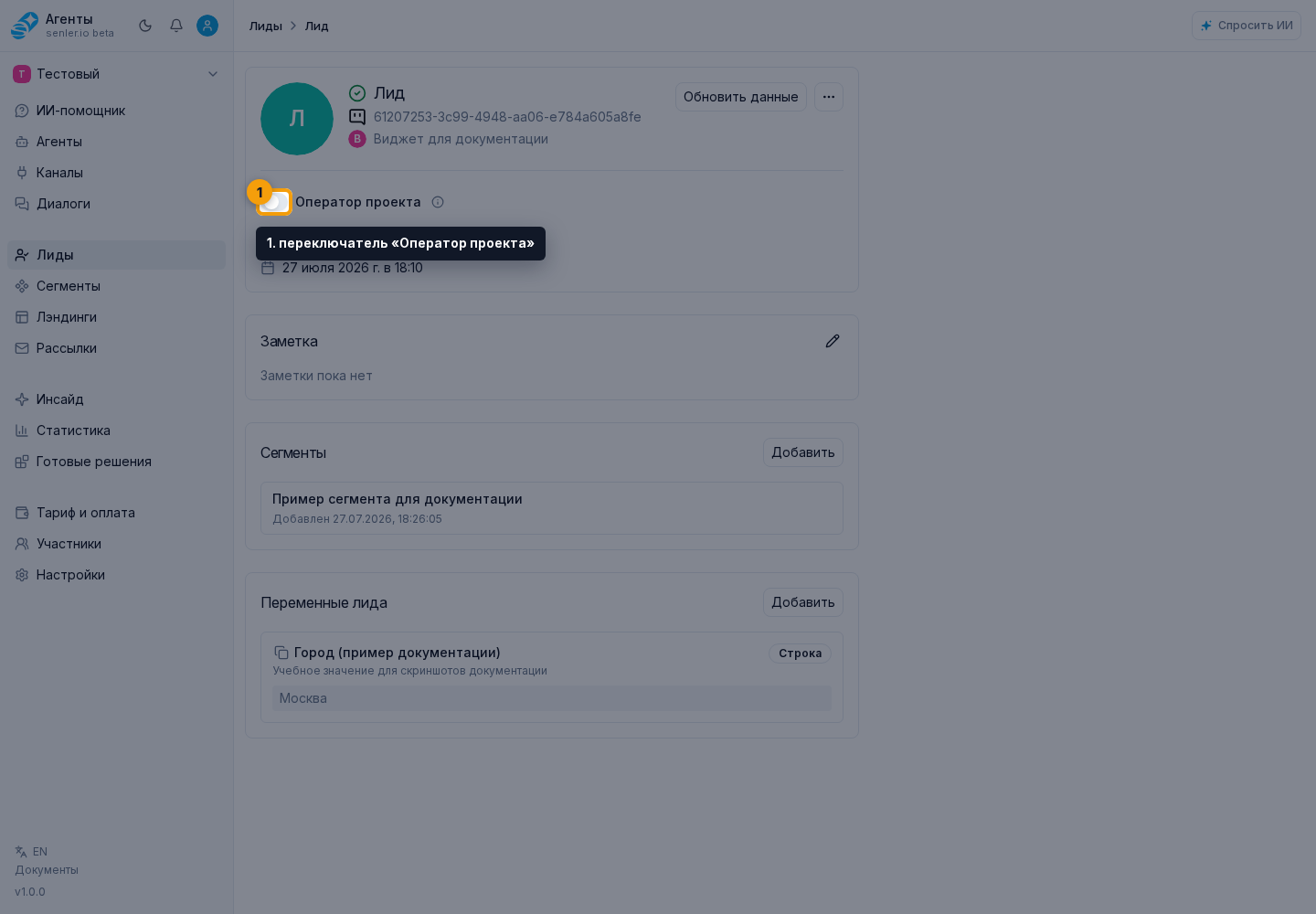
Отметка сохраняется сразу и влияет на новые события. Она действует только на обработку сообщений и не выдаёт доступ к кабинету. Используйте её только для аккаунта команды; если включить отметку у клиента, агент перестанет реагировать на его новые сообщения.
Если оператор ответил, пока AI готовил ответ клиенту, ожидающий ответ по умолчанию отменяется. Чтобы вернуть обычную обработку, выключите отметку у того же лида. Когда сотрудник пишет от имени внешнего чата или канала, отмечать может потребоваться не лид, а пространство. Различия описаны в статье «Оператор проекта и ответы агента».
Чёрный список
Добавление в чёрный список останавливает ответы AI этому лиду и исключает его из аудитории рассылок. При добавлении можно указать внутреннюю причину; она сохраняется и отображается в карточке. Чтобы снова разрешить ответы и рассылки, уберите лида из чёрного списка.