
Вложения в диалогах
Добавьте файл
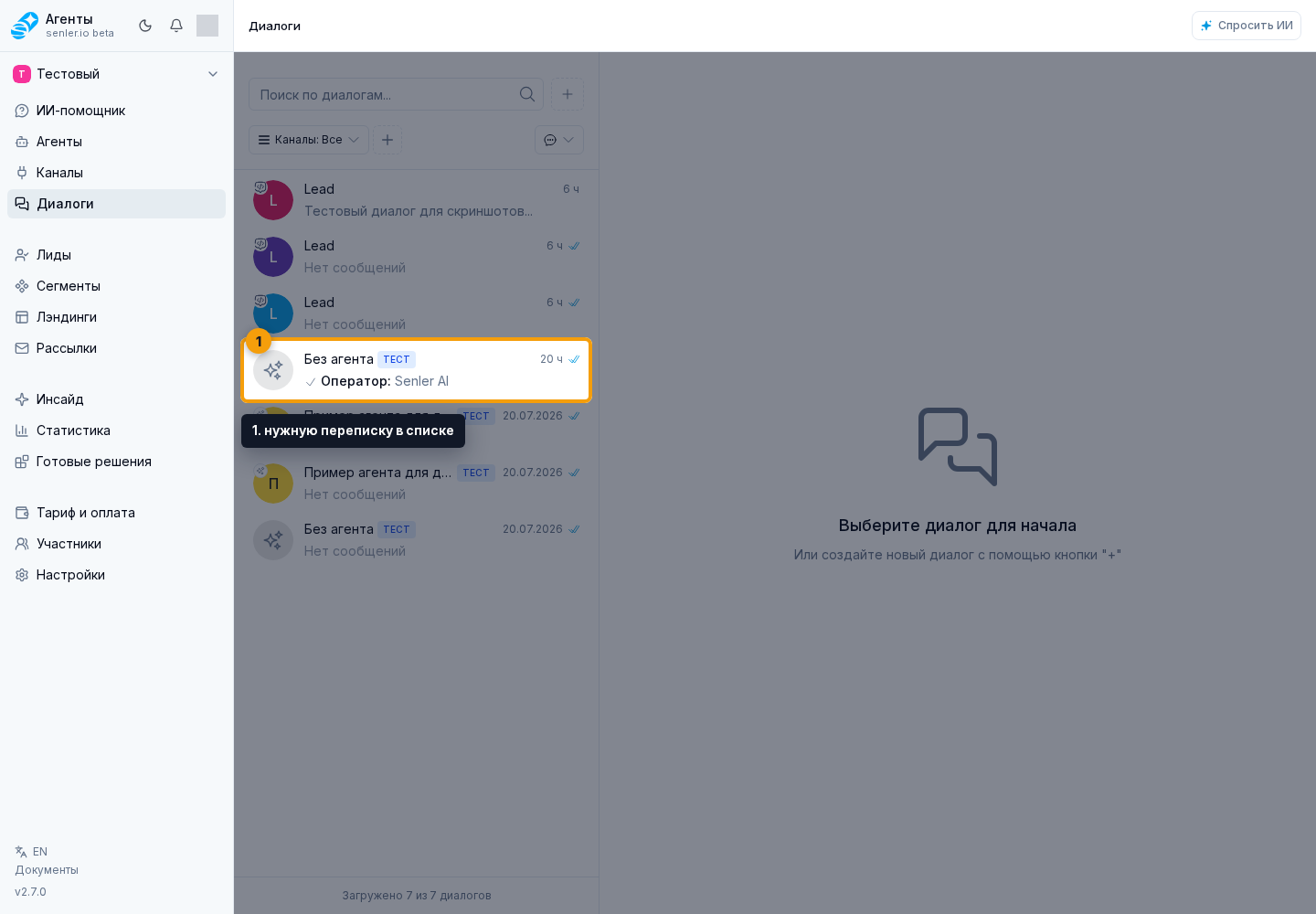
Откройте «Диалоги» в боковом меню проекта и выберите нужную переписку в списке. Внизу переписки нажмите кнопку с плюсом, чтобы добавить файл. До отправки ненужный файл можно убрать через крестик в предпросмотре.
В истории могут отображаться фото, изображения, стикеры, видео, документы, голосовые и другие вложения. Для некоторых вложений кабинет показывает AI-распознавание речи или анализ изображения.
Несколько фото или видео, отправленных одним альбомом Telegram, отображаются как одно сообщение с несколькими вложениями. Отдельные части могут быть без подписи: это не мешает сборке. Senler AI сначала собирает альбом и только затем начинает обработку. Альбом не создаёт отдельный запуск на каждый файл; итоговое количество ответов зависит от назначенных агентов и их ролей в диалоге.
Для записи используйте голосовые сообщения. Состояния подготовки файла и ошибки разобраны в инструкции по доставке вложений.
Скачивание и ссылки
Для вложений, где доступен исходный файл, кабинет может показать действие "Скачать". Оно создает короткоживущую ссылку на файл из хранилища или платформы и открывает ее без раскрытия токенов платформы.
Пока копия файла сохраняется в хранилище Senler, вложение уже может открываться по безопасной ссылке платформы. После завершения подготовки кабинет использует сохранённую копию; пользователю не нужно переключать источник вручную.
В контекстном меню вложения также может быть действие "Открыть по ссылке", если у события есть внешняя ссылка платформы. Фото и стикеры обычно открываются через просмотрщик, а не через отдельное скачивание из меню.
Если вложение ещё обрабатывается или завершилось ошибкой, но платформа уже передала внешнюю ссылку, на самой карточке может отображаться отдельная кнопка открытия по ссылке. Она позволяет открыть исходный материал на платформе, не дожидаясь загрузки файла в Senler.
Загрузка из истории и защита от очистки
Если файл не сохранён, ожидает места, не загрузился или его копия удалена автоочисткой, нажмите иконку «Загрузить в хранилище» в его карточке. Она доступна, когда у сервиса есть источник файла и загрузка разрешена правилами проекта. Если источник на платформе больше недоступен, восстановить файл через эту кнопку нельзя.
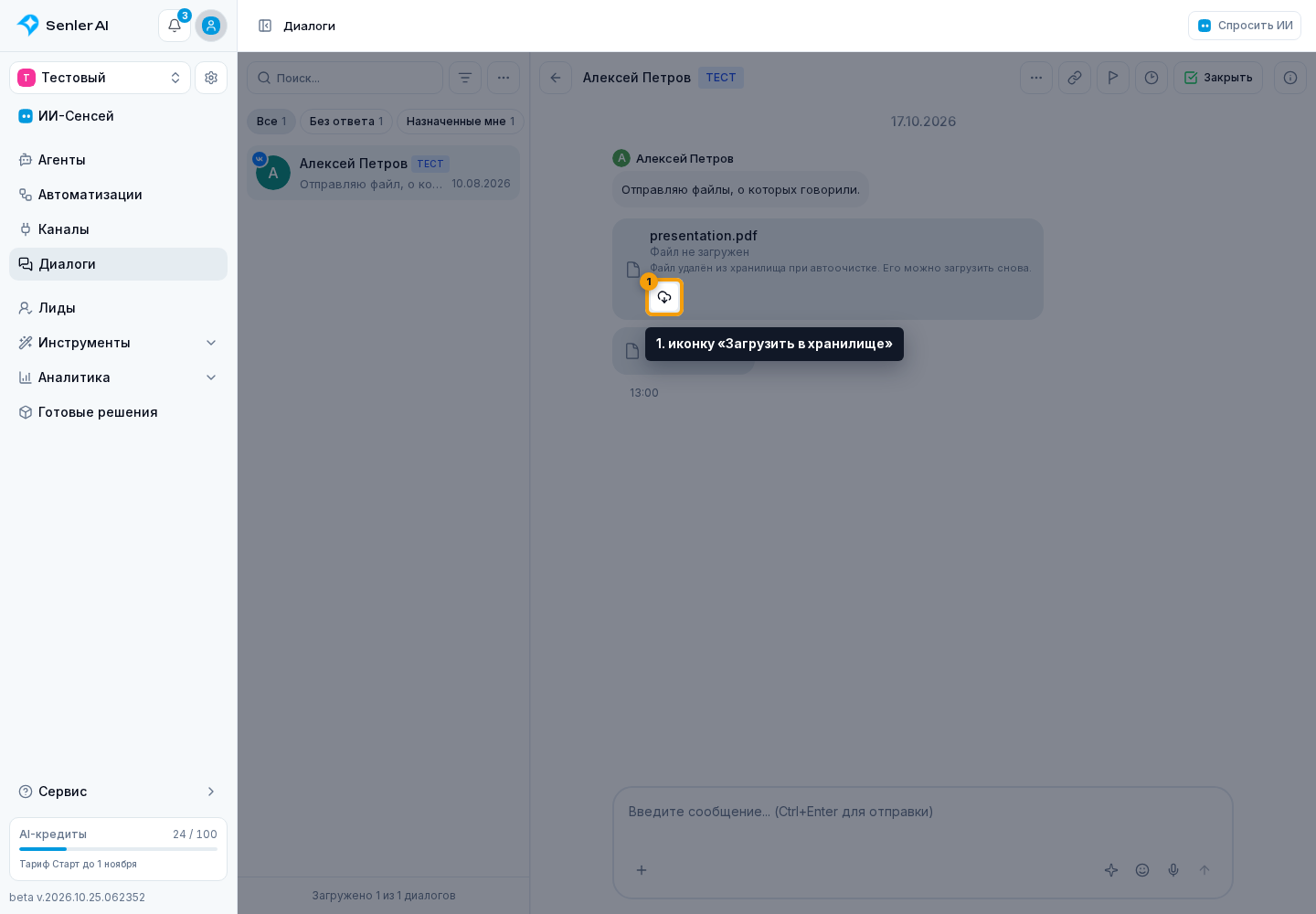
После успешной загрузки файл защищён от автоочистки на 24 часа. Дата исходного сообщения и уже полученное распознавание не меняются. Загрузка по кнопке по-прежнему учитывает общий лимит, долю вложений сообщений и ограничение размера вложения.
Долю вложений сообщений и автоочистку настраивают в хранилище проекта.
Документы в ответах агента
Агент может прочитать документ из текущей переписки, если его содержимое нужно для ответа. Например, клиент прикладывает PDF и пишет: «Найди условия возврата в этом документе», либо отправляет XLSX и просит сравнить цены. Если файлов несколько, стоит указать нужный по названию.
Чтение поддерживает TXT, Markdown, PDF с текстовым слоем, DOCX, CSV и XLSX. Файл должен укладываться в лимит 5 МиБ и в лимит проекта. Скан без текстового слоя этим способом не распознаётся. Файл не попадает автоматически в базу знаний; подробности и ограничения объёма описаны в разделе чтения документов агентом.
Распознавание изображений
Если у агента включено распознавание изображений и канал передал картинку, на фото может появиться кнопка с иконкой лампочки. Она открывает окно с AI-описанием изображения и найденными тегами.
Статусы распознавания:
- идет анализ - описание еще готовится;
- завершено - можно открыть описание и теги, если они есть;
- ошибка - изображение не удалось распознать.
Кнопка появляется только после статуса «завершено», когда результат содержит текст описания или найденные объекты. Во время обработки и при ошибке вместо кнопки показывается соответствующий статус; если распознавание для вложения не запускалось, отдельного блока нет.
Структурированные вложения
Помимо файлов, в диалоге могут отображаться структурированные вложения: контакт, локация, чеклист, пересланное сообщение и карточки платформы.
Контакт показывает доступные поля из платформы: имя, телефон, username, ID пользователя, ссылку на профиль, vCard и признак бота, если платформа передала эти данные. Если у контакта MAX нет username или публичной ссылки, кабинет не может открыть профиль и показывает только доступные идентификаторы.
Для передачи контакта клиента менеджеру используйте контакт лида в шаге «Сообщение» или разрешите агенту прикладывать контакты. Формат отправки зависит от платформы: это может быть карточка MAX или имя со ссылкой, а не файл.
Локация показывает название, адрес и координаты. Если координаты доступны, карточку можно открыть на карте, а в инфопанели диалога - перейти в Яндекс Карты.
Чеклисты и пересланные сообщения
Чеклист показывает пункты, прогресс выполнения и, если платформа передала эти данные, кто и когда завершил пункт. Это помогает оператору видеть состояние задачи без перехода в исходную платформу.
Для пересланных сообщений кабинет показывает превью источника, если исходное событие найдено в истории проекта. Из превью можно перейти к связанному сообщению; если исходник не найден или недоступен, останется только информация, переданная платформой.
В пересланных сообщениях VK AI может учитывать доступный текст пересылки, сведения о вложениях и вложенных пересылках. Поэтому ответ может опираться на пересланное сообщение, даже если пользователь ничего не дописал. Если VK не передал текст, AI знает только о наличии пересылки и должен уточнить детали, а не придумывать её содержание.
Пересылка исходного вложения
Если файл нельзя удобно скачать, используйте пересылку себе.