
Список диалогов, поиск и фильтры
Откройте «Диалоги» в боковом меню проекта. На странице раздела слева находится список переписок, а после выбора диалога справа открывается чат.
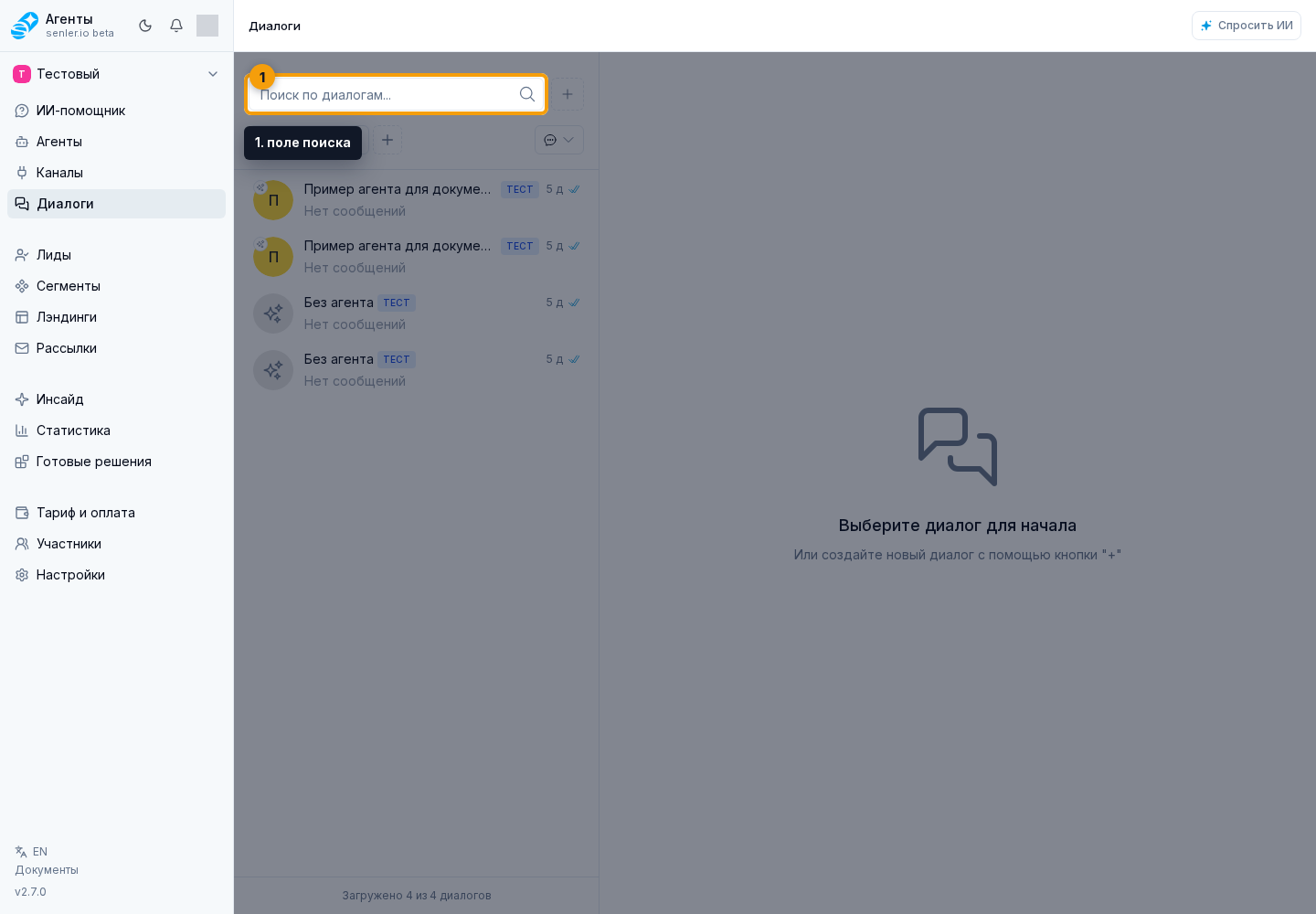
Поиск
В списке диалогов можно искать по сообщениям и данным диалога. Если включен поисковый запрос, сортировка и часть обычной логики списка могут отличаться от режима без поиска: сначала показываются наиболее подходящие совпадения.
Если строка поиска выглядит как ID диалога из 24 символов, с префиксом # или без него, кабинет дополнительно ищет точный диалог по этому ID. Если найденный диалог подходит текущим фильтрам и каналу, он поднимается в начало результатов. Это удобно, когда пользователь прислал ID диалога из события, лога или ссылки.
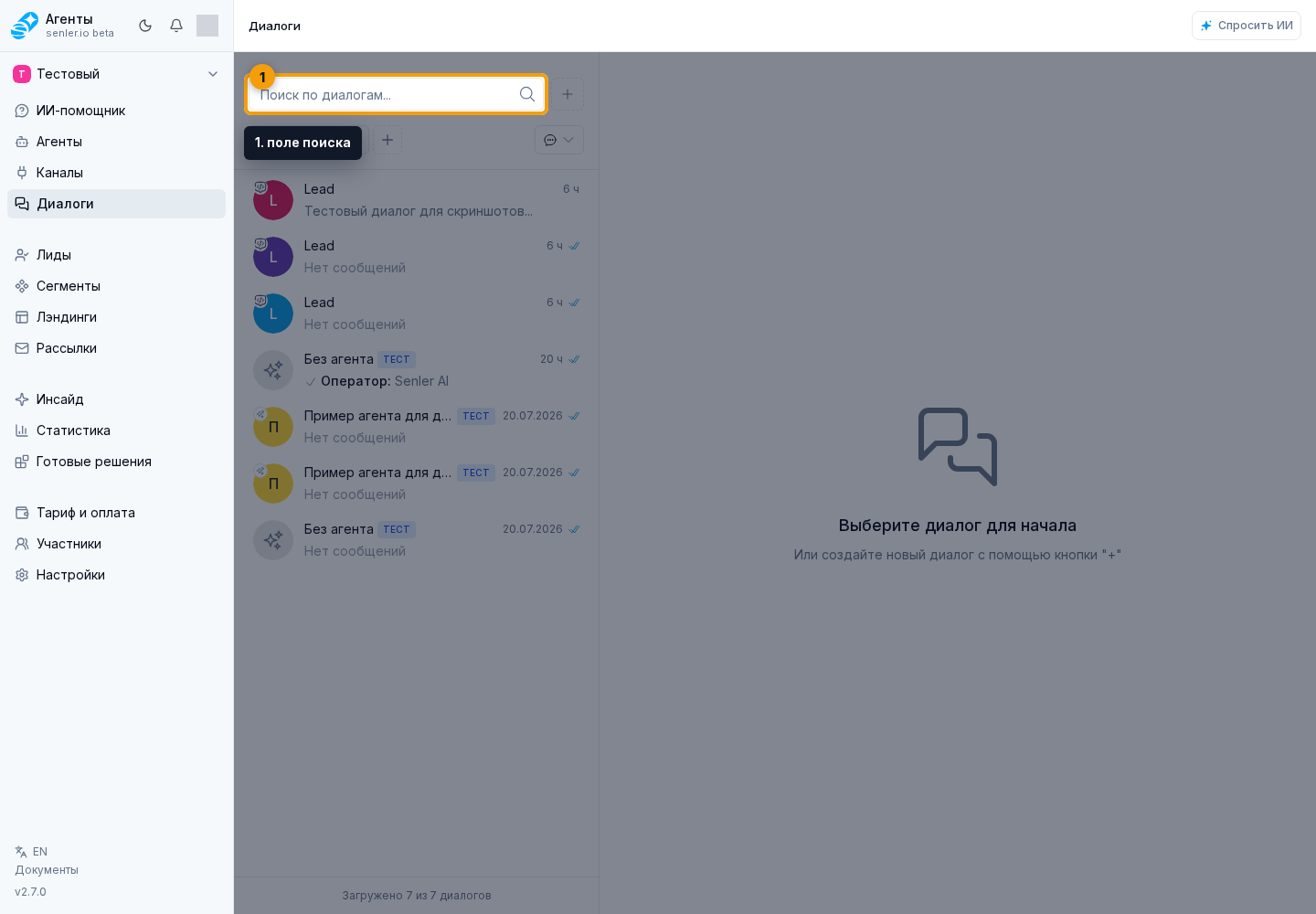
Введите имя, ID или фрагмент сообщения в поле поиска. Поиск запускается по мере ввода; кнопка с лупой запускает его повторно, а крестик очищает строку.
Поиск внутри выбранного диалога
Поиск в заголовке чата работает внутри уже выбранного диалога, а не по всему списку. Нажмите кнопку поиска в шапке чата и введите запрос в поле поиска по чату. В результатах показываются отправитель, время и фрагмент сообщения. Если найденный фрагмент можно подсветить, кабинет показывает подсветку.
Нажатие на результат переводит чат к найденному событию. Если событие не загружено в текущей части истории, кабинет подгружает участок истории вокруг найденного сообщения и затем прокручивает к нему. Крестик панели результатов закрывает поиск.
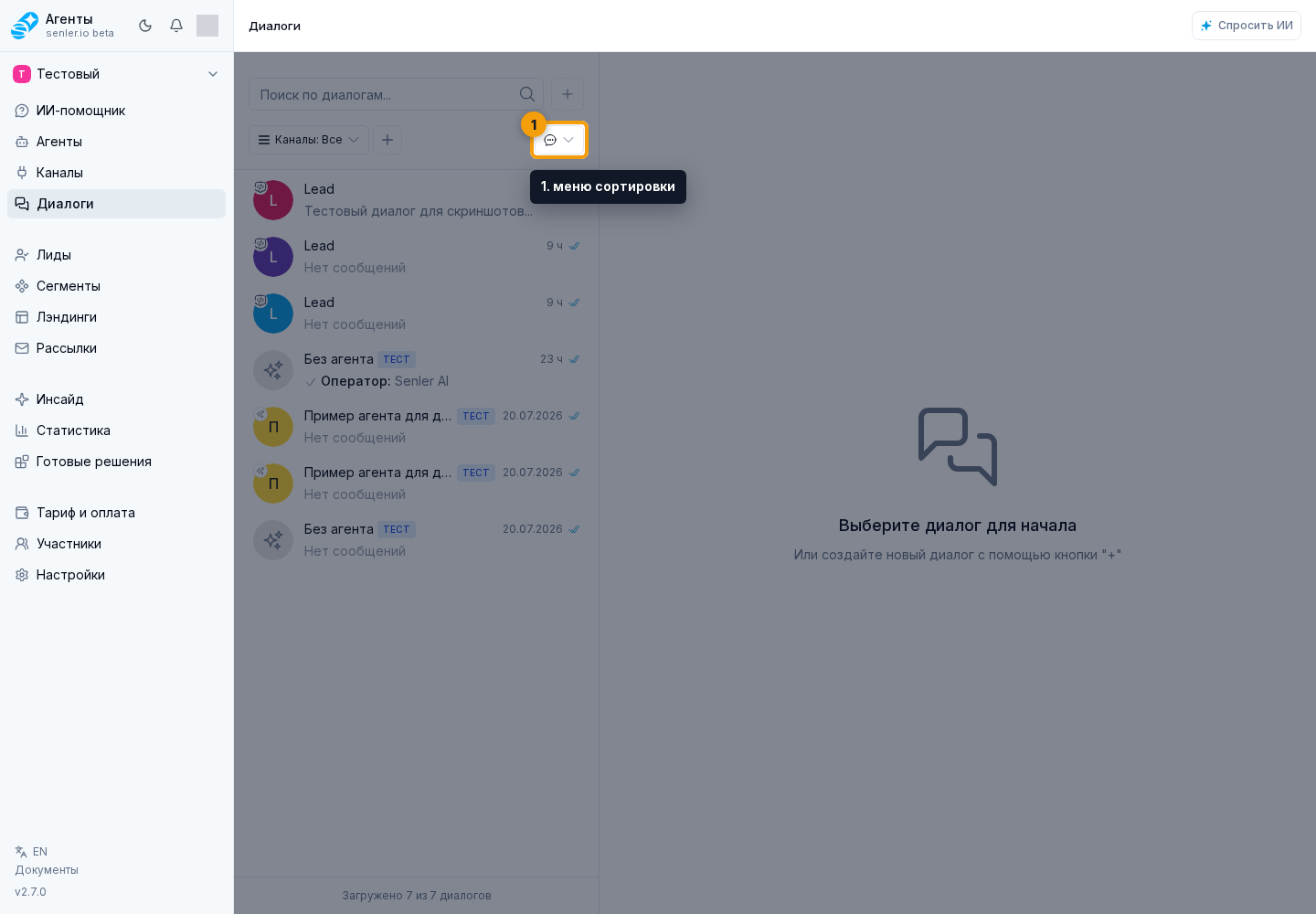
Сортировка
Без активного текстового поиска откройте меню сортировки и выберите:
- «Очередь поддержки» - сначала диалоги, где клиент сейчас ждет ответа оператора;
- «Дата последнего сообщения» - сначала переписки с самым новым сообщением;
- «Дата последнего события» - сначала диалоги с самым новым событием, включая изменения без нового сообщения.
«Очередь поддержки» не скрывает остальные диалоги, а меняет их порядок. Среди диалогов, где клиент ждет ответа, выше располагаются нарушения SLA, затем предупреждения SLA, более высокий приоритет и более долгое ожидание. Диалоги, где ответ уже дан, остаются ниже. По умолчанию список сортируется по дате последнего сообщения.
При активном поиске сортировка скрывается, потому что результаты поиска ранжируются по совпадению с запросом.
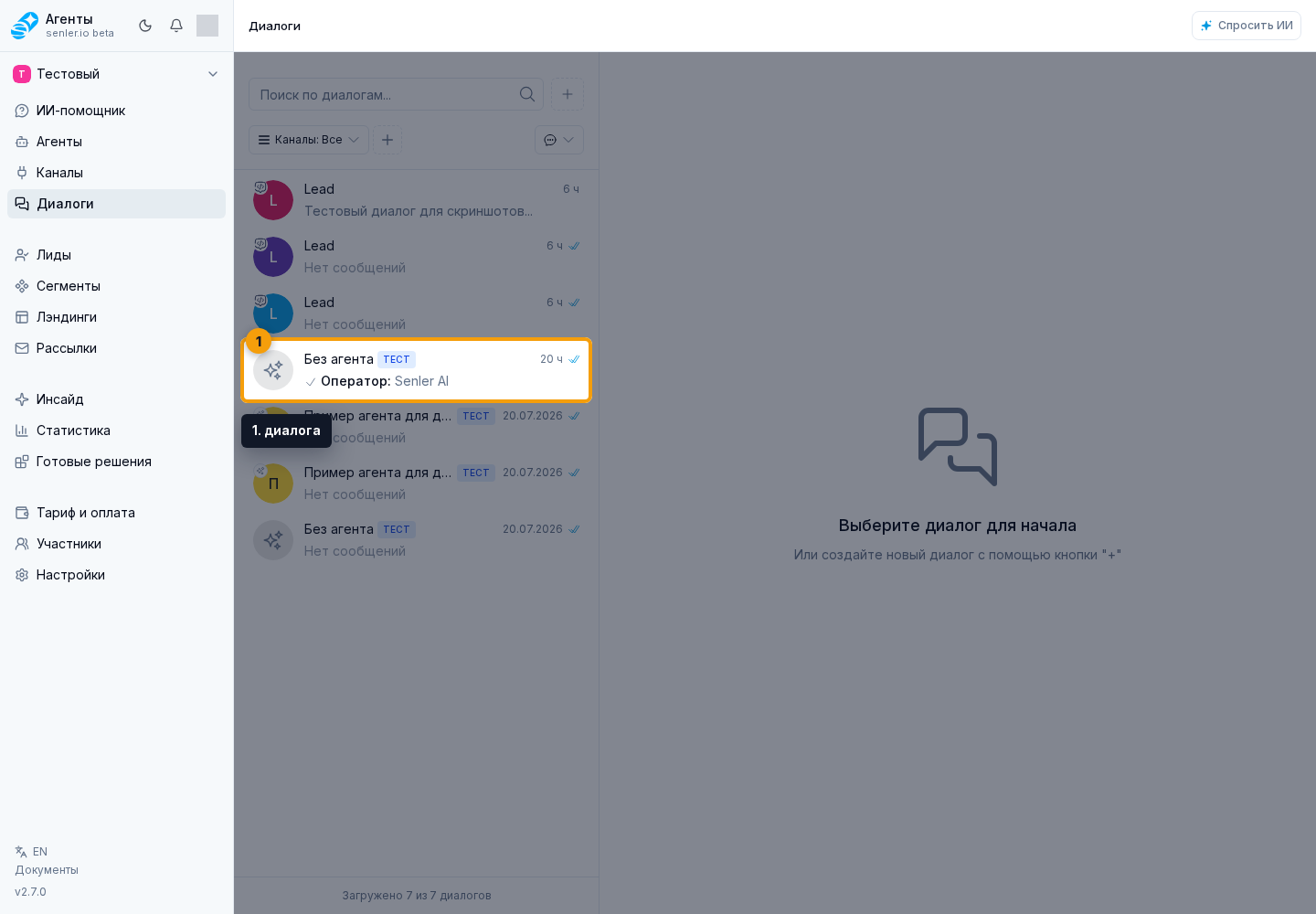
Как искать диалог
- Откройте раздел «Диалоги».
- Введите имя, ID, часть сообщения или другой известный признак в поле поиска.
- Если результатов слишком много, добавьте подходящий фильтр.
- Если результатов нет, очистите поиск, сбросьте активные фильтры и проверьте выбранный канал.
Ассистент или ссылка могут открыть сразу один диалог либо отфильтрованный список найденных диалогов. AI-сводка также может открыть сохранённую выборку переписок, подтверждающих выбранную тему. Если совпадений несколько, показывайте список, а не отдельную кнопку на каждый диалог.
Фильтры
Фильтры находятся в панели над списком. Нажмите кнопку с плюсом: откроется меню, где можно выбрать тип фильтра. Добавленный фильтр появляется в той же панели; откройте его, выберите значение и примените.
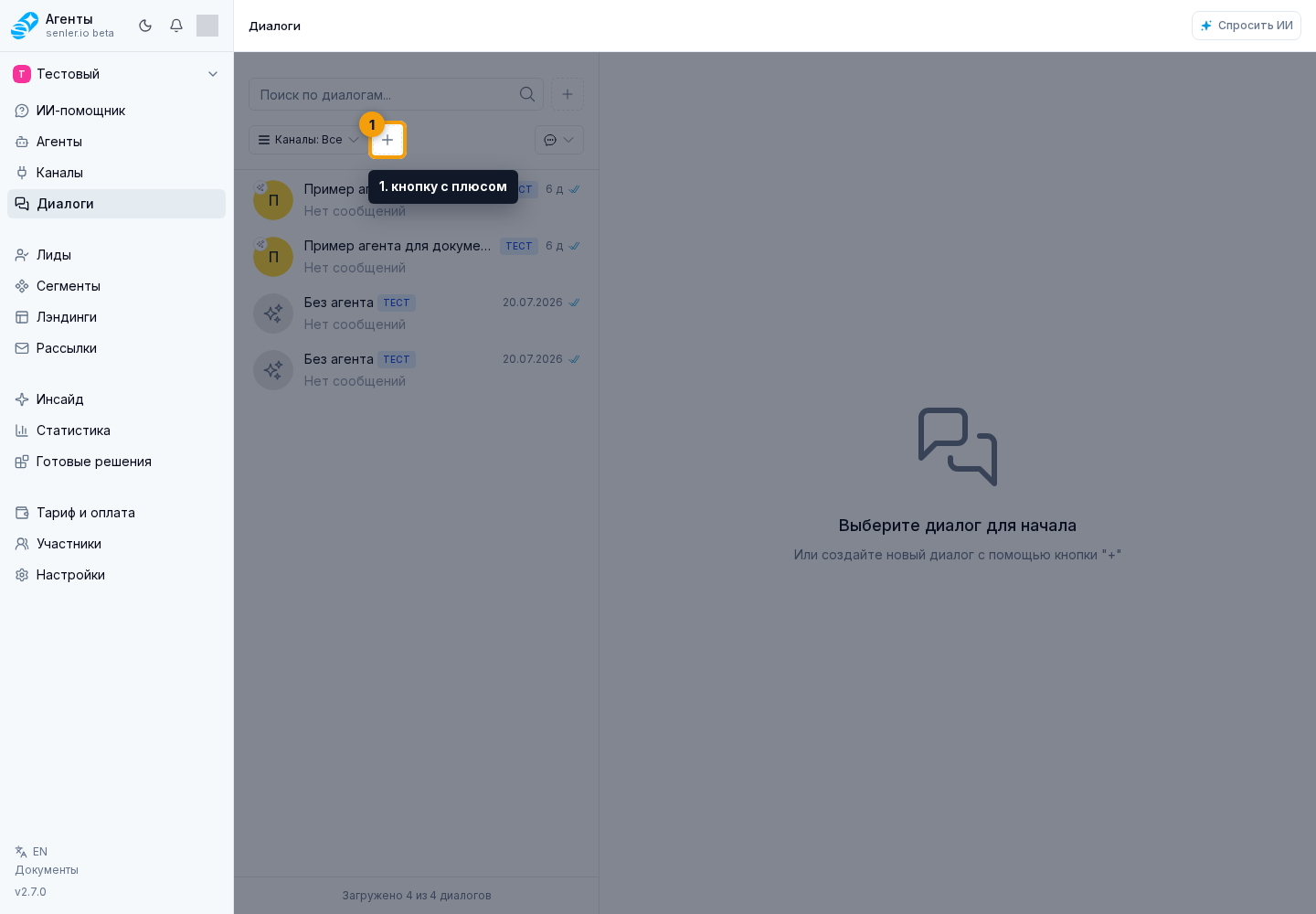
Доступные фильтры:
- статус: активные, завершенные, архивные;
- фильтр "Неотвеченные": все, отвеченные, неотвеченные;
- тип диалога: личные, групповые, комментарии;
- статус звука: все, выключен, включен;
- статус спама: все, спам, не спам;
- агент;
- лид;
- диалоги, открытые ссылкой или действием ассистента;
- наличие лида;
- наличие событий;
- теги;
- период.
Обычные фильтры сохраняются локально в браузере. Временные ограничения, с которыми список был открыт по ссылке, из действия ассистента или из AI-сводки, показываются отдельными плашками над списком.
Плашка «Выборка из AI-сводки» означает, что сейчас видны только переписки, подтверждающие выбранную тему. Нажмите на эту плашку с крестиком, чтобы убрать только выборку и вернуться к общему списку. Кнопка сброса активных фильтров очищает и обычные фильтры, и такие временные ограничения; она появляется только при наличии хотя бы одного активного фильтра.
Если нужный диалог не находится, сначала уберите временную выборку или сбросьте фильтры, затем проверьте выбранный канал.
Каждый фильтр настраивается одинаково: открыть, выбрать значение и применить.
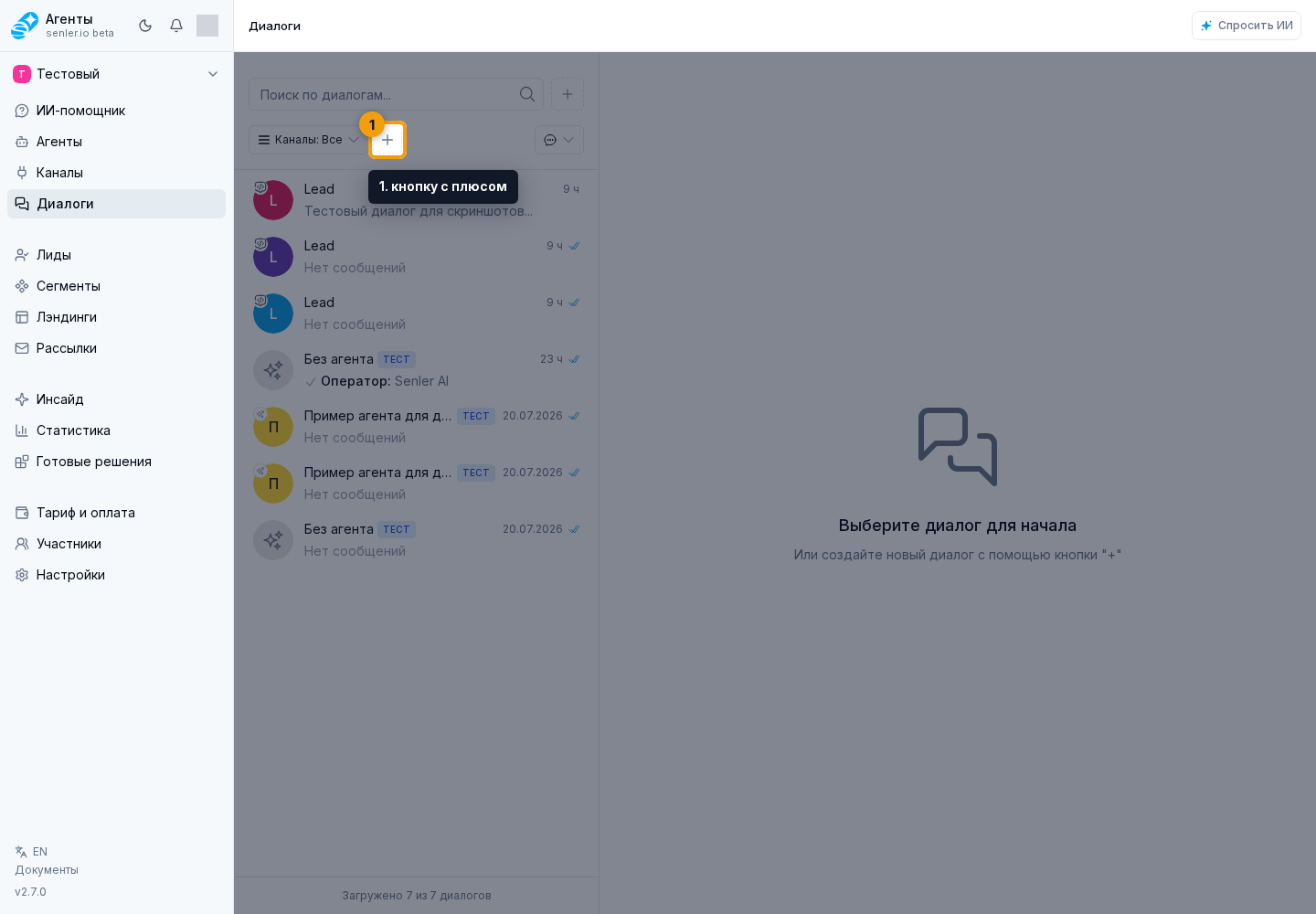
- Статус: выберите нужный статус и примените.
- Тип диалога: выберите личные, групповые или комментарии и примените.
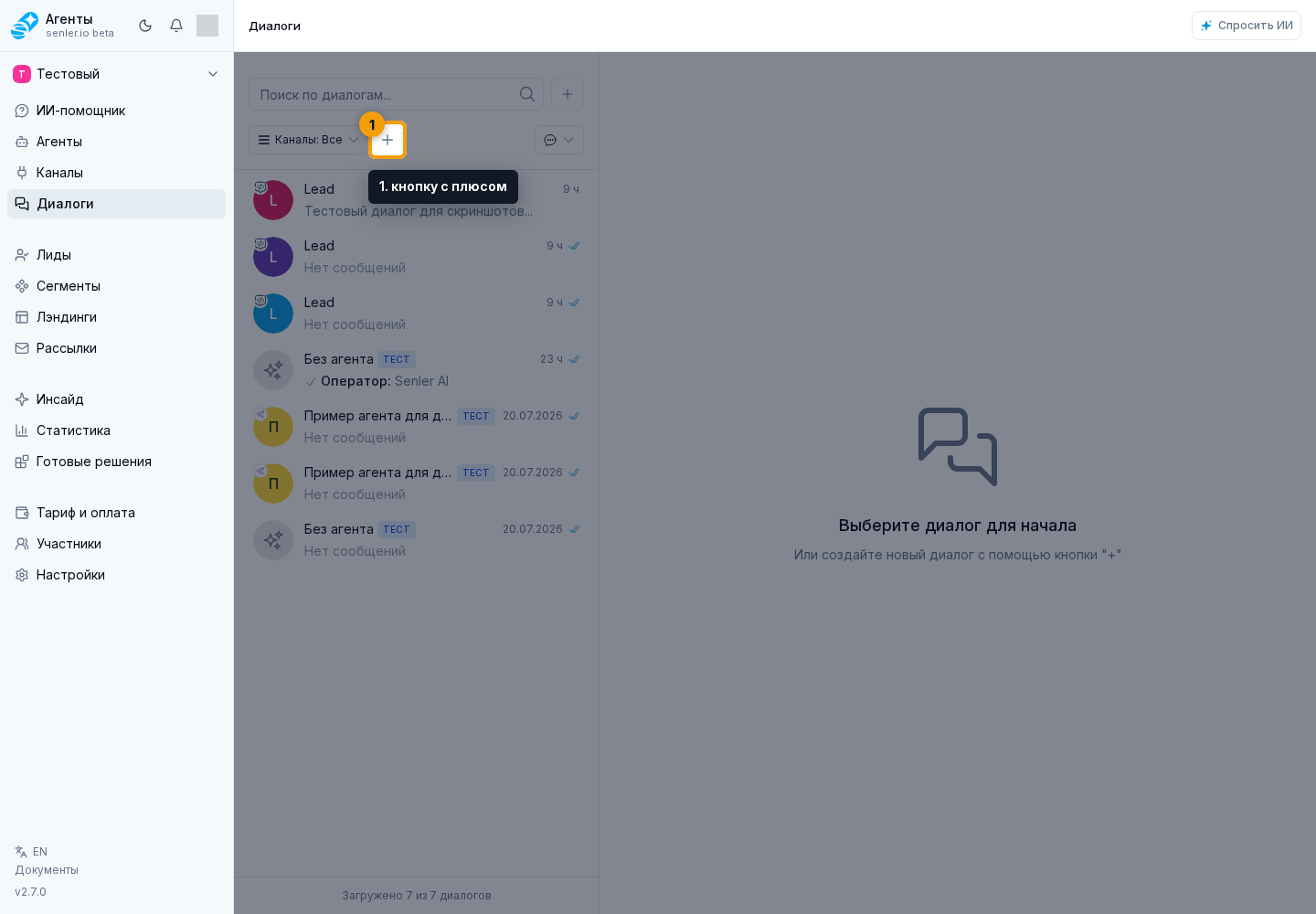
- Агент: найдите его через поиск, отметьте нужного агента и примените.
- Лид: используйте поиск, отметьте нужного лида и примените.
- Наличие лида: выберите вариант и примените.
- Наличие событий: выберите вариант и примените.
- Звук: выберите состояние и примените.
- Спам: выберите состояние и примените.
- Теги: введите тег в поле, добавьте его, при необходимости удалите и примените.
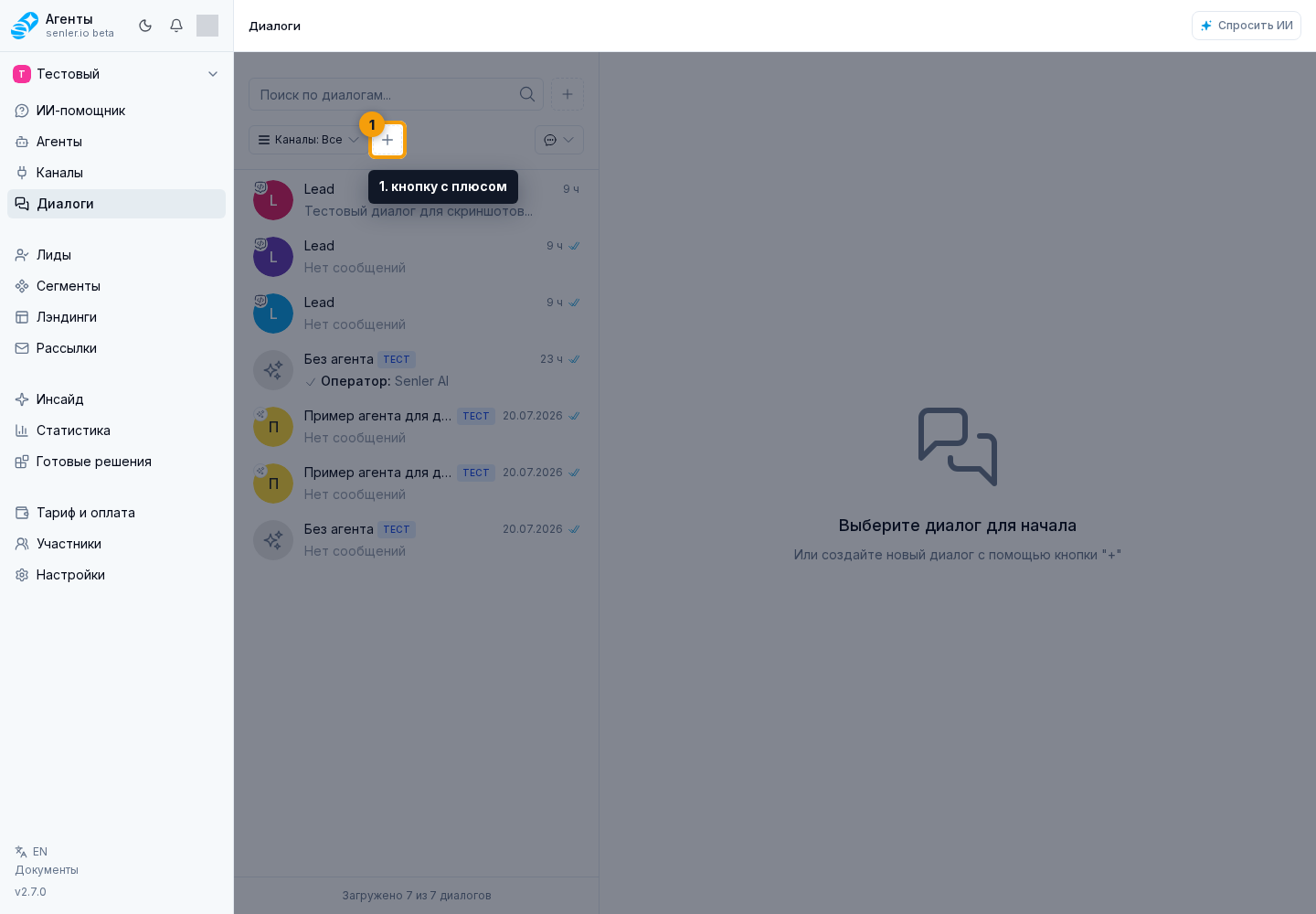
- Период: выберите готовый период или укажите даты с и по, затем примените.
Так выглядит выбор статуса:
Для фильтра по агенту доступны поиск и выбор из агентов проекта:
В фильтре периода можно использовать готовый диапазон или две точные даты:
Как посмотреть неотвеченные диалоги
- Откройте раздел через пункт «Диалоги» в боковом меню проекта.
- Нажмите кнопку добавления фильтра с плюсом.
- В выпадающем списке выберите фильтр «Неотвеченные».
- В активном фильтре откройте фильтр «Неотвеченные», выберите значение «Неотвеченные» и нажмите «Применить».
Называйте фильтр и значение так, как они видны в интерфейсе: "Неотвеченные".
Поведение выбранного диалога
Если диалог уже открыт, список может временно удерживать его сверху даже тогда, когда текущие фильтры или realtime-обновление убрали бы его из обычной выдачи. Это нужно, чтобы выбранный диалог не исчезал во время работы оператора. При активном текстовом поиске список ведет себя как результаты поиска и не закрепляет выбранный диалог вручную.
Канальный фильтр
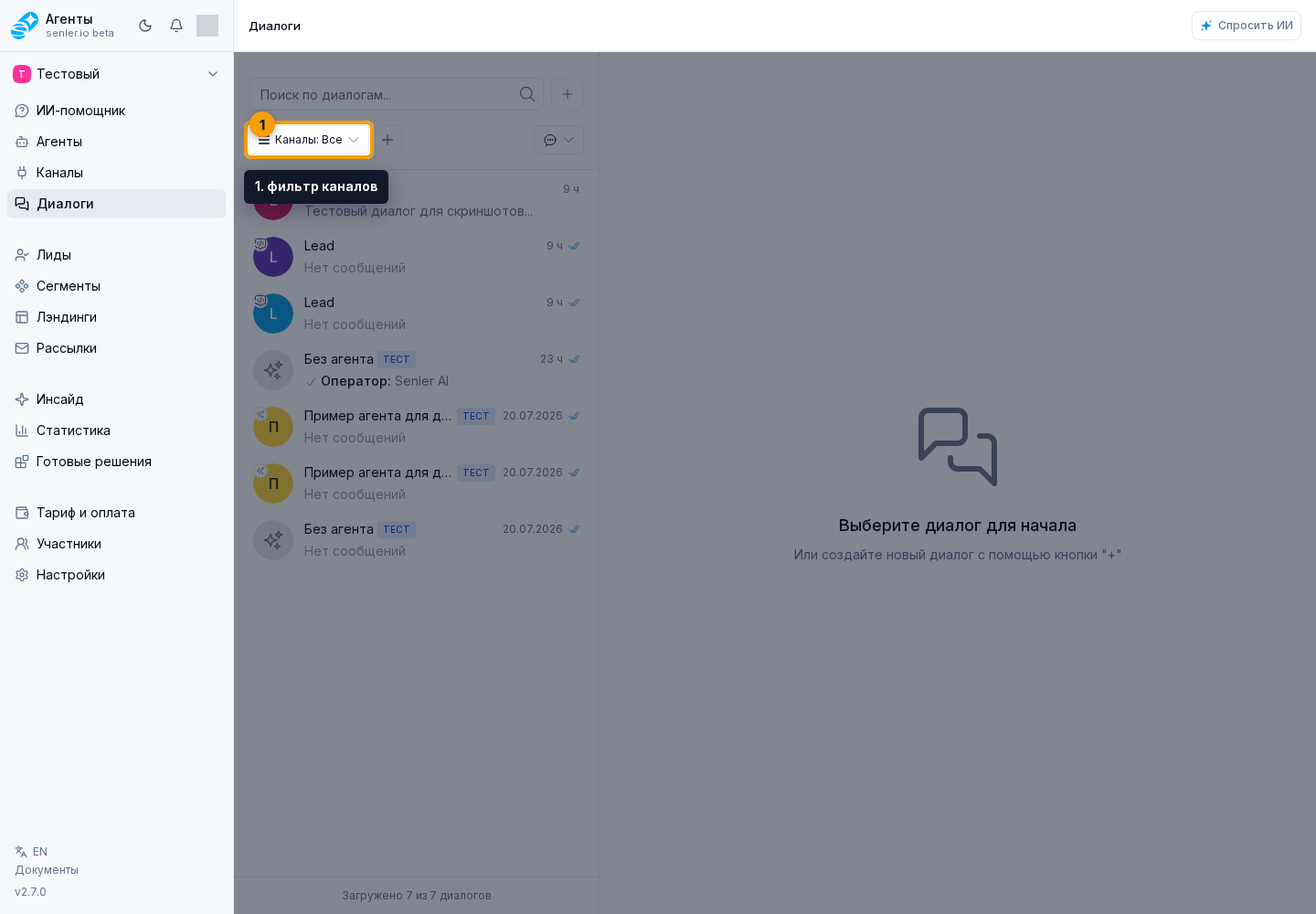
Если подключено несколько каналов, откройте фильтр каналов. В нем можно использовать поиск, выбрать тип канала, отметить конкретный канал или диалоги без канала, затем применить фильтр. Неверно выбранный канал - частая причина, почему переписка из другого мессенджера не видна.
Диагностика
Если нужного диалога нет:
- Сбросить поисковую строку.
- Убрать плашку выборки из AI-сводки, если она показана.
- Нажать кнопку сброса фильтров. Если кнопки нет, активных фильтров тоже нет.
- Проверить выбранный канал.
- Проверить, не выбран ли фильтр завершённых или архивных диалогов.
- Проверить статус спама.
- Найти лида в разделе "Лиды" и открыть связанные диалоги.
- Если список не загрузился из-за ошибки, нажать «Повторить».
- Проверить историю событий канала, если сообщений в кабинете нет вообще.