
Лэндинги
Лэндинги
Лэндинг — это отдельная подписная страница. Он отвечает за оформление, видимость в публичном списке, действия кнопок и способы открытия в каналах. Целевые подписчики и согласия хранятся в сегментах. В меню проекта откройте пункт «Лэндинги».
Создание и список
Чтобы создать лэндинг:
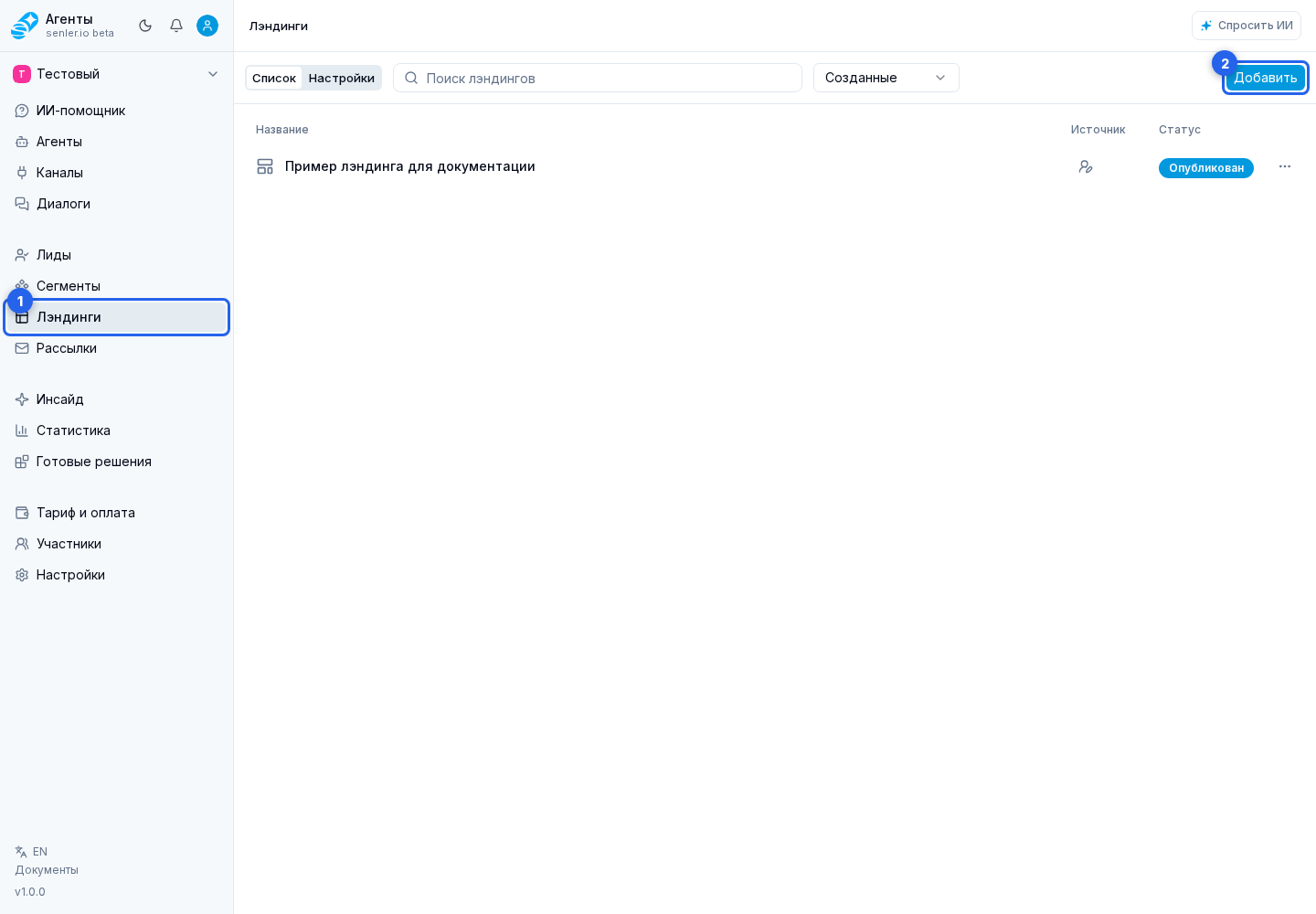
- В меню проекта откройте пункт «Лэндинги».
- На странице лэндингов нажмите «Добавить».
- Укажите название страницы.
- Нажмите «Создать». Откроется редактор с начальным блоком «Обложка». Начальная версия страницы публикуется сразу.
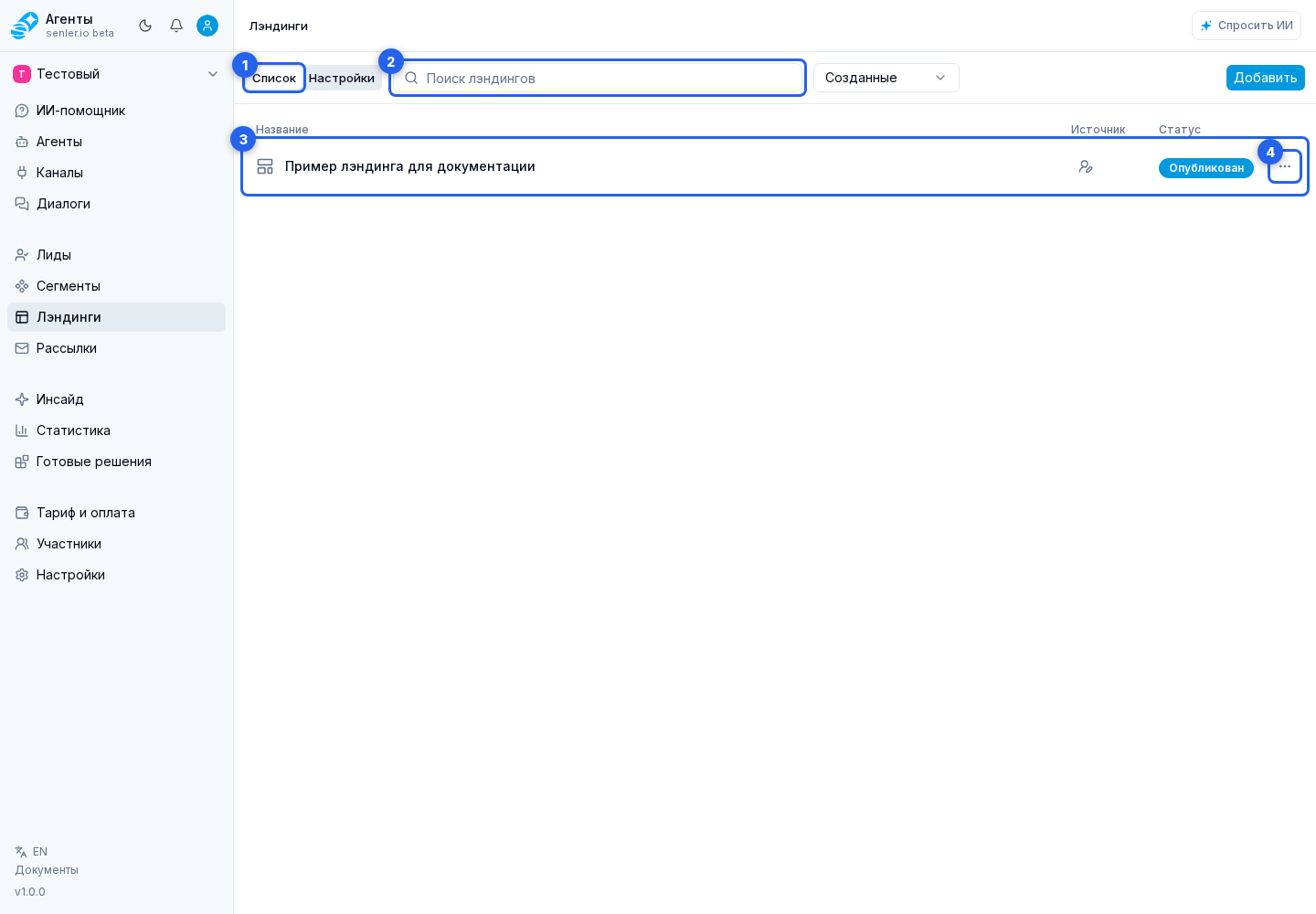
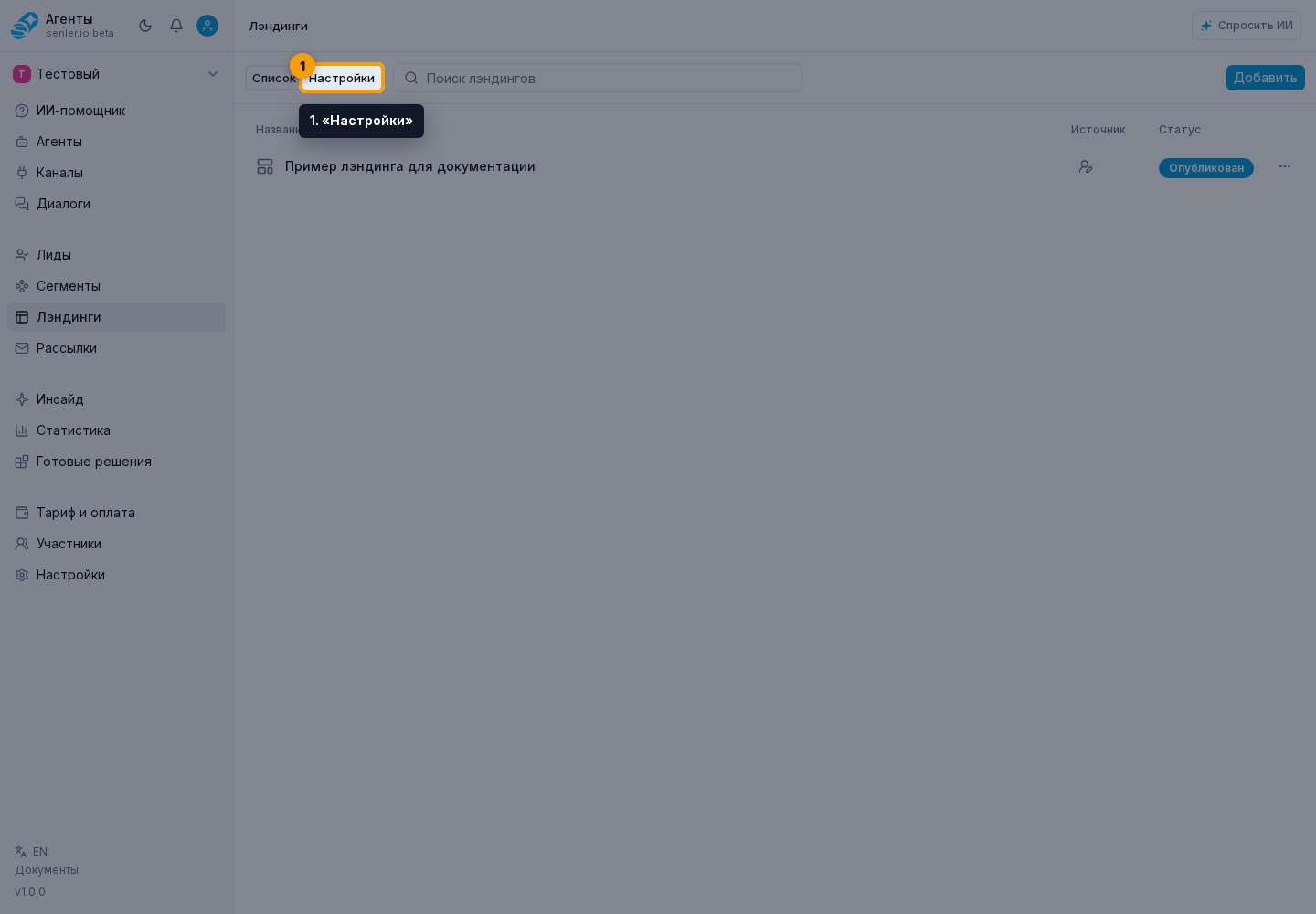
Между списком и общими настройками открытия можно переключаться через вкладки «Список» и «Настройки». В списке доступны поиск и лэндинги со статусом «Опубликован» или «Черновик». В столбце «Источник» значок ручного создания обозначает самостоятельную страницу, а значок агента — его подписную страницу.
Страница открывается нажатием на строку. Через меню строки её можно редактировать, копировать или удалить.
Нажмите значок агента в столбце «Источник», чтобы увидеть его имя и состояние или перейти к его настройкам. Нажатие на строку такой страницы сразу открывает вкладку подписной страницы в форме агента. Лэндинг управляется вместе с агентом, поэтому его нельзя копировать или удалять из меню списка.
Настройки страницы
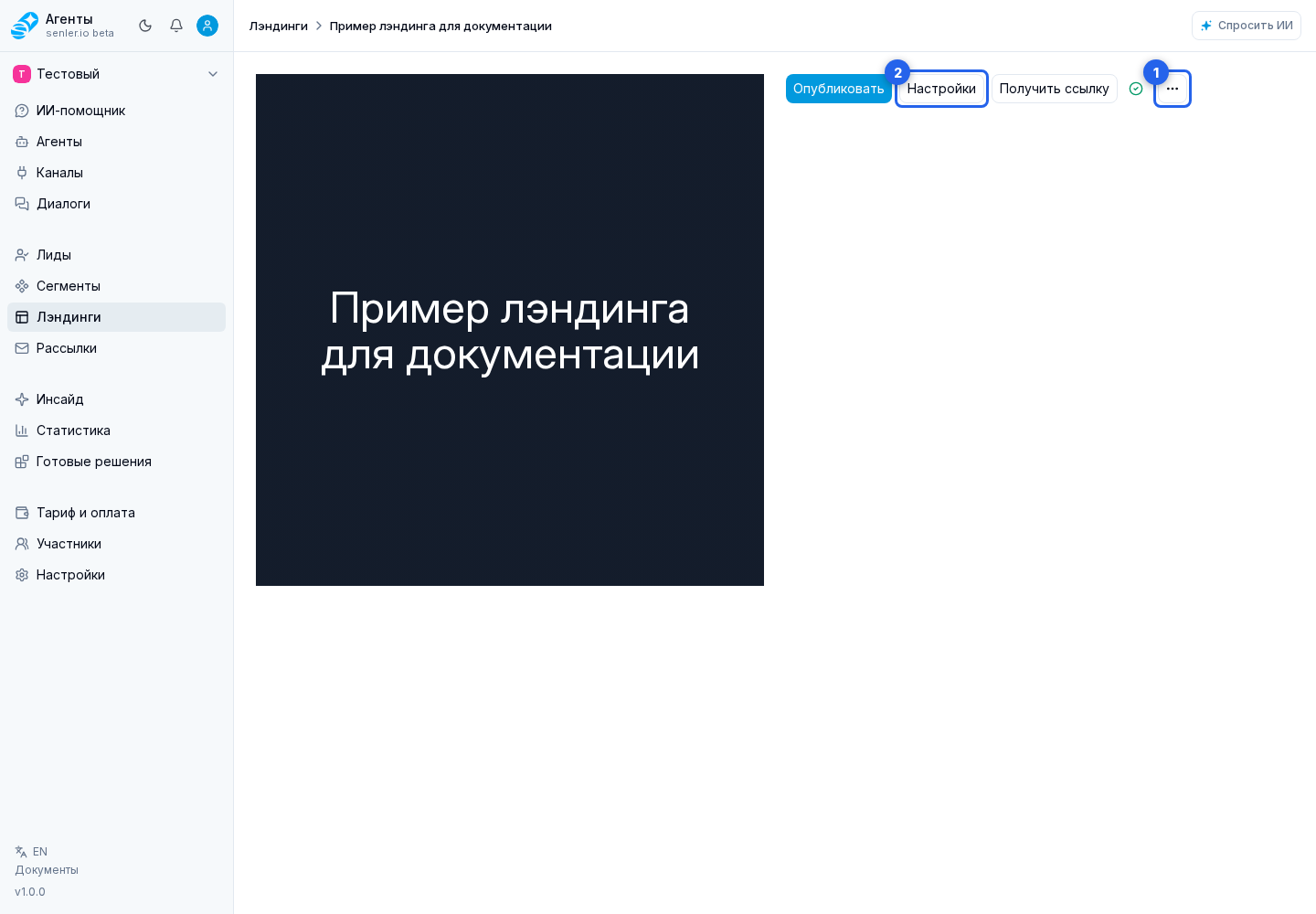
- В редакторе откройте меню действий.
- Выберите «Настройки».
- При необходимости измените название и видимость в общем списке лэндингов.
- Нажмите «Сохранить».
Если другой редактор одновременно изменил название или видимость, кабинет покажет оба значения и предложит «Оставить мою» или «Принять серверную». После выбора сохраните настройки ещё раз.
В меню редактора также доступны копирование и удаление текущего лэндинга.
Редактор блоков
На странице редактора:
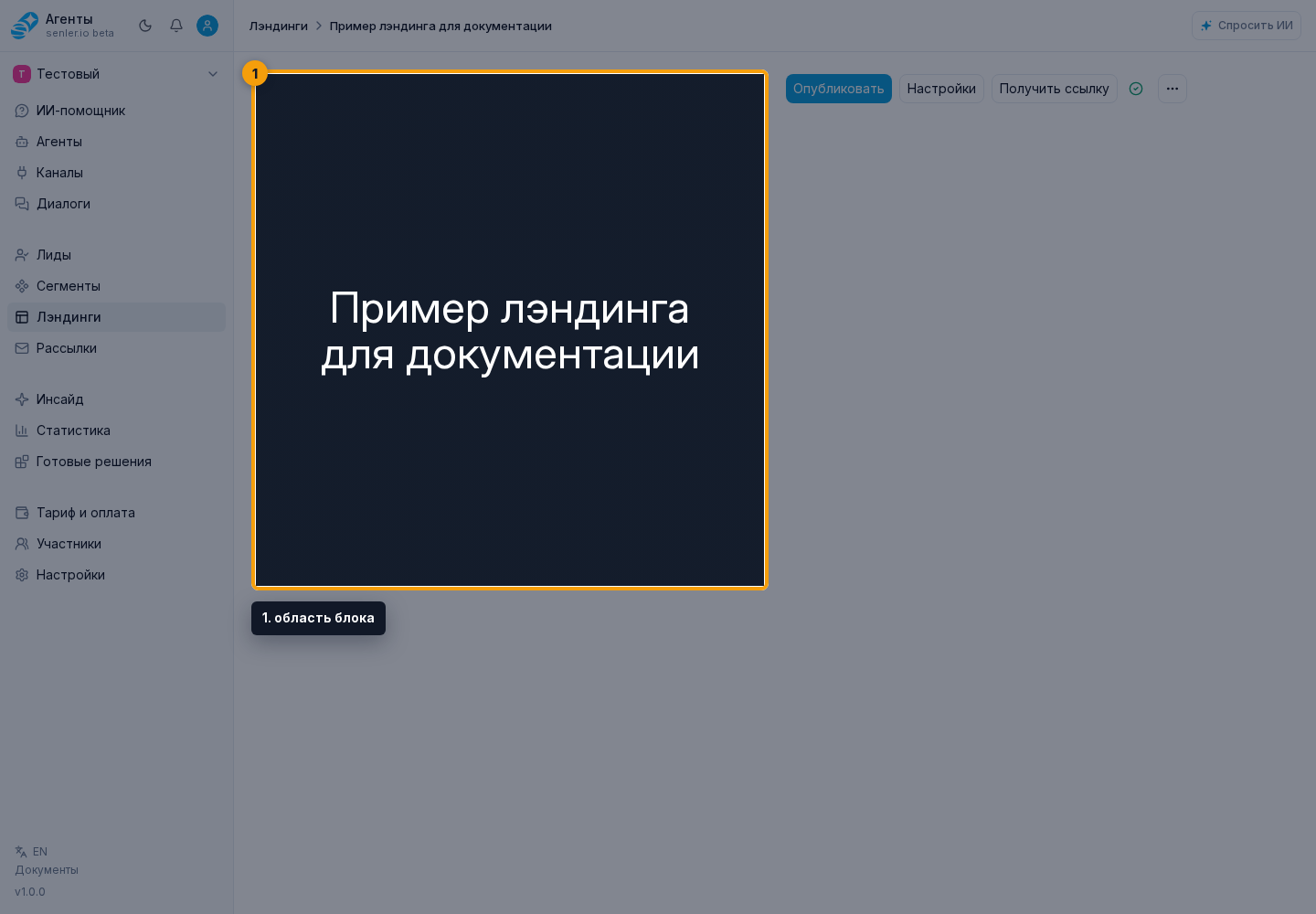
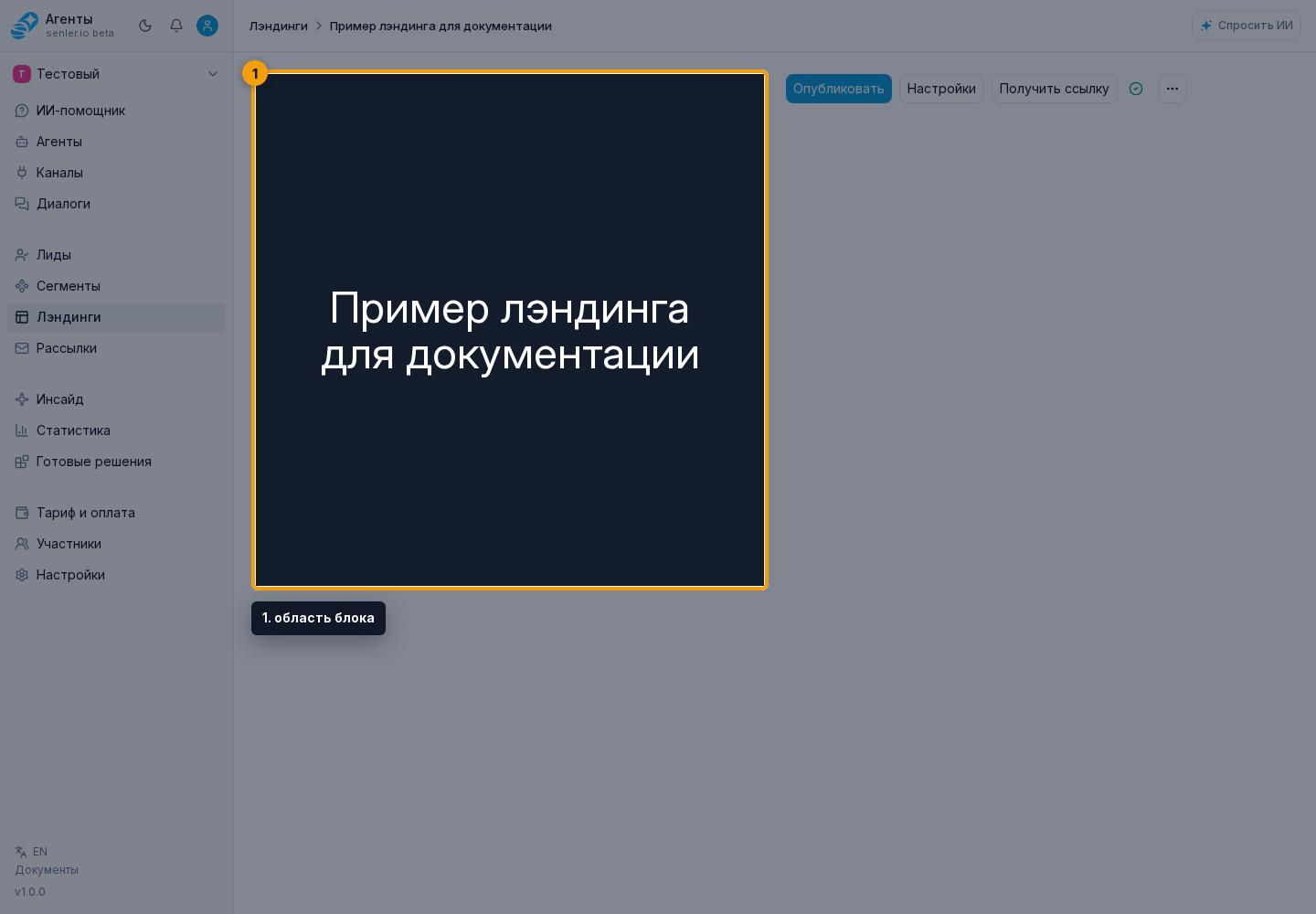
- Наведите указатель на область блока, чтобы показать его действия.
- В панели действий нажмите карандаш, чтобы открыть настройки блока. В этой же панели блок можно переместить, скрыть, дублировать или удалить.
- Добавьте следующий блок через зону вставки.
Страница собирается из блоков:
- «Обложка» — заголовок, текст, фоновое изображение и кнопка;
- «Текст» — заголовок и текст;
- «Кнопка» — одна настраиваемая кнопка;
- «Изображение» — загружаемое изображение;
- «Преимущества» и «Отзывы» — заголовок и текст раздела, а также карточки с заголовком, текстом и изображением;
- «Продукты» — те же поля раздела и карточек, дополненные ценой;
- «Видео» — заголовок, текст и ссылка на видео;
- «Таймер» — заголовок, текст, дата или подпись таймера и кнопка;
- «Разделитель» — визуальное разделение блоков без содержимого.
Изображения загружаются прямо в настройках подходящего блока. Блок можно временно скрыть без удаления: он останется в редакторе, но не будет показан посетителю.
Переменные вставляются через список переменных и действие вставки в активное поле. В списке можно переключить область данных.
Кнопка и подписка
В блоке «Обложка», «Кнопка» или «Таймер» наведите указатель на область блока и нажмите карандаш. В открывшихся настройках нажмите «Настроить» в поле действия кнопки. Откроется окно «Настройка кнопки», где все параметры применяются вместе. Сначала выберите действие кнопки:
- «Подписать» — для самостоятельного лэндинга выбираются сегмент и режим каналов: все доступные или только выбранные;
- «Открыть страницу» — задаётся безопасная ссылка
httpилиhttps; - «Без кнопки» — активная кнопка не публикуется.
Для действия «Подписать» укажите название кнопки, сегмент и режим каналов. Режим «Все каналы» показывает все подходящие каналы проекта. В режиме «Выбранные каналы» добавьте один или несколько каналов подписки и задайте понятное пользователю название для каждого варианта. На лэндинге агента связанный сегмент уже задан и отдельно не выбирается. Переключатели «Запрашивать телефон» и «Запрашивать email» относятся только к этой кнопке: контакт запрашивается после её нажатия. Для действия «Открыть страницу» заполните ссылку кнопки с протоколом http или https.
Нажмите «Применить», чтобы перенести всю настройку в черновик блока. Пока обязательное поле не заполнено, действие недоступно. «Отмена» закрывает окно без применения сделанных в нём изменений. Конкретный способ открытия или подписки зависит от выбранного канала. Используйте готовые ссылки из кабинета: вручную собирать адрес Mini App или бота не нужно.
На публичной странице действие выполняется через кнопку подписки или отписки. Если для сегмента нужны согласия, каждое из них принимается через отдельный флажок согласия до подтверждения подписки.
Черновик и публикации
Правки сохраняются автоматически, а индикатор в шапке показывает состояние сохранения. Сообщение «Завершите настройку кнопки» означает, что у выбранного действия не хватает названия, сегмента или корректной ссылки. Откройте настройку этой кнопки, заполните обязательные поля и нажмите «Применить» — после этого автосохранение продолжится.
Плашка совместного редактирования показывает, кто сейчас открыл этот лэндинг, в том числе вас в другом окне. Там же видна недавняя правка, выполненная AI-агентом, приложением, API или системой. Изменения разных блоков объединяются автоматически. Если с двух сторон изменён один блок или порядок блоков, автосохранение останавливается, а ваши правки остаются на экране.
При таком конфликте откройте индикатор сохранения и сравните свою и серверную версии. «Оставить мою» сохраняет локальный вариант конфликтующих блоков и порядка, а «Принять серверную» заменяет только конфликтующие части серверным вариантом; независимые изменения с обеих сторон сохраняются.
При ошибке откройте меню индикатора и прочитайте причину. Действие восстановления зависит от ситуации:
- если показан конфликт конкретных блоков или порядка, сначала выберите «Оставить мою» или «Принять серверную»;
- если кабинет предлагает полностью обновить данные, нажмите «Обновить данные» только когда готовы заменить несохранённые локальные правки актуальной серверной версией;
- если пропала связь с сервером или причина неизвестна, нажмите «Повторить сохранение»;
- если другой процесс ещё завершает изменение лэндинга, дождитесь его окончания и повторите сохранение;
- если недостаточно прав, обратитесь к участнику с правом управления лэндингами;
- если данные неверны, проверьте настройки блока и обязательные поля кнопки.
При создании самостоятельного лэндинга начальная обложка уже опубликована. После автосохранения индикатор показывает «Сохранено как черновик», если текущие блоки или настройки отличаются от опубликованной версии, и «Сохранено и опубликовано», если различий нет. Черновик становится доступен посетителям только после нажатия «Опубликовать». Через «Историю публикаций» можно открыть прежнюю версию, вернуть её содержимое в черновик, закрепить важную версию или снять закрепление.
Если публикация не завершилась, кабинет показывает окно с причиной. Нажмите «Повторить», чтобы отправить тот же черновик ещё раз. Пока публикация не подтверждена, посетители продолжают видеть последнюю успешно опубликованную версию.
Лэндинг агента
В форме существующего агента откройте вкладку «Ссылка на подписку». При первом открытии система подготавливает подписную страницу агента и служебный сегмент. Начальный блок «Обложка» получает имя агента как заголовок.
Редактор открывается прямо внутри формы агента и возвращается к ней действием «Назад». Для кнопки доступны «Подписать на агента», переход на страницу и вариант без кнопки. У действия «Подписать на агента» связанный сегмент подставляется автоматически и не предлагается для выбора; все видимые кнопки подписки такого лэндинга работают только с этим сегментом. Лэндинг можно сохранить и без кнопки подписки, но тогда сама страница не подписывает посетителя: используйте прямую ссылку агента или добавьте кнопку обратно. Отдельной публикации нет — публикация агента одновременно применяет изменения агента, его сегмента и лэндинга.
Если агент добавлен установленным готовым решением, его настройки и связанный лэндинг доступны только для просмотра. Изменения приходят вместе с обновлением решения; редактировать такой лэндинг отдельно в проекте нельзя. На форме агента это объясняет уведомление о готовом решении.
Если страницу подготовить не удалось, кабинет показывает окно с причиной. Нажмите «Повторить» или скопируйте данные для поддержки; в них попадут адрес и способ неудавшегося API-запроса, текущая страница, время и технические сведения об ошибке. Во время повторной попытки окно остаётся открытым, чтобы результат не потерялся. Если закрыть его без успешного повтора, форма вернётся на вкладку «Настройки».
Получение ссылки
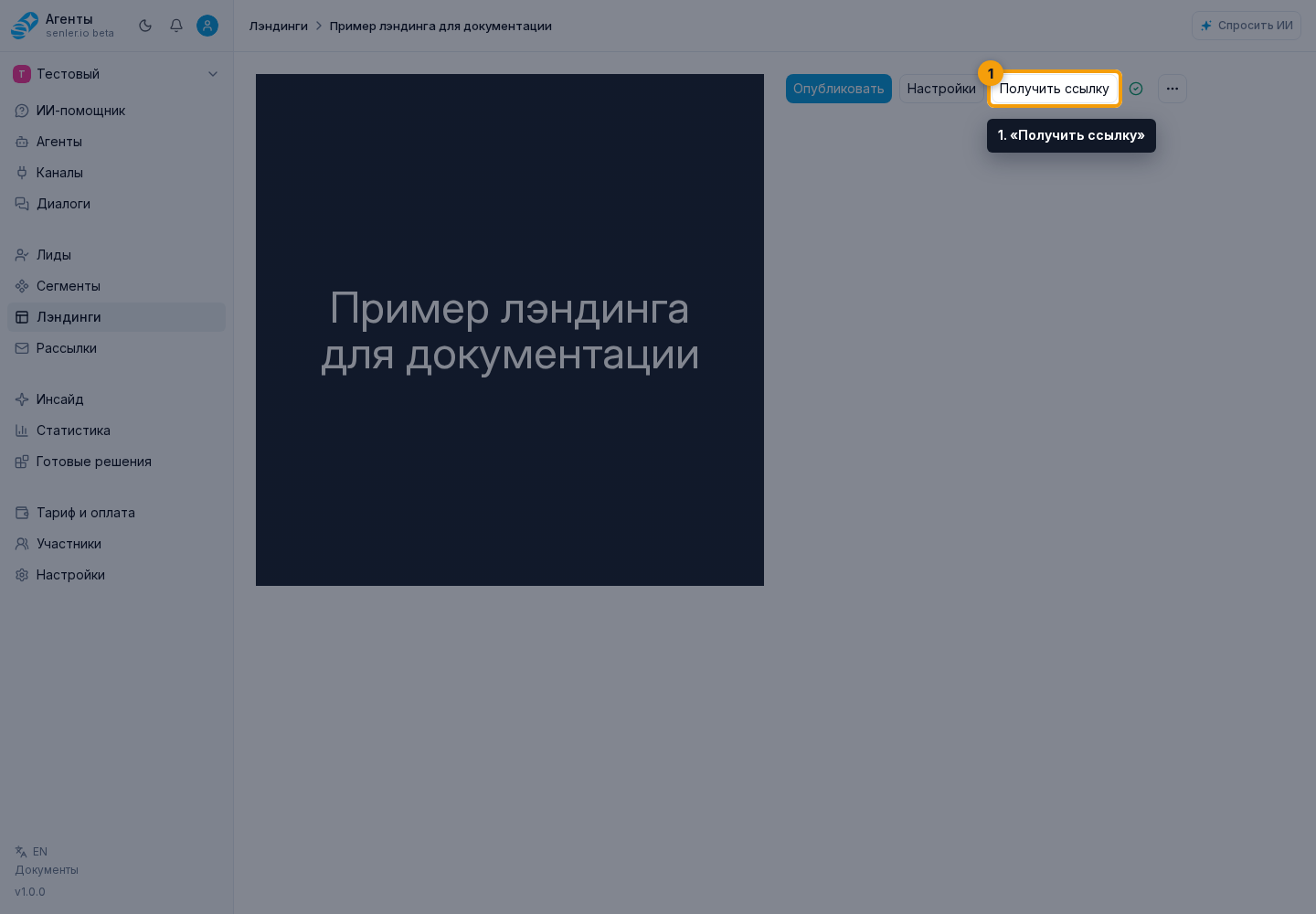
Действие «Получить ссылку» открывает окно ссылок. Основная ссылка открывает лэндинг в браузере. В области выбора канала доступны поиск по названию и, когда подключены разные платформы, фильтр платформы. Пункт «Все каналы» возвращает основную ссылку без привязки к конкретному каналу. После выбора канала могут быть доступны ссылки на веб-страницу, VK App, Telegram Mini App, MAX Mini App или открытие через Telegram-бота. Готовый адрес можно скопировать или открыть.
У лэндинга агента есть вкладки «Прямая ссылка» и «Лэндинг». На вкладке прямой ссылки выберите канал: предпросмотр покажет переход в сообщения VK, Telegram-бота или MAX-бота и подписку без открытия страницы. Эти ссылки создаются для служебного сегмента агента независимо от кнопок лэндинга, выбранных в них каналов и запроса контактов.
Прямая ссылка не открывает форму, поэтому не запрашивает телефон или email и не фиксирует принятие документов. Если эти шаги обязательны, используйте вариант «Лэндинг» с формой, даже когда прямая ссылка доступна. Для служебного сегмента с платной подпиской прямая ссылка недоступна.
Настройки открытия в каналах
На вкладке «Настройки» доступны четыре варианта: кнопка меню Telegram, Telegram Mini App, MAX Mini App и VK App.
Кнопка меню Telegram
В строке Telegram-канала можно проверить текущее состояние. В диалоге выбирается режим: не показывать кнопку, открывать список лэндингов или открывать один лэндинг. Для последнего режима выбирается лэндинг, задаётся текст кнопки и выполняется применение.
Telegram Mini App
Для Telegram-канала открывается настройка Mini App. Доступны основное приложение и отдельное приложение по short name. Адрес страницы можно скопировать для BotFather; для отдельного приложения заполняется short name. Завершает настройку проверка в Telegram.
MAX Mini App
В разделе MAX Mini App действие «Настроить» открывает диалог. В нём можно открыть MAX для бизнеса, посмотреть адрес страницы и скопировать его, затем выполнить проверку.
Целью может быть список лэндингов или один лэндинг. Во втором случае выбирается целевая страница и нажимается «Сохранить». Диалог закрывается действием «Отмена».
VK App
В разделе VK App у VK-канала доступно действие «Настроить». Оно открывает диалог, из которого можно перейти в приложение VK.
Целью может быть список лэндингов или один лэндинг. Во втором случае выбирается целевая страница, затем выполняется сохранение. Диалог закрывается действием «Отмена».