Действия с сообщениями
Доступные действия
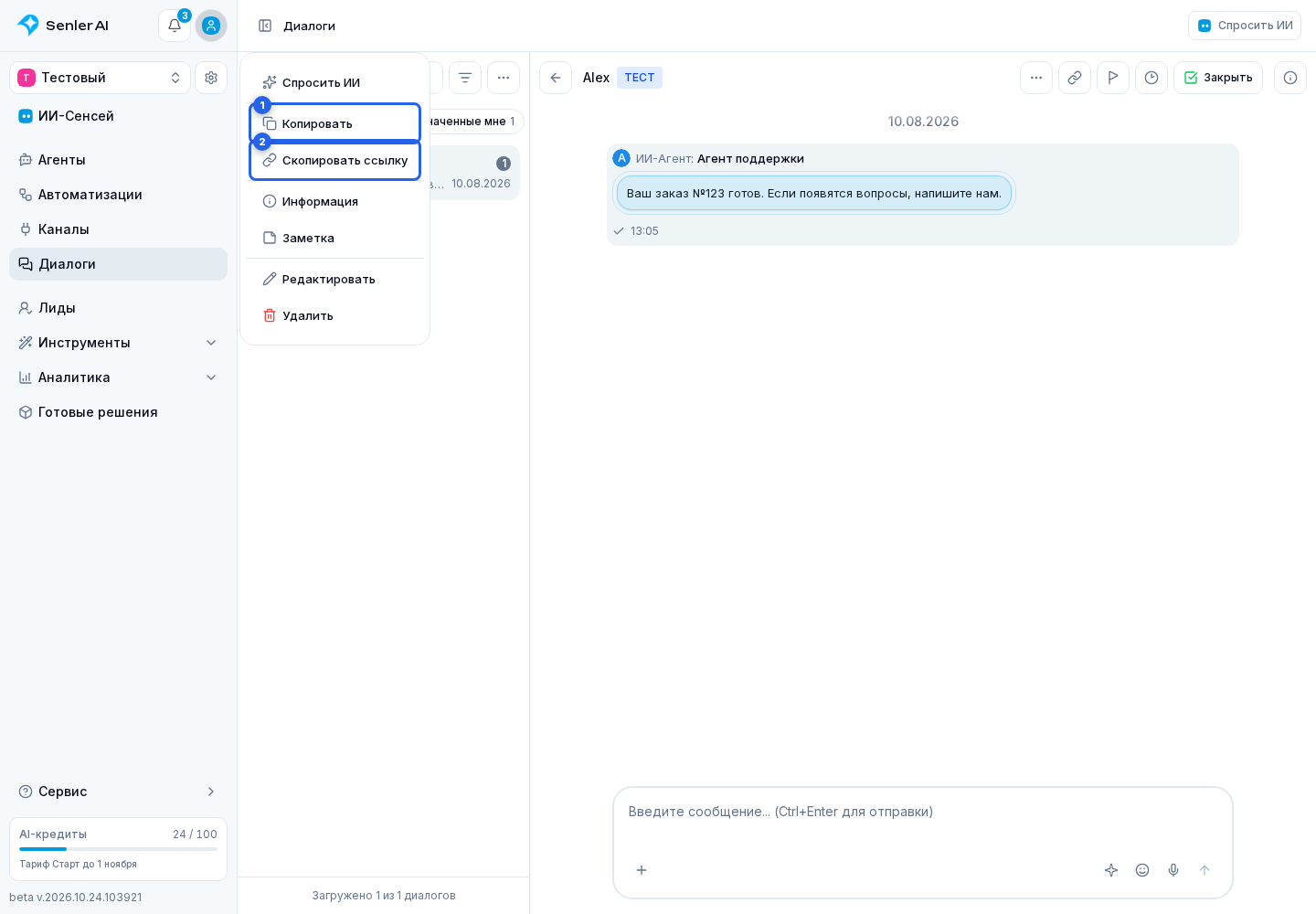
Откройте «Диалоги» в боковом меню проекта, выберите переписку на странице раздела и найдите нужное сообщение в чате. На компьютере нажмите на него правой кнопкой мыши, а на телефоне или планшете нажмите и удерживайте: откроется меню действий сообщения.

В зависимости от канала, роли и типа сообщения доступны:
- спросить ИИ о сообщении: действие открывает новый диалог ассистента и прикладывает выбранное сообщение как контекст;
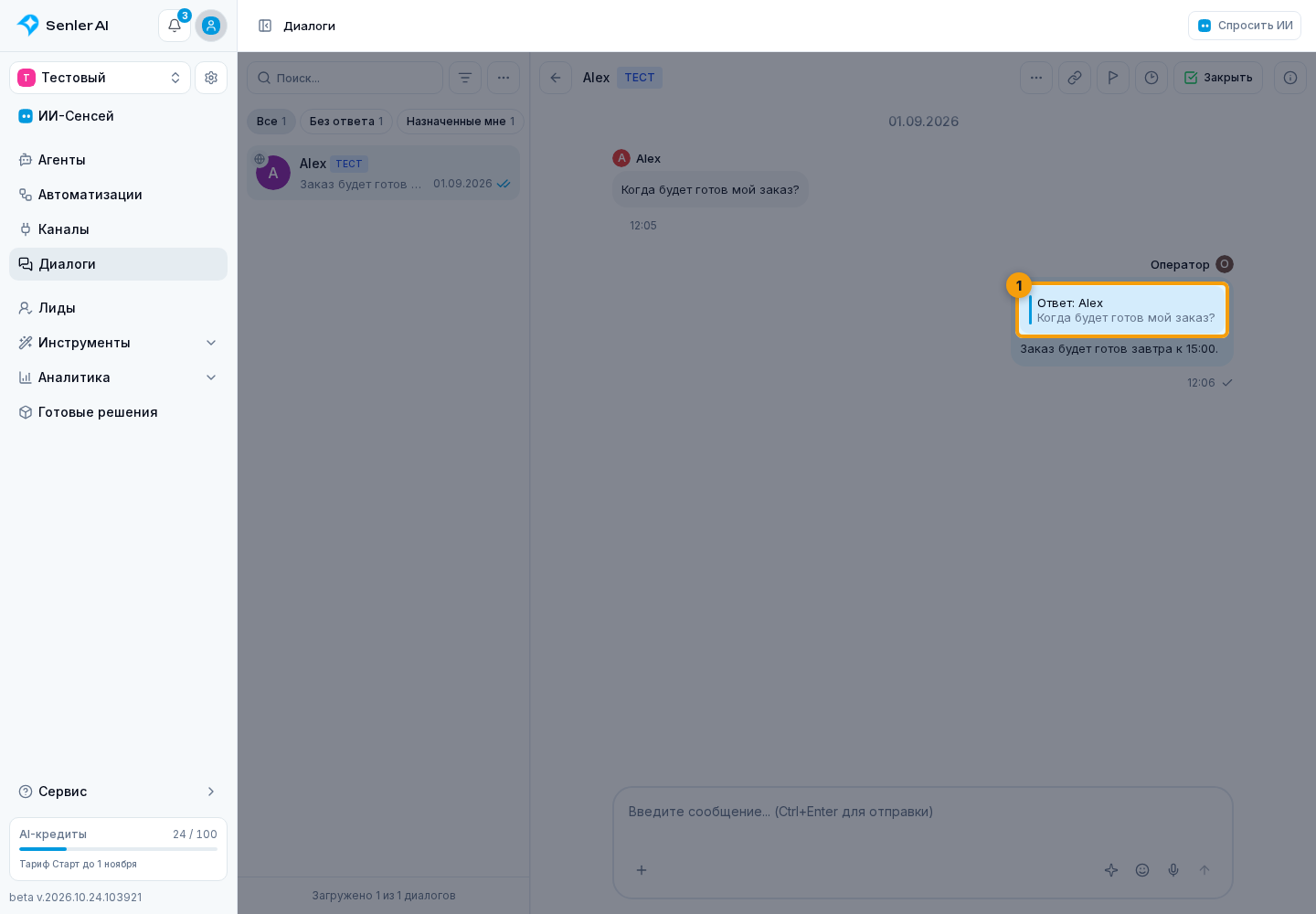
- ответить на сообщение;
- редактировать;
- удалить;
- скопировать текст или ссылку на сообщение;
- открыть информацию о сообщении;
- открыть историю редактирований;
- скачать вложение, открыть его по ссылке или отправить файл себе, если действие доступно для конкретного файла;
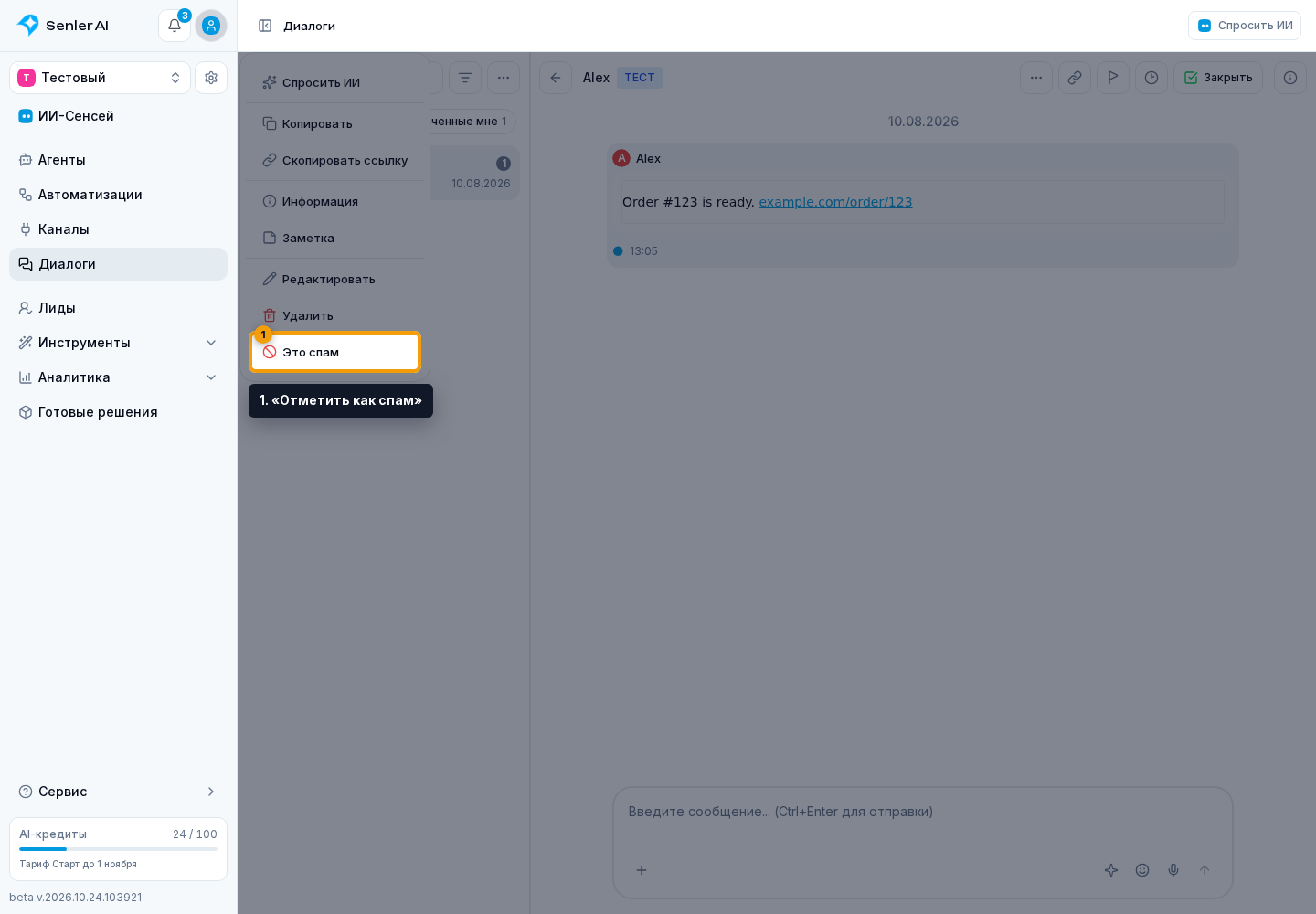
- пометить email-сообщение как спам, если канал это поддерживает;
- нажать кнопку сообщения, если событие содержит кнопку с поддерживаемым действием;
- открыть комментарии к посту Telegram, если сообщение связано с доступной веткой обсуждения.
Если действие недоступно, кабинет показывает "Редактирование недоступно" или "Удаление недоступно". Причина обычно в ограничениях канала, типе сообщения, правах пользователя или статусе события.
Если сообщение является ответом или пересылкой, нажмите на превью исходного сообщения или превью пересланного сообщения, чтобы перейти к связанному событию в истории.
Как спросить ИИ о сообщении
На компьютере нажмите на сообщение правой кнопкой мыши. На телефоне или планшете нажмите на него и удерживайте. В открывшемся меню выберите «Спросить ИИ».
Откроется новый диалог ассистента, а выбранное сообщение или событие будет приложено к нему как контекст. Поле ввода сразу получит фокус: допишите, что именно нужно объяснить, проверить или подготовить, и отправьте вопрос. Само действие не редактирует выбранное сообщение и ничего не отправляет клиенту.
Автоматически прикладывается выбранное событие, а не вся переписка. Если для ответа нужна история до или после него, сформулируйте вопрос о диалоге целиком. Ассистент использует доступные инструменты для получения истории либо сообщит, каких данных ему не хватает.
Обычное наведение на сообщение не показывает отдельную плашку «Спросить ИИ»: для сообщений используется контекстное меню, чтобы оно не перекрывало кнопки, вложения и другие действия в чате.
Если появляется ошибка «Не удалось открыть чат с ИИ», убедитесь, что диалог открыт внутри кабинета, затем повторите действие. Выбранное сообщение прикладывается только после успешного открытия нового диалога ассистента.
Если сообщение содержит оформленный блок кода, используйте кнопку копирования в его правом верхнем углу. Она копирует весь блок без ручного выделения и кратко показывает успешное копирование или ошибку. Длинные строки переносятся внутри блока, но в буфер обмена попадает исходный текст.
Комментарии к посту Telegram
Пересланная публикация Telegram-канала может отображаться как «Пост в канале ...». Если Senler знает связанную ветку обсуждения, под сообщением появляется «Посмотреть комментарии».
После нажатия открывается режим «Комментарии к посту»: вместо общей истории временно показываются комментарии этой публикации, состояние загрузки и число найденных сообщений. За один раз загружается до 200 комментариев; при прокрутке к началу истории более ранние сообщения подгружаются следующими порциями.
Пока режим открыт, новые комментарии, редактирования и удаления в этой ветке появляются в ней без возврата к общему диалогу. Если список перестал обновляться после потери связи, дождитесь восстановления соединения; при необходимости вернитесь в диалог и откройте комментарии снова.
Пост одновременно становится целью ответа, поэтому новое сообщение можно отправить в его ветку комментариев. Перед отправкой проверьте превью ответа над полем ввода. Кнопка «Вернуться к диалогу» восстанавливает обычную историю и снимает выбранную цель ответа.
Когда агент обрабатывает комментарий в распознанной ветке Telegram-поста, он использует историю и метрики именно этого обсуждения. Комментарии других публикаций из того же чата обсуждений не подмешиваются. Если агент запланировал следующий ответ из этой ветки, отложенное сообщение также возвращается в обсуждение того же поста. Ответ оператора в другой ветке или в обычном чате не отменяет ответ, который готовится здесь.
Кнопка просмотра и разделение истории по постам доступны только когда Telegram передал данные связанного обсуждения и Senler распознал ветку. Если комментарии не загрузились, кабинет показывает ошибку и возвращает обычный диалог; можно повторить открытие. Отсутствие кнопки у обычного пересланного сообщения или поста без обсуждения является нормальным.
Кнопки сообщений
Кнопка сообщения может:
- отправить ответ обратно боту или подключенной платформе;
- открыть ссылку;
- выполнить действие на сайте, если сообщение отправлено через виджет и сайт заранее объявил такое действие.
Поддержка кнопок зависит от платформы. Telegram, VK, MAX и Discord поддерживают ответы кнопками и открытие ссылок с учетом своих ограничений. Виджет сайта дополнительно может передать на сайт действие кнопки, чтобы страница выполнила свой сценарий: например открыла форму, применила фильтр или добавила товар.
Автоматическое действие на сайте возможно только тогда, когда страница явно передала его в виджет. Если подходящего действия нет, в ответе объясняется следующий шаг или предлагается открыть нужный раздел, без обещания, что действие выполнено автоматически.
Если платформа не поддерживает конкретную кнопку, система пытается безопасно адаптировать набор кнопок. Если адаптировать нельзя, такая кнопка не отправляется.
В информации о событии и истории можно увидеть ряды кнопок, текст и данные кнопки для проверки. Точная настройка для разработчиков описана в статье Public API виджета.
Карточки действий AI в сообщениях
Сообщение с действием AI может показывать отдельную карточку: название действия, статус, время выполнения и детали. По ней видно, что именно делал AI: проверял данные, выполнял действие в кабинете, готовил медиа или менял элементы сообщения.
Отдельными переключателями раскрываются ход рассуждения AI и детали вызова инструмента. У сообщения также может быть кнопка аналитики; внутри неё сводка раскрывается отдельно.
Кабинет старается показывать понятные названия: поиск в базе знаний, генерация изображения, настройка кнопок, действие на странице и другие. Если название выглядит непонятно, откройте детали карточки и объясните действие по результату, а не по техническому имени.
Карточка может быть успешной, выполняющейся или ошибочной. Ошибка означает, что действие не завершилось нормально или вернуло понятную причину отказа. В таком случае ориентируйтесь на красный статус и текст ошибки внутри карточки.
Подробности действия, результата и ошибки открываются через переключатель деталей карточки. При объяснении описывайте действие по смыслу: "данные проверены", "запрос отправлен", "действие завершилось ошибкой".
Для действий на странице сайта показывается отдельная карточка: действие, цель, статус и детали выполнения. Если карточка показывает, что действие заблокировано, элемент не найден или действие завершилось ошибкой, не считайте действие выполненным. Ориентируйтесь на статус карточки и понятный ручной шаг: открыть нужный раздел или выполнить действие вручную.
Если карточка действия визуально зависла, обновите диалог и откройте детали через переключатель карточки. Обычно это значит, что в чат еще не пришел свежий статус действия.
Если вместо понятного события показан неизвестный тип, раскройте его детали только для диагностики и передайте их поддержке. Не пытайтесь объяснить клиенту техническое содержимое этого блока.
Удаление
Удаление сообщения - опасное действие. Сначала убедитесь, что пользователь понимает последствия. После удаления в чате может остаться системное состояние "Сообщение удалено".
История редактирований
Нажмите метку редактирования, чтобы открыть историю. Она показывает, кто отправил или изменил сообщение, когда это произошло и какой был текст. Если у события не хватает данных, кабинет сообщает, что история недоступна.
Действия с вложениями
Если открыть контекстное меню прямо на вложении, сверху могут появиться действия "Скачать", "Открыть по ссылке" и "Переслать себе". "Скачать" готовит короткоживущую ссылку на файл. "Открыть по ссылке" ведет на внешнюю ссылку платформы, если она есть у вложения. "Переслать себе" отправляет исходное вложение выбранному участнику проекта, если такое действие доступно для файла.
Если действие с вложением не готовится, проверьте статус вложения, доступ к диалогу, получателей для "Переслать себе" и не истекла ли исходная ссылка платформы.
Когда эскалировать
Передайте в поддержку ID диалога, ID события, канал, текст ошибки и пример сообщения, если:
- действие доступно визуально, но всегда падает;
- сообщение удалилось в кабинете, но осталось на платформе;
- история редактирований не совпадает с фактическими изменениями.