
Связь Markdown-документации с элементами сайта
Какой результат нужен
Пишите инструкцию прежде всего для человека. Технический ключ должен обрамлять слова, на которые пользователь естественно посмотрит в пошаговом описании:
Нажмите <span data-ai-context-id="checkout.payment.submit">кнопку оплаты</span>,
чтобы перейти к оплате заказа.
После загрузки Senler AI извлечёт ключ из текста и свяжет с ним документ. Такой ключ остаётся в inline-разметке и не дублируется в поле ручных ключей. Отдельный список ai_context_ids во frontmatter для этого не нужен и не заменяет inline-разметку.
Главный принцип: один и тот же data-ai-context-id должен быть на элементе страницы и в тексте статьи. Тогда пользователь читает нормальную инструкцию, а выбранное место точно связывается с нужным шагом интерфейса.
Последовательность настройки
- Владелец сайта размечает кнопку, поле или карточку атрибутом
data-ai-context-id. - В Markdown-документе для этой функции указан такой же ключ.
- Документ загружается в базу знаний.
- Ключ сохраняется как контекстный ключ документа.
- Посетитель выбирает элемент в виджете и задает вопрос.
- Senler AI получает выбранный элемент как плашку рядом с сообщением. Рядом могут находиться плашки страницы или другой бизнес-сущности.
- Поиск по базе знаний отдает приоритет документам с таким контекстным ключом: добавленным вручную или извлечённым из inline-разметки.
Напишите человеческую инструкцию
Не выносите ключи отдельным техническим списком в видимый текст. Обрамляйте точным ключом конкретные слова: «поле токена», «кнопку оплаты», «настройки уведомлений». Один span должен быть корректно закрыт и находиться в обычном тексте статьи.
Ключ должен содержать как минимум две непустые части через точку, например checkout.payment.submit, начинаться с буквы или цифры и быть не длиннее 120 символов. В частях используйте латинские буквы, цифры, _ и -; для единообразия рекомендуются строчные ключи. Значение без точки, с пустой частью вроде checkout..submit или с пробелом импорт пропустит.
Поставьте тот же ключ на сайте
На конечной кнопке, поле или карточке задайте тот же data-ai-context-id. Не используйте подпись элемента, перевод или ID конкретного пользователя как ключ: текст и данные могут меняться, а смысловая связь должна оставаться стабильной.
Загрузите Markdown
Добавьте подготовленный файл .md, .mdc или .markdown в базу знаний. Если документов много, загрузите ZIP-архив с той же структурой папок. Выбор файлов, режим распознавания изображений, конфликты имён и ход фоновой обработки описаны в инструкции «Загрузка файлов и архивов».
Импорт MD/ZIP для файлов .md, .mdc, .markdown читает начальный frontmatter и inline-разметку data-ai-context-id в теле статьи. Frontmatter должен находиться в самом начале файла между одинаковыми маркерами --- или +++; внутри распознаются простые поля и списки.
При импорте Senler AI:
- отделяет начальный блок frontmatter от видимого текста;
- сохраняет распознанные свойства frontmatter как метаданные файла;
- извлекает корректно закрытые
span data-ai-context-idиз тела статьи; - добавляет извлечённые значения в контекстные ключи документа.
Разметка внутри fenced- или inline-кода, отступного блока кода, экранированного фрагмента либо HTML-комментария не считается ключом. Это позволяет показывать примеры без ложной связи с интерфейсом.
Пример Markdown-файла
Frontmatter может хранить свойства статьи. Связь с элементом интерфейса находится прямо в человеческой фразе тела документа.
---
doc_id: "site.checkout.payment"
title: "Оплата заказа"
keywords:
  - "оплата"
  - "карта"
  - "заказ"
search_queries:
  - "как оплатить заказ"
  - "почему оплата не проходит"
---
В тексте документа привяжите фразу к элементу:
<span data-ai-context-id="checkout.payment.submit">Нажмите кнопку оплаты</span>,
чтобы перейти к оплате заказа.
Пример соответствующей разметки сайта
<form data-ai-area="form" data-ai-section="checkout-payment">
  <button
    data-ai-label="Оплатить заказ"
    data-ai-kind="primary-action"
    data-ai-action="checkout.payment.submit"
    data-ai-context-id="checkout.payment.submit"
    data-ai-kb-query="как оплатить заказ"
  >
    Оплатить
  </button>
</form>
Проверьте документ после загрузки
Нажмите шестерёнку «Настройки» справа от названия проекта, в группе «Данные проекта» откройте «База знаний», затем найдите загруженный документ и откройте его редактирование. Убедитесь, что файл или его папка подключены к нужному агенту с правом чтения.
3. В поле «Контекстные ключи для элементов» отображаются только ручные ключи. Ключи из inline-разметки проверяйте в содержимом документа, переключившись в режим Markdown. Они связывают фрагменты документа с элементами сайта автоматически; повторно добавлять их в ручное поле не нужно. Подробнее — в разделе «Контекстные ключи».
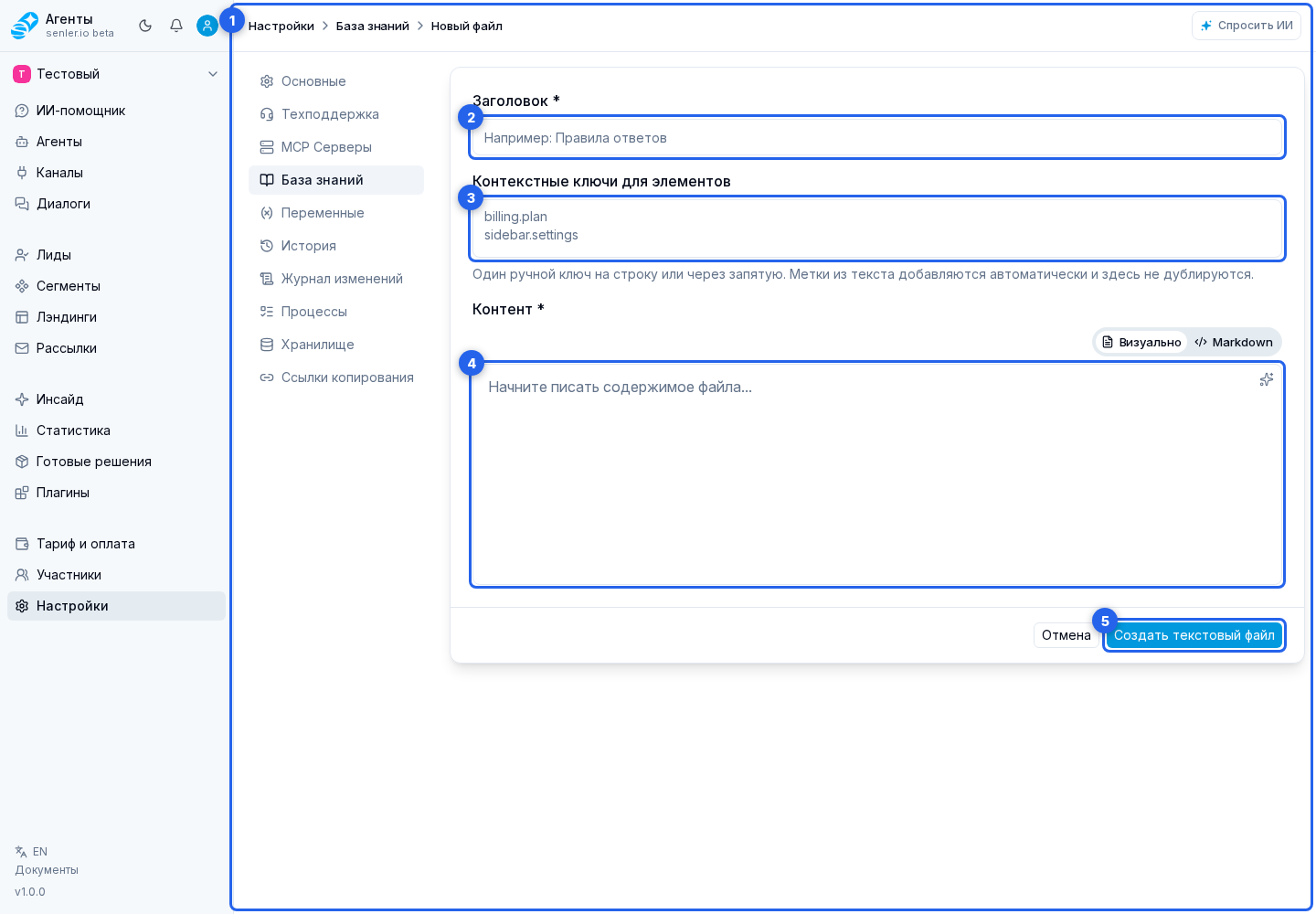
Переход в этот раздел и работа со списком материалов показаны в документации базы знаний. После большой ZIP-загрузки выборочно проверьте несколько файлов и обязательно откройте хотя бы один файл с новым ключом.
Когда нужны kb_query и kb_doc_id
data-ai-context-id— основной вариант: стабильная связь элемента с конкретным местом инструкции.data-ai-kb-query— запасная поисковая фраза естественным языком, если точной связи ещё нет.data-ai-kb-doc-id— прямой ID документа БЗ. Используйте осторожно: UUID документа может измениться после переимпорта или в другом проекте.
Если связь не работает
Если после загрузки папки с MD выбранная кнопка не находит нужную инструкцию:
- Проверьте, какой
data-ai-context-idстоит на кнопке. - Откройте соответствующий файл в базе знаний.
- Проверьте, что такой же ключ есть в inline
data-ai-context-idвнутри документа или уже отображается в поле "Контекстные ключи для элементов". - Убедитесь, что
spanнаходится в обычном тексте, правильно закрыт, а ключ соответствует формату. - Добавьте
data-ai-kb-queryна кнопку как текстовую поисковую подсказку. - Убедитесь, что агенту подключена папка или файл базы знаний с правом чтения.
Если статья предназначена для публичного чтения, контекстные ключи не должны мешать тексту. Видимая часть span должна оставаться человеческой фразой: «Введите токен Telegram», «Нажмите Подключить», «Откройте настройки уведомлений».
Что проверять дальше
После загрузки выберите связанный элемент на тестовой странице и пройдите сценарий из статьи «Выбор элемента, подсветка и действия на сайте». Совпадение ключа в базе знаний ещё не означает, что элемент присутствует и доступен на текущем экране.