
Мастер добавления MCP-сервера
Кратко
Путь: "Настройки" -> "MCP Серверы" -> добавить.
Мастер может показывать
- поиск шаблонов;
- кастомный MCP-сервер;
- рекомендуемые шаблоны;
- все шаблоны;
- пустое состояние, если ничего не найдено.
Форма шаблона
- название подключения;
- URL, если шаблон требует custom URL;
- описание подключения;
- теги;
- способ авторизации.
Способы авторизации в шаблоне
- без авторизации;
- OAuth MCP;
- ручные заголовки;
- токен/API key.
Если шаблон требует ручные поля
- заполняются поля, заданные шаблоном;
- поля могут быть обязательными;
- поля могут быть секретными;
- у поля может быть prefix.
Для ручного доступа заполните токен либо добавьте заголовок с именем и значением. Ненужный заголовок можно удалить.
Если шаблон использует generic API key
- токен обычно отправляется как
Authorization: Bearer; - не проси пользователя отправлять токен в чат.
После создания через OAuth
- может открыться окно авторизации;
- пользователь должен завершить авторизацию у провайдера.
Завершите форму кнопкой "Сохранить" или вернитесь без изменений через "Отмена".
Где это в интерфейсе
Основные элементы раздела:
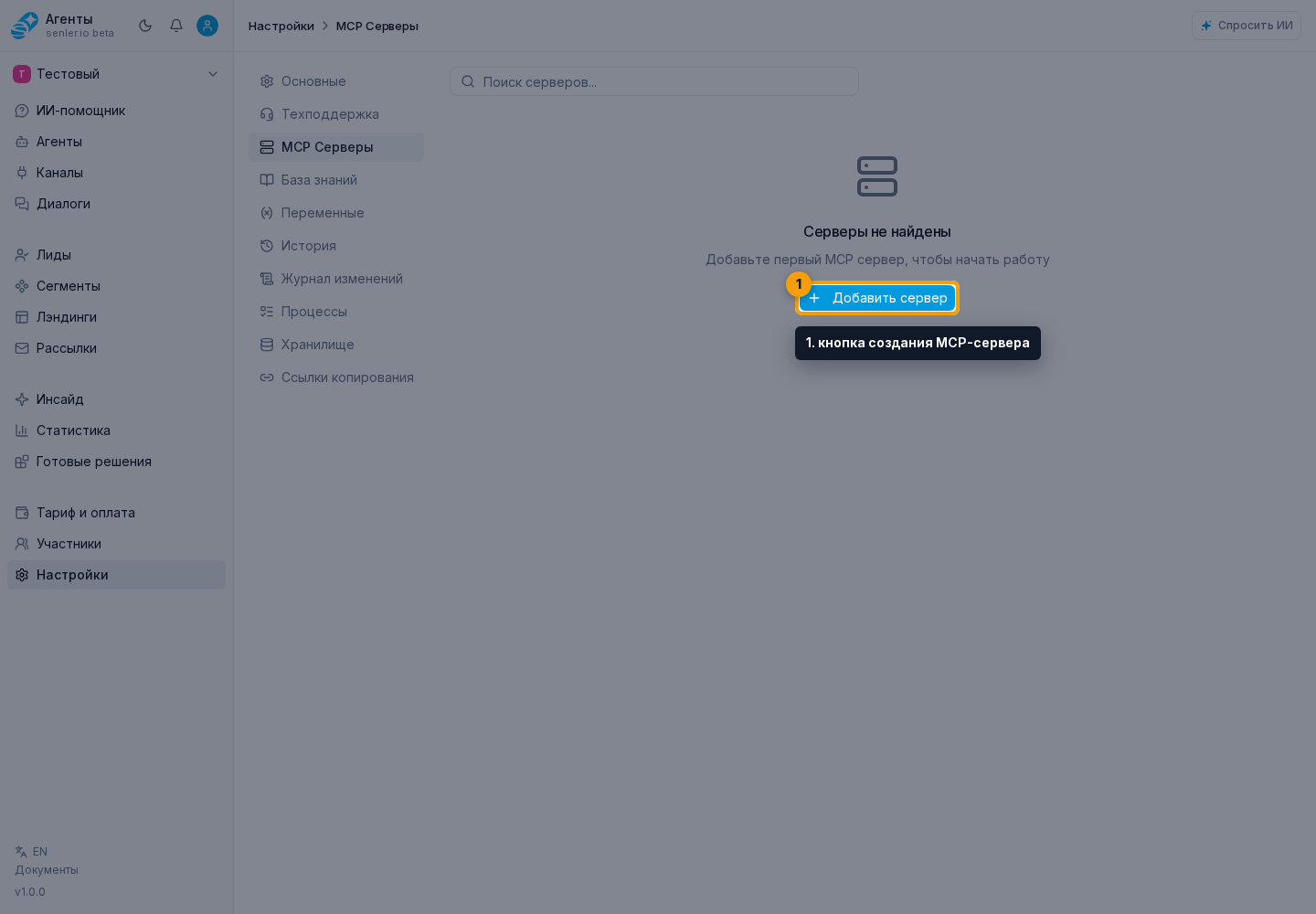
- страница настроек проекта
- пункт «Настройки» в боковом меню
- кнопка создания MCP-сервера
- форма MCP-сервера
- название подключения
- URL MCP-сервера
- описание подключения
- теги подключения