
Создание агента вручную
Ручное создание подходит, когда вы уже понимаете задачу агента и хотите сами задать инструкцию, модель, инструменты и правила запуска. Если нужно быстро собрать агента по источникам данных, используйте мастер автообучения.
Как создать агента
- Откройте раздел через пункт «Агенты» в боковом меню.
- Нажмите кнопку создания агента.
- Заполните основные настройки в форме настроек агента.
- Добавьте инструкцию, выберите модель и включите нужные возможности.
- Настройте автозапуск: по ключевым словам и ссылке, на все сообщения или только вручную.
- Протестируйте агента до публикации.
- Опубликуйте изменения и включите агента там, где ему нужно отвечать.
Начало в мастере
- Выберите ручное создание.
- Укажите имя агента.
- Нажмите «Далее».
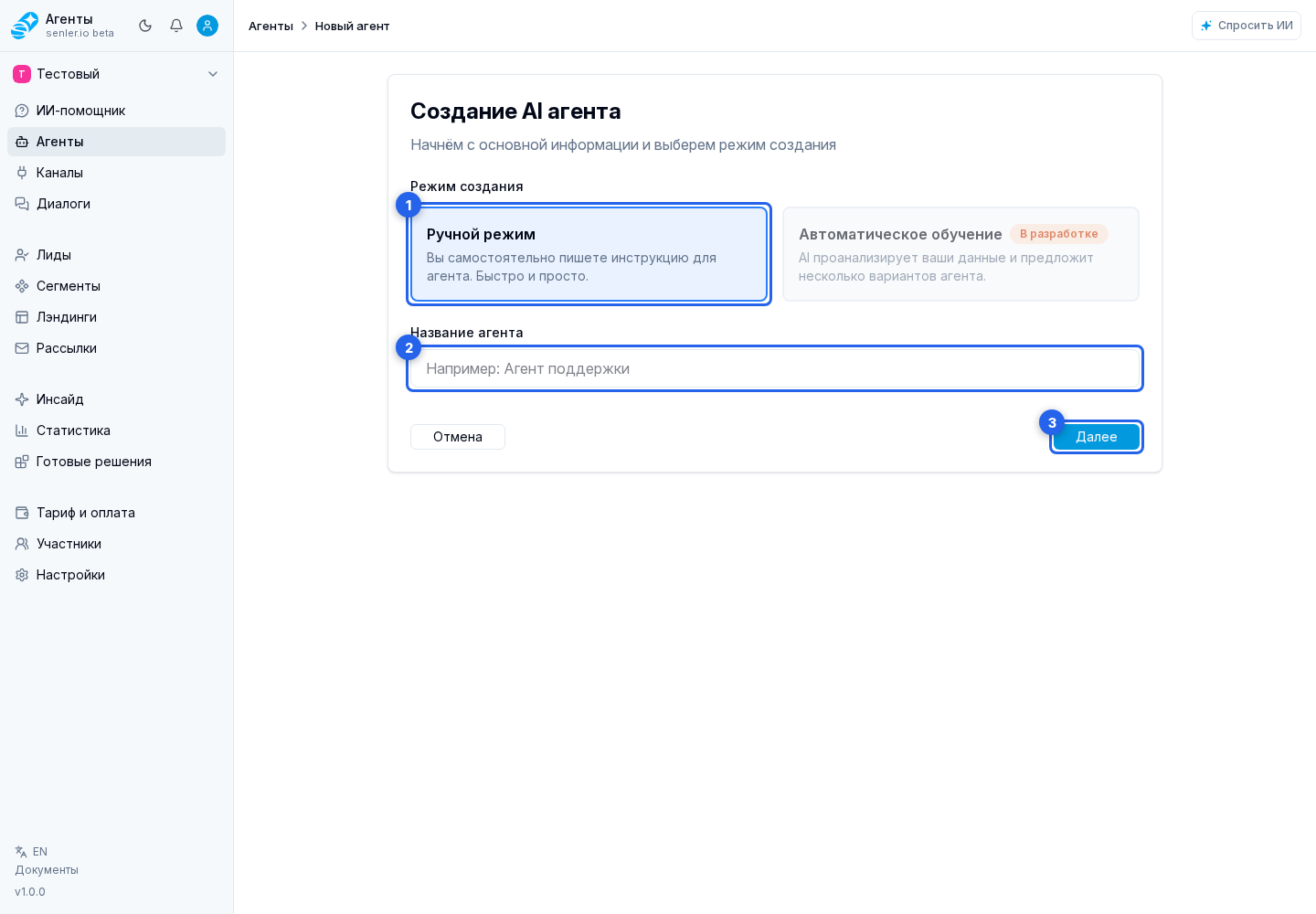
Что заполнить в форме
Основные вкладки формы:
- "Настройки" - имя, аватар, инструкция, модель и базовое поведение.
- "Инструменты" - разрешенные функции, MCP-серверы, действия и доступы.
- "Тестирование" - проверка ответов перед публикацией.
Основные поля:
- аватар и имя агента;
- инструкция агента;
- ключевые слова;
- автоназначение;
- модель AI;
- MCP-серверы;
- переменные;
- метрики;
- функции и возможности;
- настройки ответа.
Основные настройки
- Укажите имя агента.
- Добавьте инструкцию агента.
- Выберите режим автозапуска.
- Проверьте модель AI.
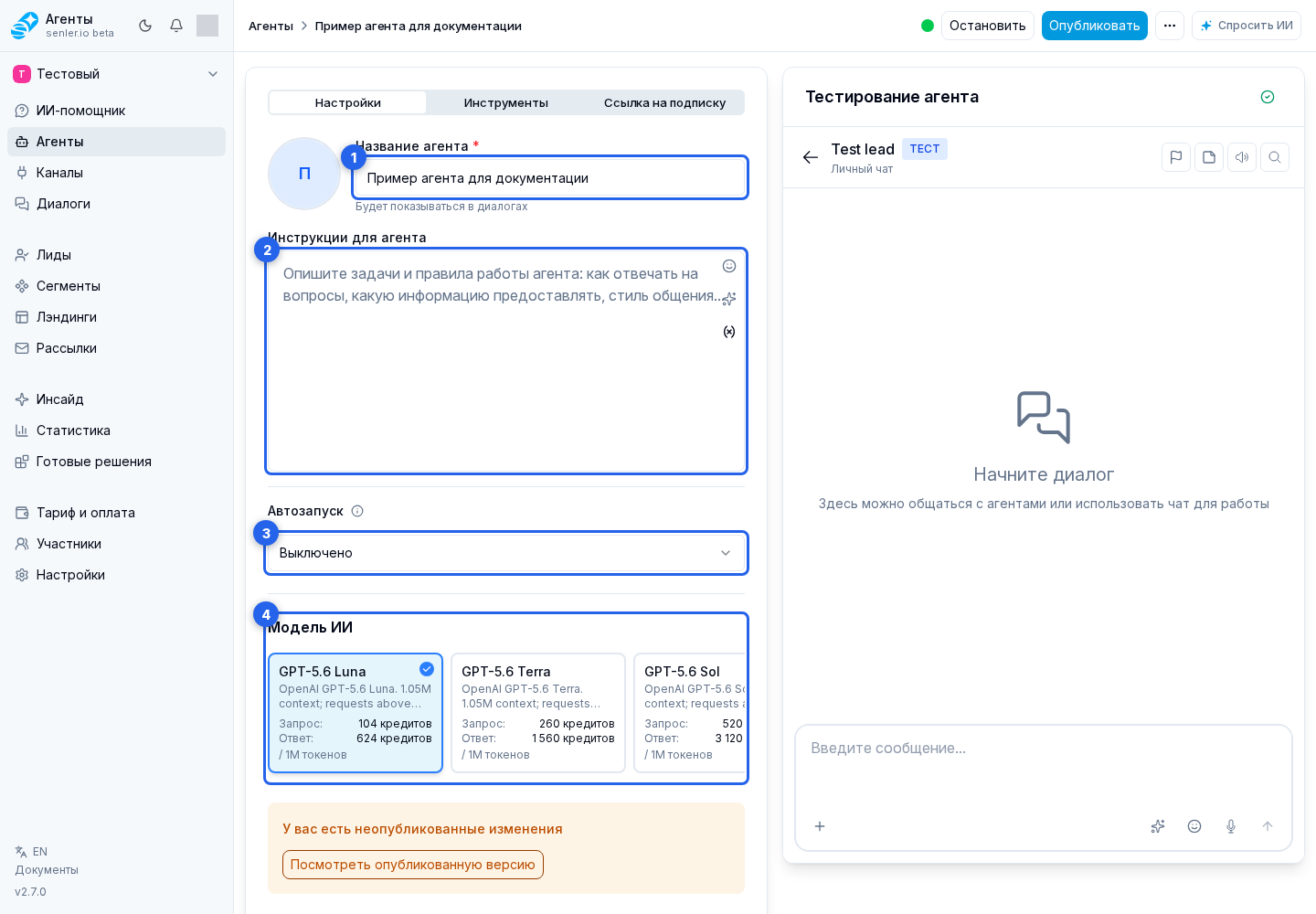
Имя агента
- обязательное поле;
- должно быть понятным для команды;
- лучше указывать роль: "Менеджер продаж", "Поддержка Telegram", "Ассистент по заявкам".
Инструкция агента
- обязательная смысловая часть агента;
- здесь описываются задачи, правила, стиль общения, ограничения, порядок действий;
- хорошая инструкция отвечает на вопросы: кто ты, кому помогаешь, что нужно делать, чего нельзя делать, когда звать оператора, как использовать данные и инструменты.
Редактор инструкции сохраняет текст в Markdown. Можно использовать базовое форматирование и Markdown-подсказки, но произвольные inline-стили из вставленного текста очищаются: редактор оставляет смысловую разметку, а не цвет, шрифт или внешний стиль источника. Если черновик откатить к опубликованной версии, редактор заново загрузит опубликованный Markdown.
В инструкцию можно вставить переменную проекта или лида через кнопку переменных. Режим «Значение» подставляет выбранную переменную, а «Условие» добавляет необязательную конструкцию: один текст используется, когда значение заполнено, второй — когда его нет. После вставки проверьте формулировку в контексте всей инструкции.
Пример структуры инструкции:
- роль агента;
- цель общения;
- тон и стиль;
- что делать в типовых ситуациях;
- какие данные уточнять;
- когда не отвечать;
- когда передавать оператору;
- как пользоваться MCP-инструментами;
- как работать с переменными;
- какие метрики фиксировать.
Ключевые слова
- используются как триггеры запуска или назначения агента;
- работают, когда в автозапуске выбран режим «По ключевым словам и ссылке»;
- режим можно выбрать и сохранить в черновике до добавления слов, но без них агент не запускается по сообщению;
- изменения ключевых слов начинают действовать после публикации агента.
Настройки ключевых слов:
- роль при назначении: основной или фоновый агент;
- область диалогов: все, личные или групповые;
- каналы: все или выбранные;
- сегменты: отдельный основной или фоновый агент для участников сегмента настраивается на странице сегмента;
- подписная ссылка агента настраивается отдельно от конкретного ключевого слова через редактор лэндинга агента.
Автоназначение
Автозапуск задается прямо в форме агента через поле «Автозапуск». Режимы:
- «Выключено» — агент назначается только вручную или другим отдельным правилом;
- «По ключевым словам и ссылке» — агент запускается по настроенным фразам и доступен для подписки по своей ссылке;
- «На все сообщения» — агент автоматически назначается на подходящие новые сообщения.
Для двух активных режимов задаются приоритет агента — основной или фоновый, типы диалогов — все, личные или групповые, и каналы. Если каналы не ограничены, правило действует во всех подходящих каналах проекта.
Правила для участников сегмента задаются не в форме агента, а в разделе «Сегменты». При выборе агента система учитывает более точное подходящее правило, например ключевое слово или сегмент, раньше общего правила проекта.
Если уже есть опубликованные правила для проекта или каналов, форма покажет конфликты автоназначения. При публикации может потребоваться подтвердить перезапись автоназначения: старые опубликованные правила для этой области будут отключены. Правила сегментов этой перезаписью не заменяются, их меняют на странице конкретного сегмента.
Модель AI
- выбирается в поле модели;
- от модели могут зависеть качество, скорость и расход кредитов;
- если нужно выбрать модель, сравните доступные варианты и ориентируйтесь на баланс качества, скорости и расхода кредитов.
У ранее созданного агента может остаться текущая модель с пометкой «Скрыта из выбора». Это означает, что модель больше нельзя назначить новому агенту, но у этого агента она не заменяется автоматически и продолжает использоваться, пока вы сами не выберете другой вариант.
Чтобы перейти со скрытой модели, явно выберите доступную карточку модели. Кабинет рекомендует GPT-5.6, но переход происходит только после вашего выбора и сохранения изменений. После перехода скрытая модель больше не появится среди вариантов, поэтому перед сменой сравните качество, стоимость и поведение агента в тестовом диалоге.
У нового агента скрытую модель выбрать нельзя. Если модель ещё не задана, кабинет выбирает первый доступный вариант, который можно заменить до сохранения.
Если кабинет не может получить название старой модели, карточка может называться «Ранее выбранная модель». Это не означает автоматическую смену: проверьте тестовый ответ и выберите новую модель только осознанно.
Перед запуском
Перед тем как включить агента в рабочем канале, проверьте:
- тестовый ответ совпадает с ожидаемым поведением;
- нужные материалы базы знаний подключены и доступны агенту;
- инструменты и MCP-серверы включены только там, где они действительно нужны;
- выбран правильный режим автозапуска, типы диалогов и каналы;
- ключевые слова опубликованы, если используется соответствующий режим;
- агент назначен на проект, канал или конкретное правило;
- после публикации выбрана актуальная версия.
При создании завершите форму кнопкой создания. В режиме редактирования удаление агента доступно отдельно и требует осознанного подтверждения.
Копирование и передача агента
У опубликованного или сохраненного агента откройте меню действий в шапке формы. В нём доступны копирование и передача по ссылке. Это создает пакет ресурсов агента: можно включить связанные источники базы знаний, переменные проекта и определения переменных лидов.
Используйте этот сценарий, если нужно перенести готового агента в другой проект или передать настройку другому пользователю.