
Транзакции и пополнение
Кратко
На главной странице оплаты есть список транзакций.
Фильтры транзакций
- поиск;
- тип транзакции;
- начало периода;
- конец периода.
Добавьте скрытый фильтр через кнопку с плюсом. Сброс очищает все фильтры.
Типы транзакций
- пополнение баланса;
- списание;
- покупка тарифа;
- покупка кредитов;
- автоматическая покупка кредитов;
- возврат;
- корректировка баланса;
- конвертация валюты;
- расход на работу агентов и моделей.
Детали транзакции
- тип;
- сумма;
- дата;
- баланс после;
- изменения баланса;
- купленный объект;
- статус заказа;
- сводка операции;
- сводка активности;
- события расхода;
- токены;
- период;
- разбивка по агентам;
- разбивка по моделям;
- кэшированные токены, токены запроса и ответа.
Нажмите транзакцию, чтобы открыть подробности. Если несколько операций относятся к одному заказу, сначала раскройте группу, затем выберите нужную операцию.
Платежные детали транзакции
В деталях платежной транзакции могут быть ID заказа и платежа, внешний ID платежа, платёжная система, способ оплаты, статус заказа, позиции заказа и дата оплаты. Для конвертации валюты дополнительно показываются исходная и целевая валюты, сумма до и после конвертации и курс.
Если транзакция связана с заказом, блок "Позиции заказа" показывает, что именно покупалось: тариф, пакет кредитов или пополнение баланса. У каждой позиции есть сумма и статус позиции.
Для операций расхода детали могут показывать группировку по агентам и моделям: события расхода, токены, стоимость, токены запроса и ответа и долю кэшированных токенов.
Пополнение
- пользователь вводит сумму пополнения;
- выбирает платёжную систему и подходящий способ, если доступно несколько вариантов;
- может быть предупреждение о недоступной стране;
- запускает оплату кнопкой подтверждения или закрывает окно через «Отмена»;
- после платежа может появиться окно результата.
Тот же выбор способа оплаты используется при покупке пакета кредитов и тарифа. Доступные варианты зависят от проекта и платежных настроек.
Оплата криптовалютой
Если выбран криптовалютный способ, открывается окно криптоплатежа. Оно относится к уже созданному заказу: не запускайте вторую оплату, пока первая ожидает перевод или подтверждение.
Способ проведения зависит от выбранной сети:
- WalletConnect и TonConnect: нажмите «Подключить кошелёк», выберите кошелёк, проверьте сеть, сумму и актив и подтвердите операцию в кошельке. Для токена может понадобиться отдельное разрешение перед самой оплатой;
- USDT TRC-20: отправьте перевод по QR-коду или данным из блока реквизитов. Используйте именно указанную сеть, скопируйте точную сумму и адрес и не округляйте сумму.
Для перевода с подключённого кошелька должно хватать нужного актива и нативной валюты сети на комиссию. Ошибка может означать неверную сеть, недостаток токенов, недостаток средств на комиссию, отмену пользователем или отказ кошелька отправить транзакцию. Исправьте указанную причину и повторите действие в том же заказе, если окно разрешает повтор.
После отправки транзакции статус меняется автоматически: сначала сервис видит перевод, затем ждёт необходимое число подтверждений блокчейна и завершает заказ. На этом этапе не платите повторно, даже если зачисление заняло больше обычного.
Окно можно закрыть: проверка продолжится. На страницах оплаты появится «Продолжить оплату», которое возвращает к тому же заказу после закрытия окна или перезагрузки страницы.
Для USDT TRC-20 реквизиты действуют ограниченное время. Если срок истёк до перевода, закройте окно и повторите исходное пополнение или покупку, чтобы создать новый заказ. Не отправляйте деньги по устаревшим реквизитам.
Если показано «Платёж требует ручной сверки», перевод уже найден, но его нужно сопоставить с заказом вручную. Не отправляйте деньги ещё раз. Обратитесь в поддержку и передайте ID заказа и хеш транзакции, если он доступен.
Никому не передавайте seed-фразу или закрытый ключ кошелька. Для проверки оплаты достаточно ID заказа, хеша транзакции, суммы, сети и времени перевода.
Результаты платежа
- успешно;
- ошибка;
- отменено;
- ожидается подтверждение.
После возврата из внешней платежной формы кабинет открывает страницу тарифа и оплаты исходного проекта и показывает результат платежа. Если после оплаты открылся пустой экран или другой проект, проверьте аккаунт, доступ к проекту и актуальность ссылки возврата.
Статусы заказа и ожидание подтверждения
Статус "Ожидает подтверждения" означает, что кабинет ещё не получил окончательный ответ от платёжной системы. В окне результата есть кнопка обновления.
Статус "Оплачено" означает успешную оплату. При ошибке, отмене или истечении времени оплаты проверьте причину и при необходимости повторите платёж. Для полного или частичного возврата кабинет показывает отдельный статус возврата.
Окно результата может показывать
- ID заказа;
- сумму;
- платежную систему;
- причину или статус;
- позиции заказа;
- кнопку обновления/ожидания подтверждения.
Если оплата не прошла
- проверьте статус платежа;
- проверьте страну и платежную систему;
- проверьте email для чеков;
- сохраните order ID, сумму, дату, платежную систему и статус;
- не передавайте данные карты в чат или поддержку.
Где это в интерфейсе
Основные элементы раздела:
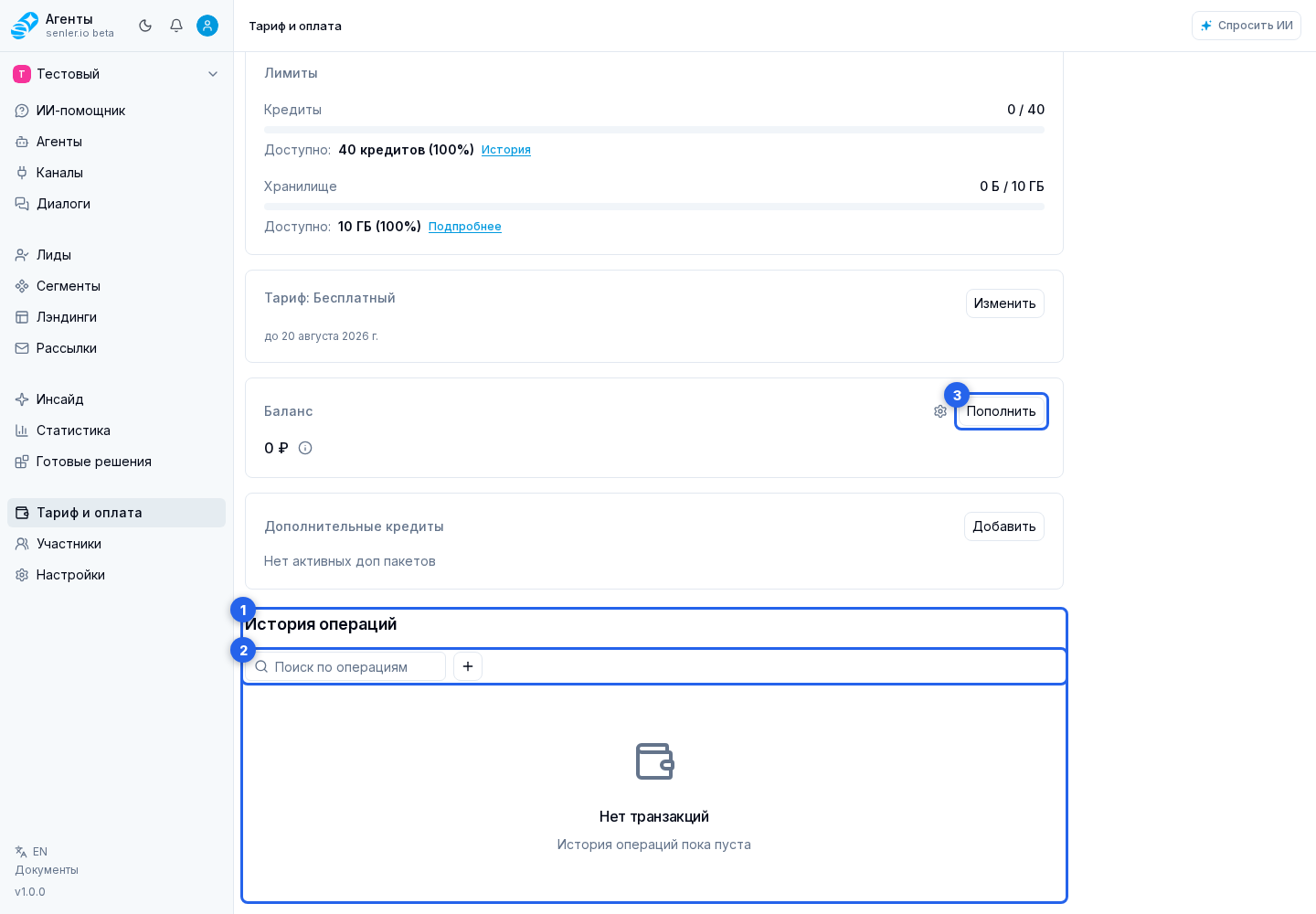
- страница тарифа и оплаты
- список транзакций
- фильтры транзакций
- строка транзакции
- кнопка пополнения баланса
- окно пополнения баланса
- сумма пополнения
- переход к оплате
- пункт «Тариф и оплата» в боковом меню