
MCP-серверы
Как открыть MCP-серверы
MCP-сервер даёт агентам внешние инструменты. Само подключение создаётся в проекте, а затем выбирается в настройках нужного агента.
Эта статья — о подключении внешнего MCP-сервера к агентам Senler. Чтобы подключить Codex или другой внешний AI-клиент к Senler, используйте публичные URL Project MCP и User MCP и инструкцию по OAuth. Создавать подключение в этом разделе кабинета для внешнего клиента не нужно.
Нажмите кнопку «Настройки» с шестерёнкой справа от названия проекта, затем выберите «MCP Сервер».

Откроется раздел «MCP-серверы» с двумя вкладками: «Серверы» для отдельных подключений и «Наборы серверов» для общих списков.
Что показывает список
В таблице видны название подключения, сервер или подключённая сущность, статус и дата обновления. Состав статуса зависит от типа подключения:
- у собственного сервера показывается активность;
- у готового сервера с авторизацией проекта — наличие и результат проверки данных доступа;
- у сервера с авторизацией пользователей — статус «По лидам».
Поиск проверяет название, шаблон, описание, подключённую сущность и, для собственных серверов, URL и теги. Поиск работает по всем подключениям проекта. Длинные списки серверов и наборов подгружаются при прокрутке.
Как открыть или создать подключение
Нажмите строку сервера либо пункт «Настроить» в меню строки. Если у участника есть только просмотр, строка не открывает форму.
Кнопка «Добавить MCP-сервер» открывает мастер. Подробный порядок описан в статье «Мастер добавления MCP-сервера».

Наборы серверов
Набор объединяет несколько MCP-серверов проекта. Подключите его к нескольким агентам, чтобы менять общий состав инструментов в одном месте.
Откройте вкладку «Наборы серверов». На странице наборов можно найти набор через поиск, открыть существующий набор или нажать «Создать набор».
В форме набора:
- укажите название;
- при необходимости добавьте описание;
- в списке серверов отметьте MCP-серверы, которые должны входить в набор;
- нажмите «Создать» или «Сохранить».

Изменения набора применяются ко всем агентам, которые его используют. Это позволяет добавить или убрать сервер один раз, не перенастраивая каждого агента отдельно.
Набор можно изменить или удалить. Удаление выполняется после подтверждения. Удалить набор, подключённый хотя бы к одному агенту, нельзя: сначала выберите для этих агентов другой режим или набор. Удаление набора не удаляет входящие в него MCP-серверы.
Собственный и готовый сервер
Собственный сервер подключается по URL. После первого сохранения задайте описание, теги и способ авторизации: общий для проекта или от имени лида.
Готовый сервер устанавливается из шаблона. Его URL и доступные способы авторизации задаёт шаблон; в проекте настраиваются только разрешённые им поля и название подключения.
Загрузка методов через Senler
Откройте сохранённый собственный или готовый сервер. В блоке «Работа через Senler» включите «Динамически загружать методы», если агенту не нужно получать весь каталог инструментов сразу. Senler будет находить подходящие методы и передавать агенту их схемы по мере необходимости.
После включения выберите язык поиска методов. На этом языке агент формулирует запросы к каталогу инструментов; отвечать пользователю он продолжает на языке диалога. Сохраните сервер после изменения настроек.

В поле «Время ожидания инструмента, сек.» укажите целое число от 1 до 300; по умолчанию — 60. Например, для операции на 90 секунд задайте 120. Срок ограничивает один вызов инструмента, а не весь диалог. Общий срок ответа агента или отмена запроса могут завершить ожидание раньше. Увеличение этого значения не продлевает JWT: подпись проверяется при приёме запроса.
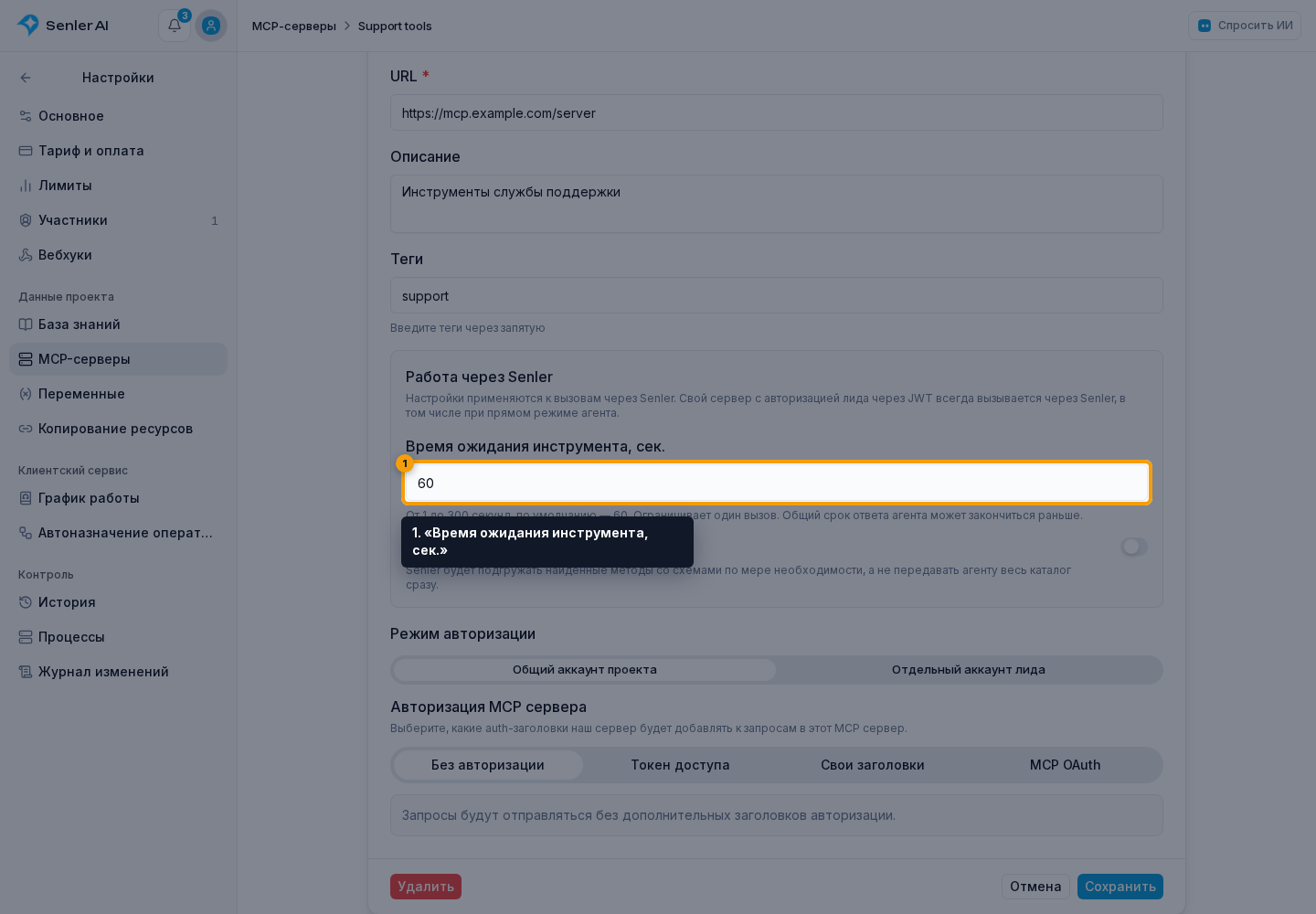
Эти параметры действуют при работе через Senler. Свой сервер с JWT лида всегда вызывается через Senler, даже если агент использует прямое подключение AI-провайдера. Для остальных серверов в прямом режиме ожиданием управляет AI-провайдер. Режим подключения выбирается в настройках MCP-серверов агента.
Перед подключением к агенту
Проверьте:
- сервер находится в нужном проекте;
- у собственного сервера верны URL и режим авторизации;
- у готового сервера нет статуса «Нет данных доступа» или «Неверный токен», если он использует авторизацию проекта;
- сервер выбран в настройках конкретного агента или входит в подключённый к нему набор;
- агент опубликован после изменения его инструментов.
Режимы токена, заголовков, OAuth и авторизации по лидам описаны в статье «Авторизация MCP-сервера».
Разработчикам принимающих серверов: подписанный контекст запросов к MCP позволяет проверить подпись Senler и идентификаторы подключения, проекта и лида.