
Загрузка файлов в базу знаний
Поддерживаемые форматы
В базу знаний можно загрузить:
- MD;
- MDC;
- TXT;
- DOCX;
- PDF;
- CSV;
- XLSX;
- изображения PNG, JPEG, GIF, WebP, BMP, SVG, AVIF;
- ZIP.
ZIP-архив до 500 МБ импортируется как папки и файлы внутри архива. Если архив больше 500 МБ, кабинет покажет ошибку размера.
CSV и XLSX
CSV и XLSX на вкладке "Загрузить" сохраняются как документы базы знаний: строки и листы преобразуются в текст/Markdown, чтобы агент мог искать по содержимому как по обычному материалу.
Если нужен редактируемый лист со строками, колонками, импортом и отдельными правами агента на изменение таблиц, используйте вкладку "Таблица", а не обычную загрузку файла.
Для переноса папок и связанных файлов используйте импорт ZIP.
Как загрузить
- Нажмите кнопку «Настройки» с шестерёнкой справа от названия проекта и перейдите в базу знаний.
- Нажмите «Добавить».
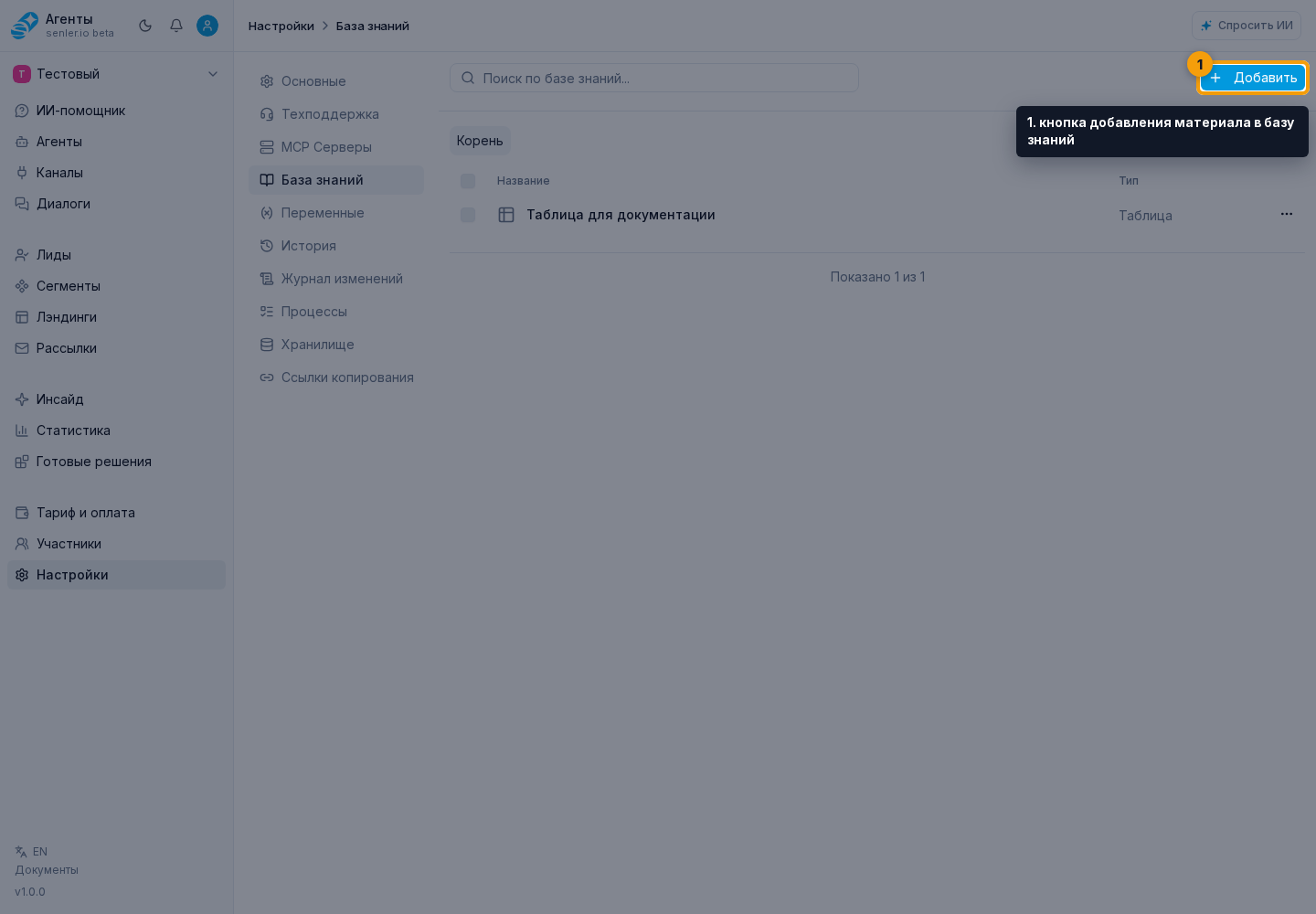
- Выберите вкладку «Загрузить».
- В форме загрузки перетащите файлы в выделенную область или выберите их на компьютере.

- Проверьте список выбранных файлов.
- Если среди выбранных файлов есть изображения или ZIP, выберите режим распознавания изображений.
- При включённом распознавании выберите язык описаний: RU или EN.
- Если выбрано «Сначала оценить», нажмите «Оценить» и выберите подходящий режим по результату.
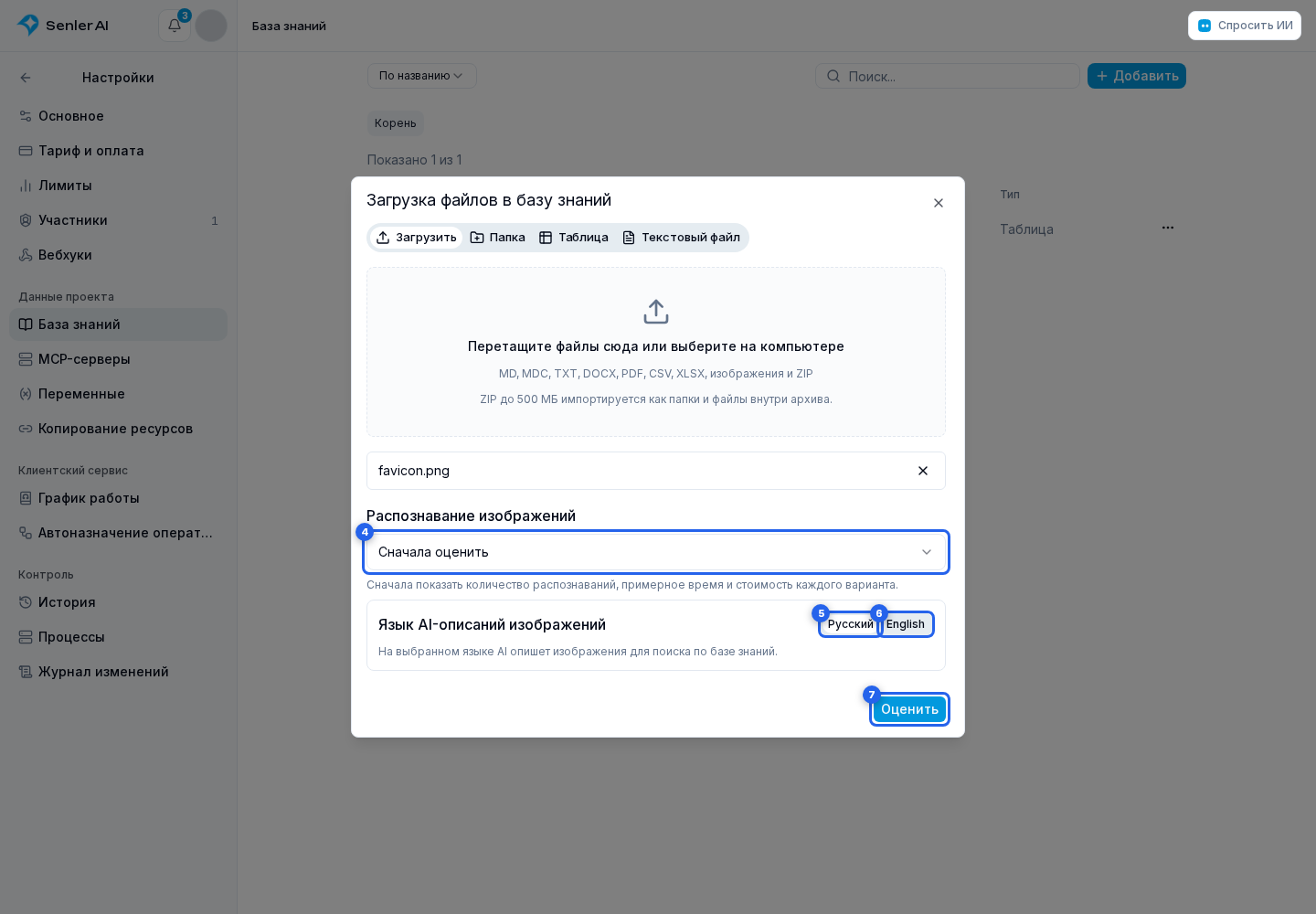
- Нажмите «Загрузить».
Различия режимов, язык описаний и оценка стоимости описаны в распознавании изображений.
Фоновая загрузка
После старта панель фоновой загрузки показывает:
- текущий файл;
- стадия "Загрузка", "Сохранение" или "Создание файлов из архива";
- количество обработанных файлов внутри архива;
- процент прогресса;
- результат "Загрузка завершена" или "Загрузка с ошибкой".
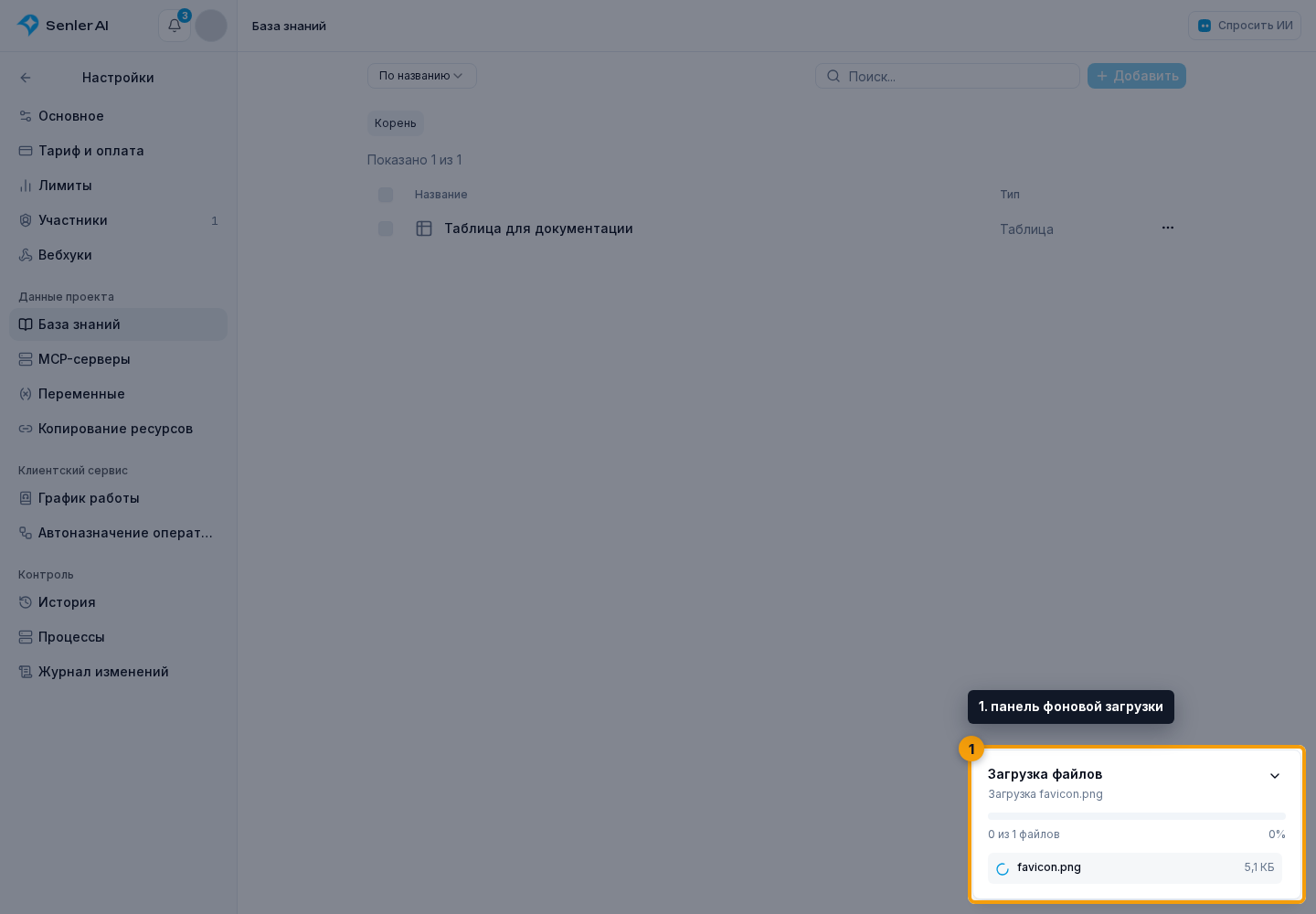
На компьютере кнопка со стрелкой сворачивает или раскрывает подробности операции. После завершения загрузки её можно убрать из панели крестиком; загруженные материалы при этом остаются в базе знаний.
На телефоне панель отображается во время загрузки или при ошибке и автоматически исчезает после успешного завершения. Пока файлы передаются с устройства, окно загрузки временно закрывает остальные действия кабинета.
Передача обычного файла на сервер идёт в текущей сессии. Когда файл уже сохранён и появился в базе со статусом «Обработка», можно закрыть страницу: извлечение текста и добавление в поиск продолжатся на сервере. Кратковременный перезапуск сервиса не требует новой загрузки — незавершённая обработка продолжится автоматически.
Пока у материала стоит статус «Обработка», он ещё не участвует в поиске по базе знаний и не используется агентом в ответах. Дождитесь готового статуса. Загружайте файл заново только после статуса «Ошибка обработки», а не из-за обновления страницы или временного перезапуска сервиса.
Частые ошибки
- «Заполнена доля важных файлов» — материалы базы знаний занимают долю важных файлов в хранилище проекта. Проверьте её свободный объём: свободное место входящих файлов не используется для этой загрузки автоматически. Увеличьте долю важных файлов или общий объём хранилища, затем повторите загрузку.
- "Не удалось загрузить файл. Проверьте соединение и попробуйте снова" - вероятна проблема сети или временный сбой.
- "Сервер вернул некорректный ответ после загрузки" - сначала обновите список материалов и проверьте, появился ли файл; не запускайте повторную загрузку вслепую.
- "Загрузка архива прервалась до того, как сервер принял файл" - выберите тот же ZIP и запустите загрузку снова.
- "Не удалось обработать архив" - сервер завершил операцию с ошибкой; откройте детали, исправьте указанный файл или структуру и повторите импорт.
- "Обработка" висит долго - файл сохранён, но текст ещё извлекается или индексируется; до завершения он не участвует в поиске и ответах агента.
- "Ошибка обработки" - текст не удалось подготовить; стоит проверить формат, размер и содержимое файла.
Повторная загрузка
Для отдельного файла повторите загрузку после завершившейся ошибки и проверьте его размер. Для архива сначала проверьте состояние импорта и правила замены. Если имя занято, выберите переименование, замену или отмену; перед заменой папки проверьте её содержимое.