
Проекты
Проект - рабочее пространство вашей компании, команды или отдельного направления. Подключите в нём каналы общения, настройте агентов и автоматизации, соберите материалы для ответов. Переписка, клиенты и результаты работы будут доступны в одном месте.
Можно работать в нескольких проектах: например, отдельно вести поддержку магазина и обучение клиентов. Приглашайте участников и задавайте каждому права доступа.
Основные задачи
- Быстрый старт - как подготовить первый проект, подключить канал, создать и запустить агента.
- Создание и выбор проекта - как создать проект, переключиться между проектами и изменить название.
- ИИ-Сенсей - как задавать вопросы о текущей странице и выполнять доступные действия из чата.
- Автоматизации - как собирать сценарии из событий, условий и действий над лидами.
- Основные настройки проекта - название, аватар и язык проекта.
- Настройки техподдержки - график техподдержки, назначения операторов и SLA ответа.
- Копирование ресурсов - копирование агентов, рассылок, сегментов, базы знаний и переменных между проектами.
Как устроен проект
Сообщения приходят через каналы. Отправитель становится лидом, а его переписка сохраняется как диалог. Назначенный агент отвечает по своей инструкции, использует базу знаний, переменные и подключённые инструменты. Результаты работы можно оценивать в Инсайде и Статистике.
Сегменты объединяют лидов и задают правила назначения агентов, лендинги помогают собирать контакты и согласия, а автоматизации связывают события, проверки и действия в единый сценарий. Воронки показывают, на каком этапе находится каждый лид.
Изменения в черновике агента не влияют на реальные диалоги, пока вы не опубликуете новую версию. Это позволяет сначала проверить ответы, а затем применять настройку в каналах.
С чего начать
Сначала создайте проект или выберите нужный из списка. Раздел «ИИ-Сенсей» открывает полноэкранный чат, а рабочие разделы открываются через боковое меню.
Дальше откройте через боковое меню «Каналы» и подключите источник сообщений, затем «Агенты» и создайте агента. Материалы добавляются в базу знаний, а реальные переписки проверяются в диалогах.
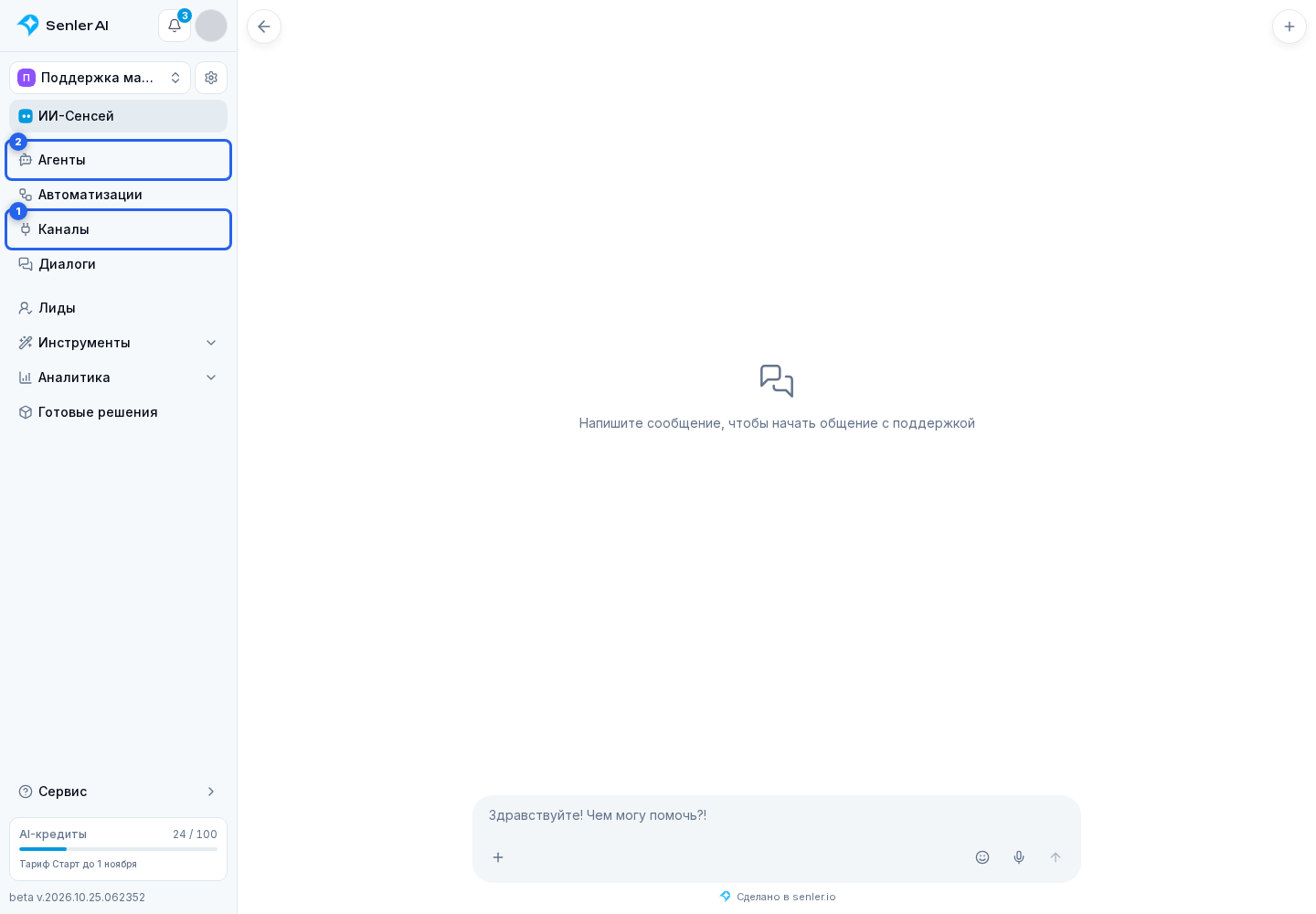
Разделы в меню проекта
Рабочие разделы собраны в боковом меню проекта. Часть пунктов видна сразу, а часть находится в раскрывающихся группах.
Общение и работа с лидами
- «ИИ-Сенсей» — чат с помощником по работе в текущем проекте;
- «Агенты» — создание и настройка ИИ-агентов;
- «Автоматизации» — сценарии из событий, условий и действий;
- «Каналы» — подключение площадок, через которые приходят сообщения;
- «Диалоги» — переписки клиентов, агентов и операторов;
- «Лиды» - список клиентов и их профили.

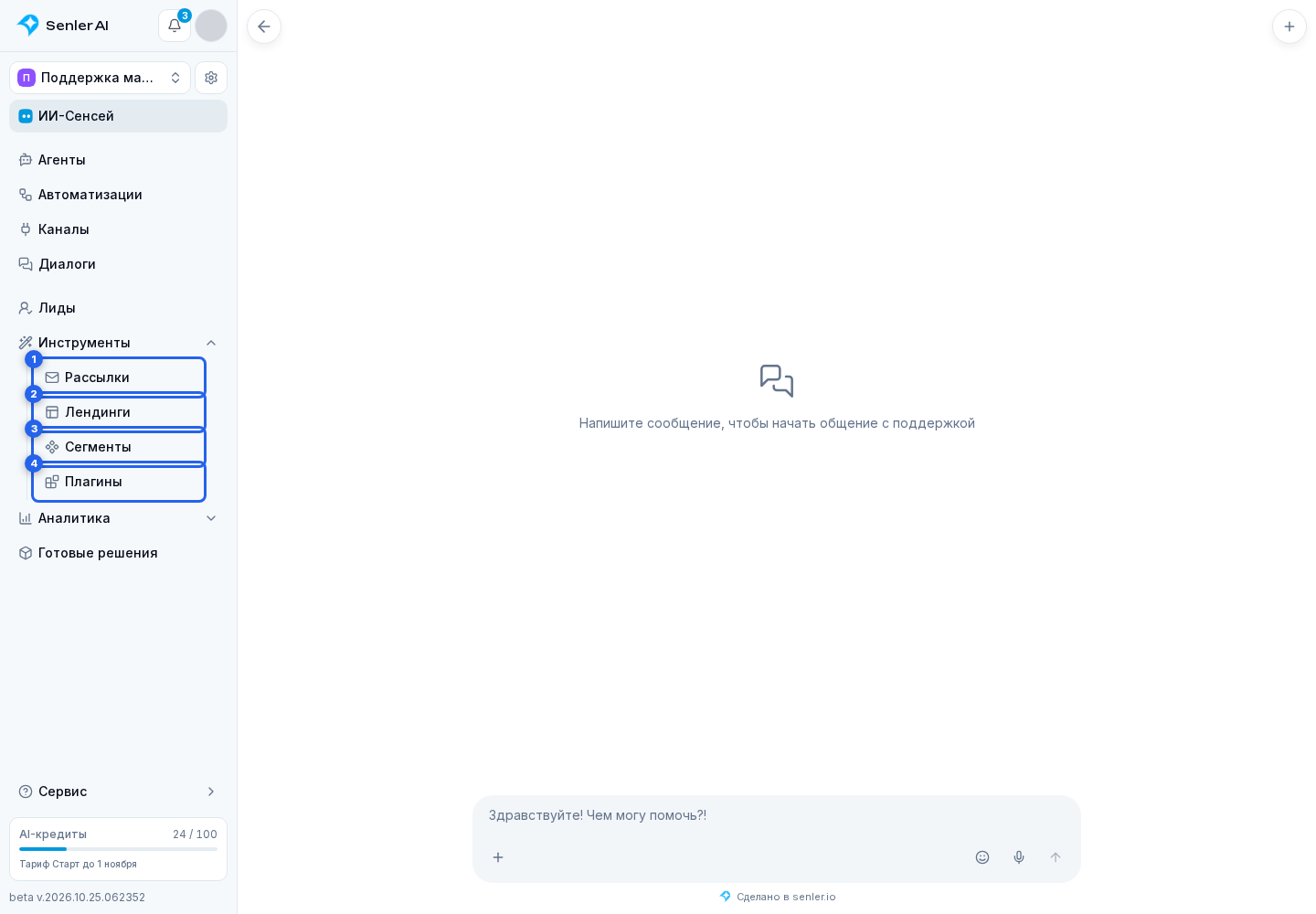
Группа «Инструменты»
Нажмите «Инструменты», чтобы открыть вложенные пункты:
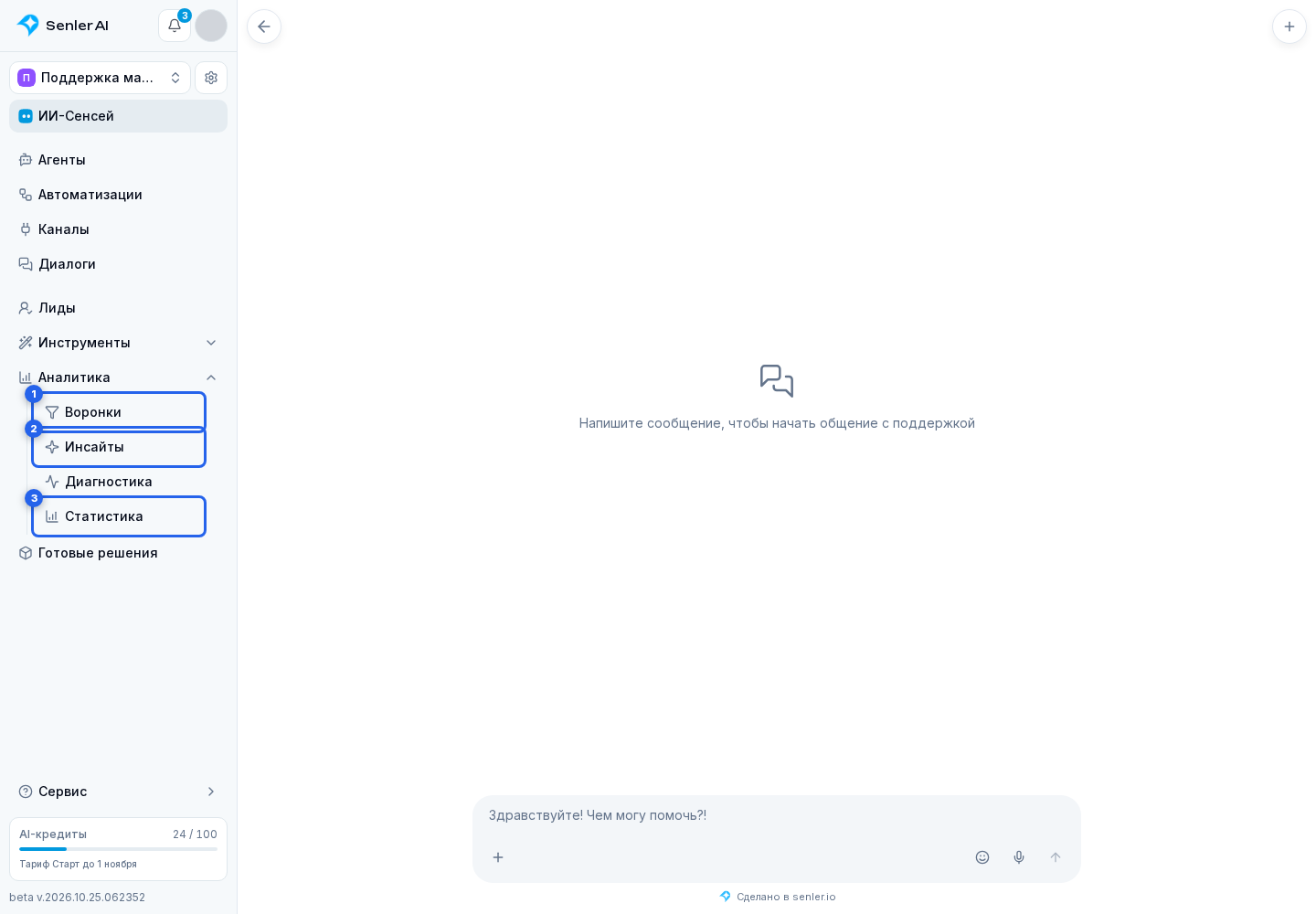
Группа «Аналитика»
Нажмите «Аналитика», чтобы открыть:
- «Воронки» - этапы работы с лидами и переходы между ними;
- «Инсайты» - анализ результатов и рекомендации по улучшению;
- «Статистику» - расходы, сообщения, лиды и скорость автоматизаций.
Под группой «Аналитика» находятся «Готовые решения»: выберите подходящее решение и установите его в проект.
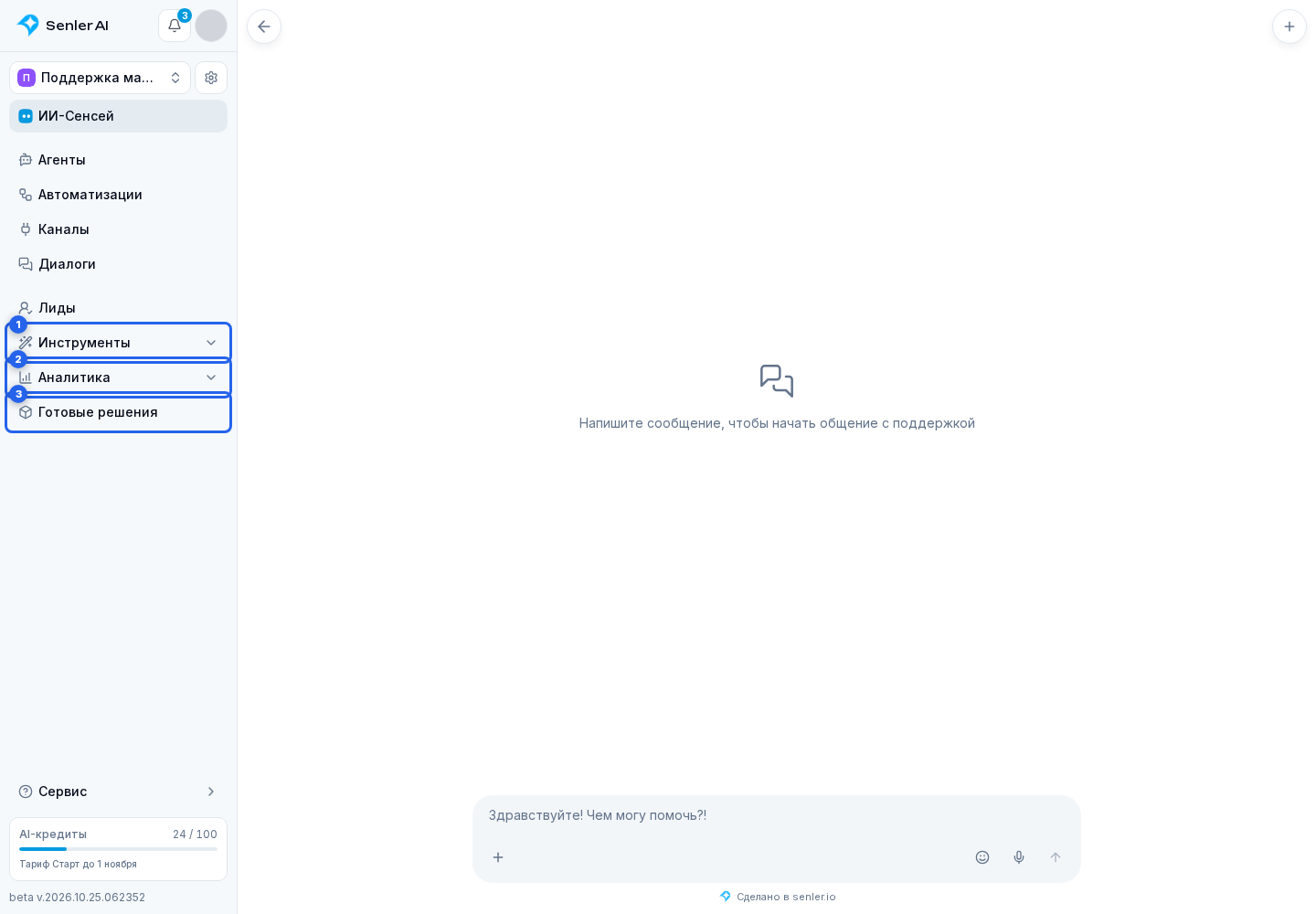
Настройки проекта
Нажмите шестерёнку рядом с названием проекта.
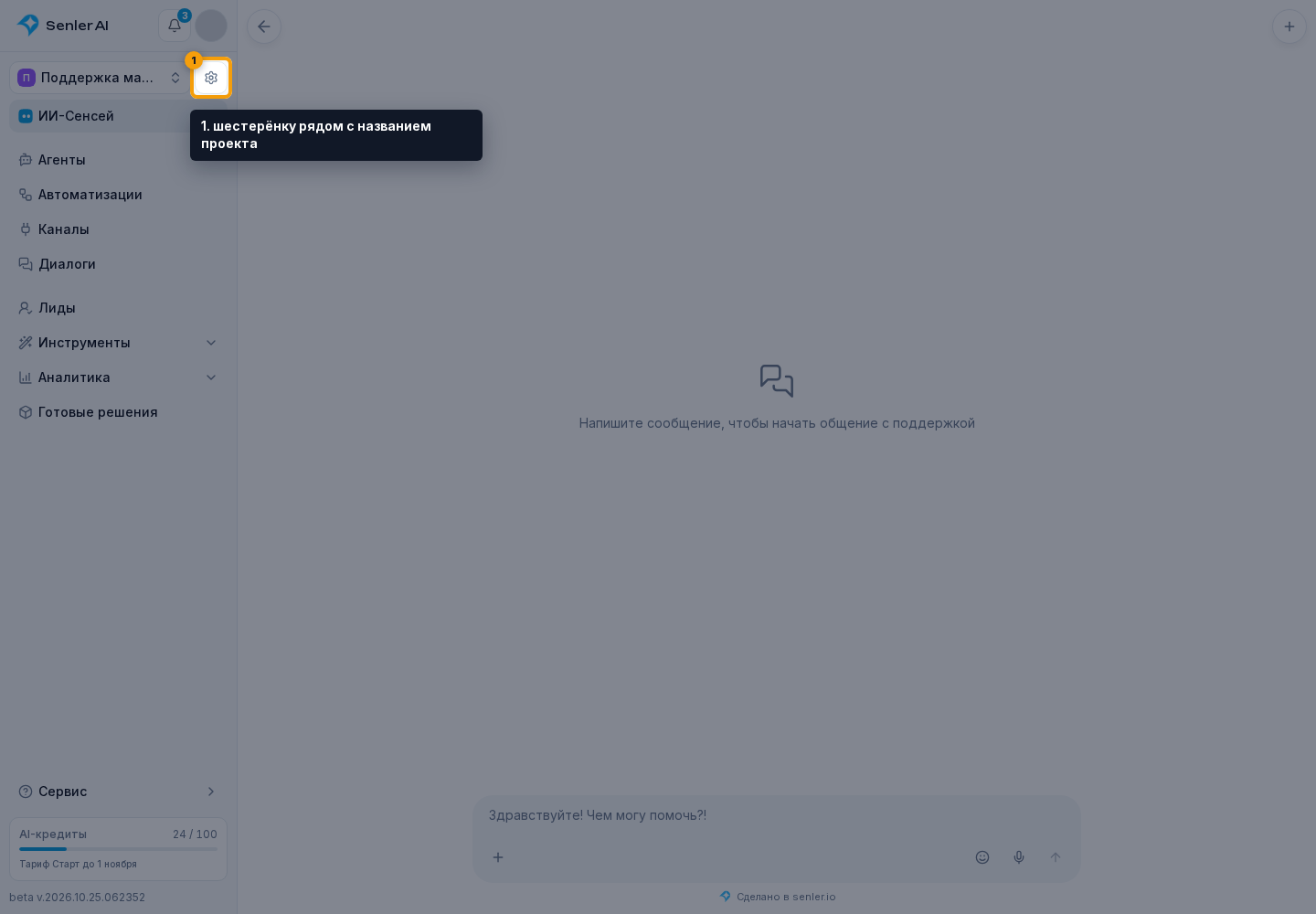
В отдельном меню настроек доступны «Тариф и оплата», «Лимиты», «Участники», база знаний, MCP-серверы и другие параметры проекта.
Внизу основного меню находятся показатели лимитов и меню «Сервис» со ссылками на сообщества Senler, документацией, выбором языка и темы. Доступные рабочие разделы зависят от прав участника.
Обзор проекта
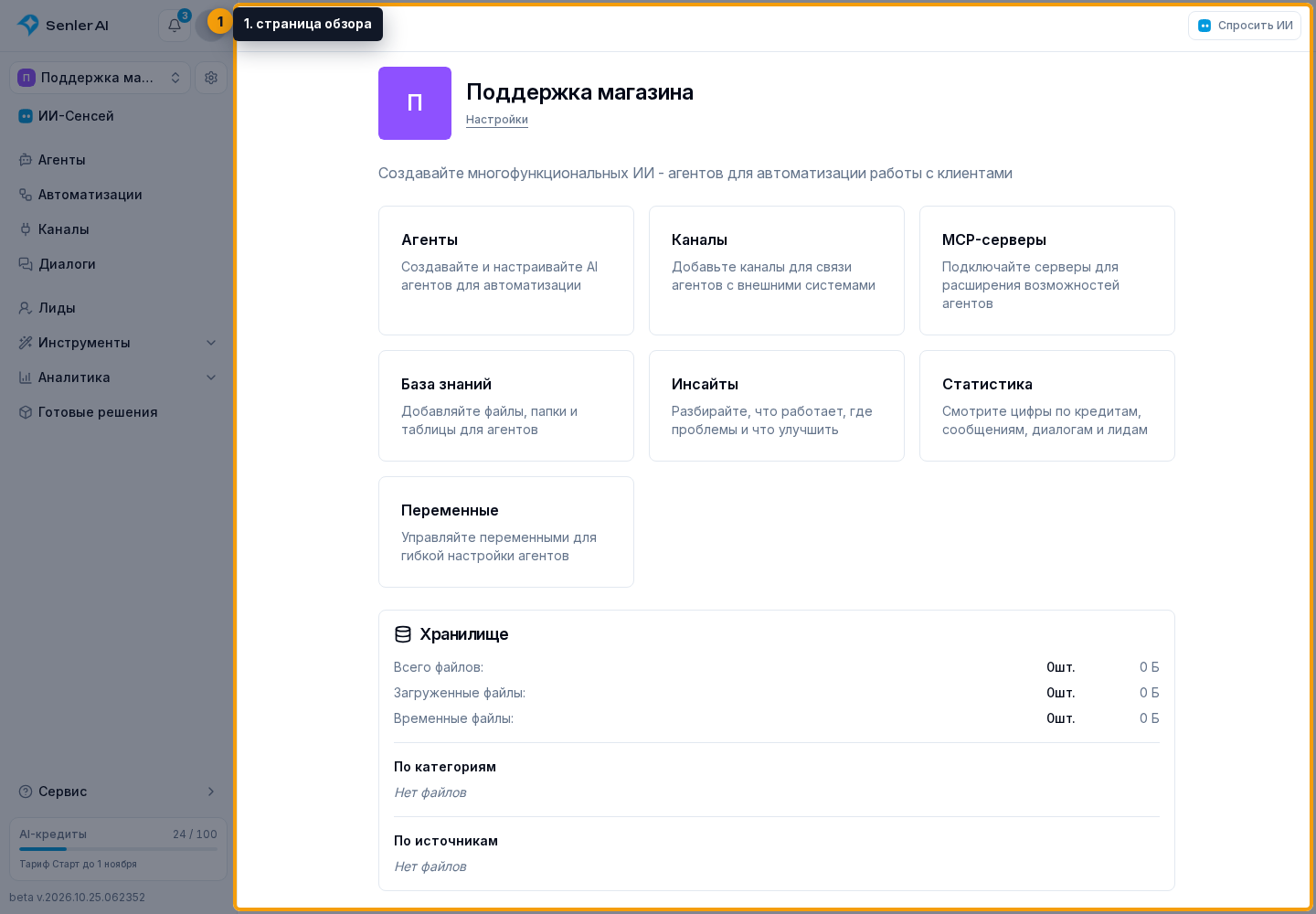
Пункт «ИИ-Сенсей» открывает чат с помощником. У проекта также есть страница обзора по адресу /cabinet/project/ID_ПРОЕКТА/dashboard: на ней показаны название, уведомления, использование хранилища и быстрые действия. В основном меню отдельного пункта для этой страницы нет.
Карточки открывают доступные вам разделы:

- подключение канала;
- добавление MCP-сервера;
- добавление материала в базу знаний;
- Инсайд;
- Статистика;
- переменные.
Если нужно перенести готовую настройку в другой проект, используйте ссылки копирования: они создают копию внутри аккаунта или временную ссылку для импорта.