
Рассылки
Кратко
Раздел "Рассылки" нужен, чтобы подготовить сообщение для выбранных лидов, проверить тестовую отправку и запустить массовую отправку как фоновый процесс.
Откройте пункт "Рассылки" в боковом меню проекта. На странице рассылок можно создать новую рассылку или проверить состояние уже запущенной.
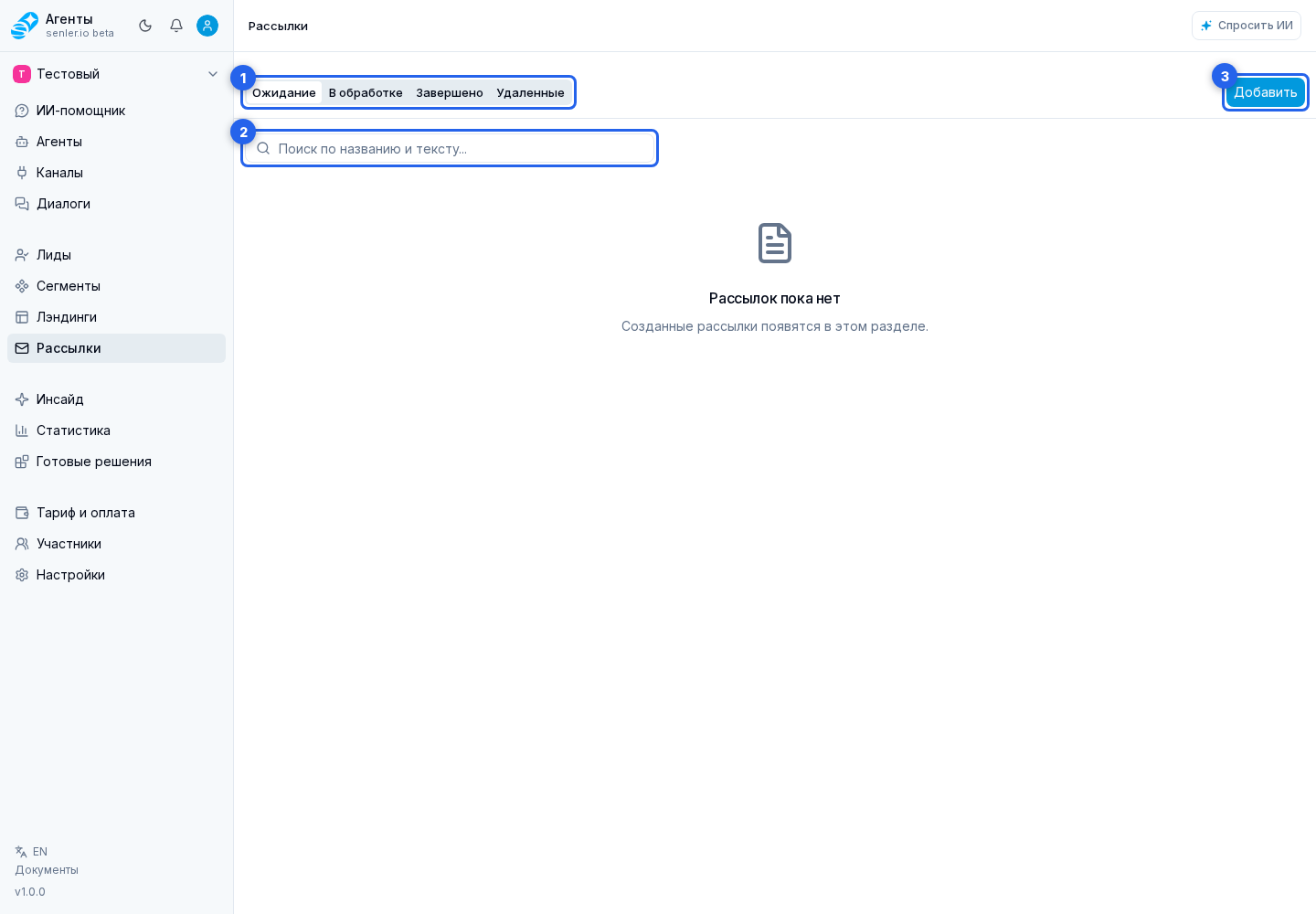
Что есть на странице
- вкладки статусов "Ожидание", "В обработке", "Завершено" и "Удаленные";
- список рассылок с названием, статусом, количеством получателей, прогрессом, отправленными, неотправленными и датой обновления;
- поиск по названию рассылки и тексту сообщения;
- кнопка создания рассылки;
- меню действий у каждой рассылки;
- действие "Копировать" у завершенных или уже запускавшихся неактивных рассылок;
- страница рассылки с названием, текстом сообщения, фильтрами лидов и вложениями.
Создание и настройка
Нажмите «Создать рассылку» и задайте название. После этого открывается карточка рассылки, где можно:
- изменить название;
- написать текст сообщения;
- выбрать фильтры лидов;
- прикрепить файлы;
- дождаться автосохранения изменений.
В текст сообщения можно вставлять переменные проекта и лида. Кнопка переменных предлагает два варианта: «Значение» подставляет выбранную переменную, а «Условие» позволяет показать разный текст в зависимости от того, заполнена она или нет. Перед массовым запуском проверьте предпросмотр на нескольких получателях: значение переменной лида будет своим для каждого адресата.
Фильтры лидов определяют, кому уйдет рассылка. Перед запуском проверьте фильтры особенно внимательно: это массовое действие.
Редактор аудитории всегда ограничивает отправку подписанными лидами, которые не в черном списке и не заблокированы платформой или каналом. Эти три условия закреплены и не снимаются в рассылке. Пользователь может дополнительно сузить аудиторию по каналам, типу канала, поиску, пространствам и сегментам.
В фильтрах показываются только типы и каналы, где поддерживаются рассылки. Неподдерживаемые платформы не входят в получателей, а кабинет сообщает об этом рядом с аудиторией. Если в ранее сохранённой рассылке остался канал, который теперь недоступен, тест, запуск и планирование блокируются до изменения получателей. Пока доступность каналов не загружена или её не удалось проверить, эти действия также не выполняются.
Название, текст, аудитория и вложения сохраняются автоматически. В шапке карточки показывается состояние автосохранения и время последнего успешного сохранения. Если автосохранение еще идет или завершилось ошибкой, запуск и тест могут быть временно заблокированы.
Ограничения: название рассылки - от 1 до 255 символов, текст сообщения - до 4000 символов, вложений - до 10 файлов. Вложения должны быть поддерживаемого типа; кабинет сразу показывает ошибку "Тип файла не поддерживается" или "Можно прикрепить не больше 10 файлов", если файл нельзя добавить.
Предпросмотр аудитории
Предпросмотр аудитории показывает не просто количество лидов, а количество уникальных получателей рассылки. Кабинет исключает получателей участников проекта, неподписанных лидов, черный список и блокировки платформы, а также старается не считать одного и того же получателя несколько раз.
В интерфейсе видно общее количество уникальных получателей, первые получатели и догрузку при прокрутке. Если у одного получателя есть несколько подходящих каналов, карточка показывает основной канал отправки и альтернативы, чтобы пользователь понимал, куда уйдет сообщение.
Тест и запуск
Перед массовым запуском используйте действие "Тест". Для теста сначала выбирается канал. Тест поддержан только для Telegram, VK и MAX каналов.
Получатели теста - не вся аудитория рассылки и не произвольные лиды канала. Кабинет показывает участников проекта, которым можно отправить тест в выбранном канале: активные участники с правом управления диалогами, у которых есть связанный аккаунт платформы или уже создан получатель участника проекта. Текущий пользователь помечается как "Это вы". Можно выбрать до 10 получателей за один тест.
Если нужного получателя нет в Telegram или MAX, нажмите "Добавить получателя". Кабинет откроет ссылку бота и будет обновлять список, пока пользователь не запустит бота и не появится как получатель. Ссылка создаётся для текущего пользователя и действует около 10 минут; если её открыли позже или получатель не появился, создайте новую.
Для VK сначала может потребоваться подключить свой VK-аккаунт к профилю Senler, затем разрешить сообществу отправлять сообщения во всплывающем окне VK. После подтверждения кабинет проверит разрешение и обновит список. Если окно было закрыто или получатель не появился, снова нажмите "Добавить получателя", выдайте разрешение и нажмите "Проверить".
Тест можно отправить только выбранным получателям из списка теста. Перед текстом рассылки в диалог добавляется маркер "[Тестирование рассылки]", чтобы тест было проще отличить от обычного сообщения.
Действие "Запустить" создаёт фоновый процесс отправки. Во время выполнения кабинет показывает прогресс: отправлено, пропущено и ошибок. Уже отправленные сообщения остаются у получателей. Если нужно запустить рассылку позже, используйте планирование, а не ручной запуск.
Поиск по рассылкам ищет по названию рассылки и тексту сообщения. Для готовых и запланированных рассылок во вкладке "Ожидание" кабинет может показать количество уникальных получателей по текущим фильтрам. Для запущенных рассылок количество берется из результата отправки; если результата еще нет, поле может быть пустым. Во вкладке "В обработке" дополнительно показывается процент прогресса, а во вкладках "В обработке" и "Завершено" - отправлено, не отправлено и получателей.
Планирование запуска
Откройте планирование у рассылки без истории запусков, если она готова к отправке: есть текст сообщения и валидные настройки аудитории. Укажите дату и время в будущем и нажмите кнопку сохранения. Некорректную или прошедшую дату кабинет не примет.
Отмена расписания работает только для запланированной рассылки. После отмены рассылка возвращается в состояние ожидания запуска; если расписания нет, кабинет покажет, что рассылка не запланирована.
Когда время запуска наступает, система запускает обычную отправку и дальше показывает рассылку как запущенную. Если рассылка временно занята другой операцией, запуск будет повторен позже.
Статусы
- "Ожидает запуска" - рассылка готова к старту;
- "Запланирована" - выбран будущий запуск;
- "В очереди" - рассылка поставлена в очередь;
- "Сбор аудитории" - идет сбор лидов по фильтрам;
- "Отправка" - идет отправка;
- "Завершена" - отправка закончилась;
- "Ошибка" - рассылка завершилась ошибкой;
- "Остановлена" - отправка отменена;
- "Удалена" - рассылка перенесена в удаленные.
Вкладка "Ожидание" содержит готовые и запланированные рассылки. Вкладка "В обработке" показывает рассылки, которые уже запущены или готовятся к отправке. Вкладка "Завершено" собирает завершенные, ошибочные и остановленные рассылки, а "Удаленные" показывает удаленные.
Редактировать можно только рассылку, которая еще не запускалась и сейчас ожидает запуска или запланирована. Если нужно повторить или изменить уже запускавшуюся рассылку, используйте копирование.
Копирование рассылки
Действие "Копировать" доступно для завершенных и уже запускавшихся неактивных рассылок. Активную рассылку сначала остановите; удаленную рассылку копировать нельзя.
Если название копии не задано вручную, кабинет создает его автоматически, обычно с префиксом "Копия: ". Длина названия остается в тех же пределах, что и у обычной рассылки.
Новая рассылка создается как готовая к настройке и запуску. Из исходной копируются фильтры, текст сообщения и вложения. История запусков, процессы, планирование и результаты отправки не копируются. После успешного копирования кабинет показывает сообщение "Копия рассылки создана" и открывает карточку новой рассылки.
Перед запуском копии заново проверьте предпросмотр аудитории, тестовую отправку и автосохранение: настройки копируются как черновик для нового запуска, но фактическая аудитория и доступность каналов могут измениться.
Остановка и удаление
Через действие "Остановить" можно остановить активную рассылку. Кабинет попросит подтверждение и предупредит, что уже отправленные сообщения останутся у получателей.
Действие "Удалить" переносит рассылку в удаленные. Удалить можно только неактивную рассылку, которая не находится в очереди, сборе аудитории или отправке. Удаленную рассылку не используют для новых запусков.
Если рассылка не работает
Проверьте по порядку:
- У пользователя есть права на просмотр и управление диалогами.
- В проекте есть подходящие лиды под выбранные фильтры.
- Нужные лиды подписаны, не в черном списке и не заблокированы.
- В получателях нет каналов, для которых рассылки больше не поддерживаются; если есть предупреждение, измените фильтр.
- Проверка доступности каналов завершилась без ошибки.
- Для теста выбран Telegram, VK или MAX канал.
- Для теста выбранные получатели есть в списке тестовых получателей этого канала.
- Если получателя нет в Telegram или MAX, ссылка добавления открыта и пользователь запустил бота; для Telegram у канала также должен быть username бота.
- Для VK аккаунт подключён к профилю Senler, пользователь разрешил сообщения от сообщества и после этого выполнил проверку.
- Текст сообщения не пустой: кабинет отметит поле и не даст запустить тест или рассылку без текста.
- Вложения поддерживаемого типа, их не больше 10, а текст сообщения не длиннее 4000 символов.
- Автосохранение завершилось без ошибки.
- Если планирование не сохраняется, дата запуска корректная и находится в будущем.
- Если отмена расписания не работает, рассылка сейчас действительно запланирована.
- Если кабинет просит скопировать рассылку вместо изменения или повторного запуска, это уже запускавшаяся рассылка: создайте копию, проверьте ее и запускайте копию.
- Процесс отправки в разделе "Процессы" не завершился ошибкой.