
Настройки агента
На вкладке «Настройки» задаются имя и основное поведение агента. Изменения сохраняются в черновике и начинают влиять на рабочие диалоги после публикации.
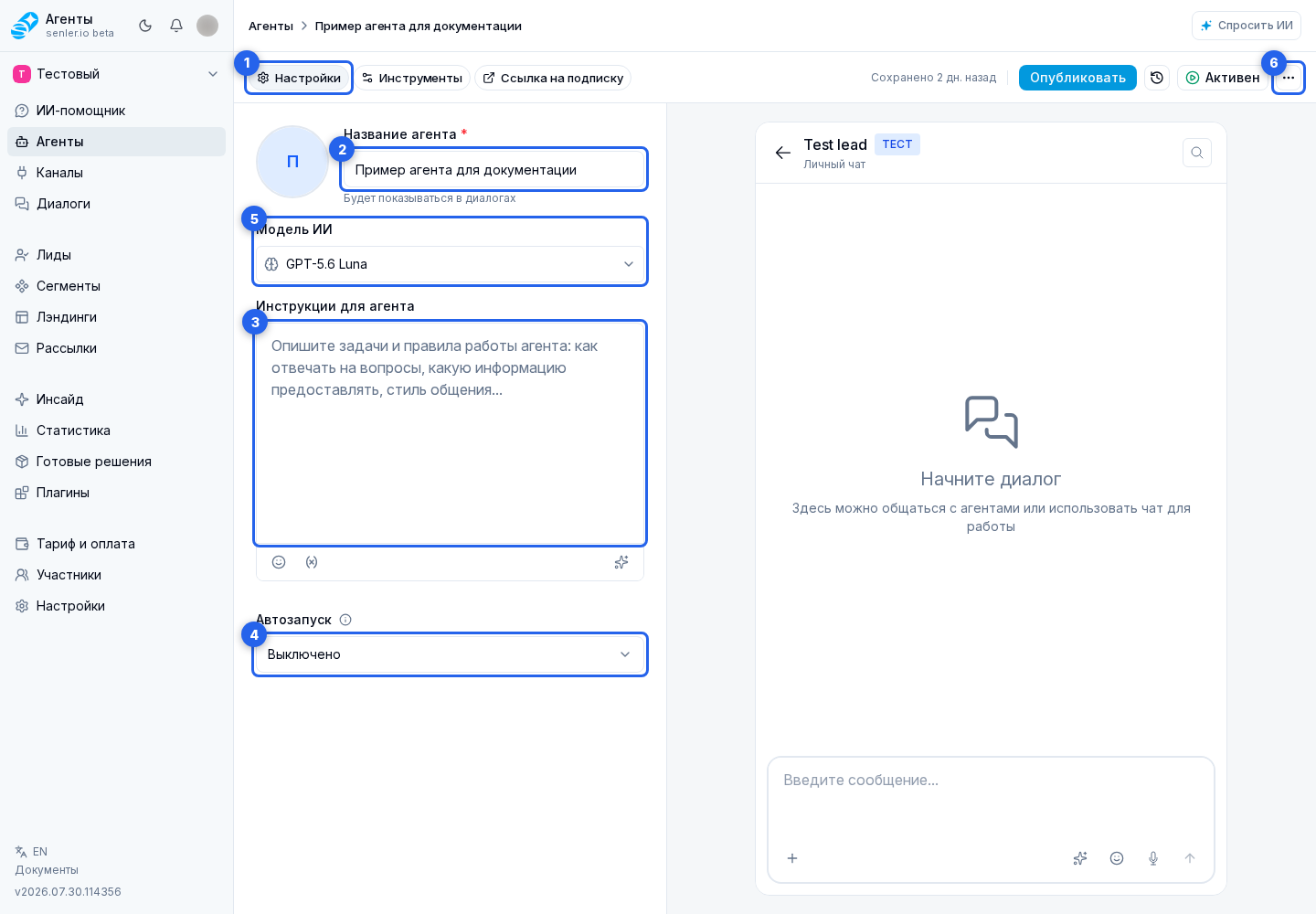
Имя и аватар
Укажите имя агента, понятное вашей команде: например, «Менеджер продаж», «Поддержка Telegram» или «Ассистент по заявкам». Имя обязательно.
У сохранённого агента можно заменить аватар через изображение рядом с именем. Используйте отличимый аватар, если в проекте несколько похожих агентов.
Инструкция агента
В инструкцию агента внесите его роль, задачи, стиль общения, ограничения, порядок действий, условия передачи диалога оператору и правила использования данных и инструментов.
Редактор хранит текст в Markdown. Базовое форматирование и Markdown-подсказки поддерживаются, а произвольные цвета, шрифты и inline-стили из вставленного текста очищаются. При откате черновика редактор снова загружает опубликованный Markdown.
Через кнопку переменных можно вставить значение проекта или лида. Режим «Значение» подставляет переменную, а «Условие» добавляет два варианта текста: для заполненного и пустого значения. После вставки перечитайте всю инструкцию, чтобы условие не нарушало её смысл.
Хорошая инструкция последовательно отвечает на вопросы:
- какую роль выполняет агент и кому помогает;
- какой результат должен получить пользователь;
- какие данные нужно уточнить;
- что агенту нельзя делать;
- когда нужно позвать оператора;
- как пользоваться MCP-инструментами, переменными и метриками.
Ключевые слова
Ключевые слова запускают или назначают агента, когда выбран режим «По ключевым словам и ссылке». Режим можно сохранить без слов, но агент не начнёт отвечать по сообщению, пока не добавлено хотя бы одно ключевое слово. Изменения вступают в силу после публикации.
Для правила с ключевыми словами задаются роль агента, типы диалогов и каналы. Отдельное назначение для участников сегмента настраивается на странице сегмента, а подписная ссылка агента — на его отдельной странице ссылки и подписки.
Автозапуск
Для режима автозапуска доступны следующие варианты:
- «Выключено» — агент назначается вручную или другим отдельным правилом;
- «По ключевым словам и ссылке» — агент запускается по настроенным фразам и доступен для подписки по ссылке;
- «На все сообщения» — агент автоматически назначается на подходящие новые сообщения.
Для активного режима выберите роль агента, типы диалогов и каналы. Если каналы не ограничены, правило действует во всех подходящих каналах проекта. Более точное правило, например ключевое слово или сегмент, применяется раньше общего правила проекта.
Если опубликованные правила пересекаются, форма показывает конфликты автоназначения. При публикации может потребоваться подтвердить перезапись: прежние правила для той же области будут отключены. Правила сегментов меняются отдельно на странице сегмента.
Модель AI
Выберите модель AI, сравнив доступные варианты по качеству, скорости и расходу кредитов. Для нового агента кабинет выбирает первый доступный вариант, который можно заменить до сохранения.
У ранее созданного агента может остаться модель с пометкой «Скрыта из выбора». Она продолжает работать и не заменяется автоматически, но назначить её новому агенту уже нельзя. Чтобы перейти на другую модель, явно выберите доступный вариант, сохраните изменения и проверьте результат в тестовом диалоге.
Если название старой модели получить не удалось, карточка называется «Ранее выбранная модель». Это тоже не означает автоматическую смену.
После изменения настроек
Проверьте агента на вкладке «Тестирование», затем опубликуйте черновик. У сохранённого агента в меню действий также доступны копирование и передача по ссылке вместе со связанными ресурсами.
В том же меню находится удаление агента. Кабинет запросит подтверждение; после удаления восстановить агента через форму нельзя. Перед подтверждением убедитесь, что не удаляете рабочую опубликованную версию.