
Обзор раздела для разработчиков
Developer-раздел
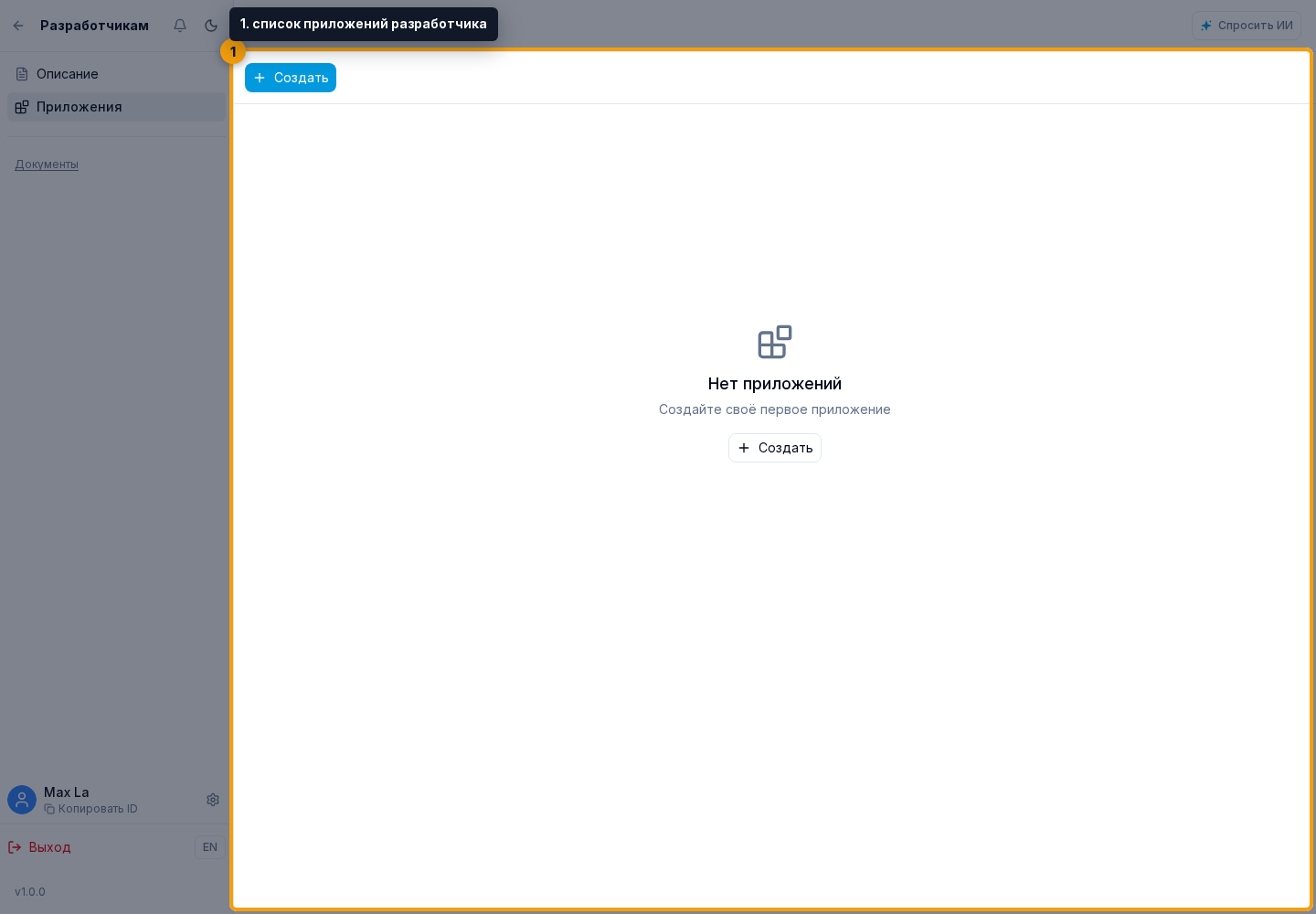
Откройте раздел Developer или «Разработчикам». На его главной странице находится список ваших приложений.
Раздел предназначен для внешних интеграций, готовых решений и других типов приложений, доступных в текущей версии кабинета.
Возможности
- интеграции на внешнем сайте через OAuth-ключи приложения;
- каталог готовых решений;
- установка приложений в проект;
- управление установленными приложениями;
- готовые решения;
- список версий готового решения, настройки отдельной версии и шаги её установки;
- приложения типа «Инструмент», которые добавляют агентам действия, встроенную страницу или обе возможности сразу;
- webhooks приложения;
- ссылки на API-документацию и Storybook.
Типы приложений
- «Интеграция на сайте» - внешний сайт подключает проект через Client ID, Client Secret, адрес возврата и выбранные разрешения.
- «Готовое решение» - готовый сценарий или воронка, которые пользователи устанавливают в свой проект; у этого типа нет OAuth-настроек.
- «Инструмент» - одно устанавливаемое приложение может добавлять агентам HTTP- или MCP-инструменты, страницу внутри кабинета либо обе возможности сразу. Разработчик включает инструменты и страницу независимо.
Создание developer-приложения
На странице создания приложения укажите:
- имя;
- описание;
- тип приложения: выбирается один вариант карточкой.
Нажмите «Создать». После создания открывается страница приложения; его основные данные, OAuth и разрешения меняются на странице настроек.
Участники приложения
У developer-приложения есть отдельная страница «Участники». Она относится к команде, которая разрабатывает и публикует приложение, а не к проектам, куда приложение установлено.
Участники проекта управляются отдельно: откройте пункт «Участники» в боковом меню проекта, затем страницу участников проекта и кнопку приглашения сотрудника. Не используйте участников developer-приложения для выдачи доступа к проекту.
Вкладка "Участники" показывает активных и неактивных участников, роль и дату добавления. Поиск работает по имени, email или ID. Роли: владелец, администратор, разработчик и наблюдатель. Владельца нельзя редактировать из обычного меню; администратор и владелец могут управлять участниками.
Вкладка "Приглашения" показывает приглашения по ID пользователя или email. Состояния: ожидает ответа, принято, отклонено, истекло или отменено. Ожидающее приглашение можно переотправить после небольшой паузы или отменить; после отмены ссылка больше не работает.
Как пригласить участника
- На странице участников приложения нажмите «Пригласить».
- Выберите приглашение по ID пользователя или по email.
- Укажите ID пользователя либо email в зависимости от выбранного способа.
- Выберите роль: администратор, разработчик или наблюдатель. Роль владельца через приглашение не передается.
- Нажмите «Создать приглашение».
- Кабинет покажет ссылку приглашения. Нажмите копирование и передайте ссылку приглашенному человеку.
До принятия приглашения человек не становится участником приложения. Созданное приглашение также появляется на вкладке "Приглашения", где можно проверить его состояние.
Как изменить или удалить участника
Откройте участника на вкладке «Участники». На странице редактирования выберите роль и нажмите «Сохранить». Блок разрешений показывает права, которые даёт роль; отдельные разрешения на этой странице не переключаются.
Чтобы отозвать доступ к приложению, нажмите «Удалить участника» и подтвердите действие через «Удалить». Это удаляет человека из команды developer-приложения, но не из проектов, в которых он состоит отдельно. Владельца приложения таким способом изменить или удалить нельзя.
Каталог и установки
- готовые решения для проекта открываются через пункт «Готовые решения» в боковом меню проекта;
- отдельный пункт «Плагины» показывает опубликованные интеграции на сайте и приложения типа «Инструмент»;
- приложение типа «Инструмент» устанавливается один раз, после чего его действия можно включить у нужных агентов, а встроенную страницу открыть из управления установкой;
- интеграция на сайте начинает подключение на внешнем сайте разработчика через OAuth;
- установка может запросить доступы к проекту и шаги настройки;
- для готового решения доступ разработчика к связанным диалогам включён по умолчанию при установке, но владелец проекта может выключить его до установки или позже; доступ ограничен диалогами, где участвовали агенты этого решения;
- установленное приложение можно удалить, если ему больше не нужен доступ к проекту;
- если установка не проходит, проверьте опубликованную версию, обязательные шаги настройки и права пользователя в целевом проекте.