
Плагины
Плагины расширяют уже существующий проект. Они могут связать Senler AI с внешним сервисом, добавить агенту новые действия и события или показать собственный интерфейс прямо в кабинете.
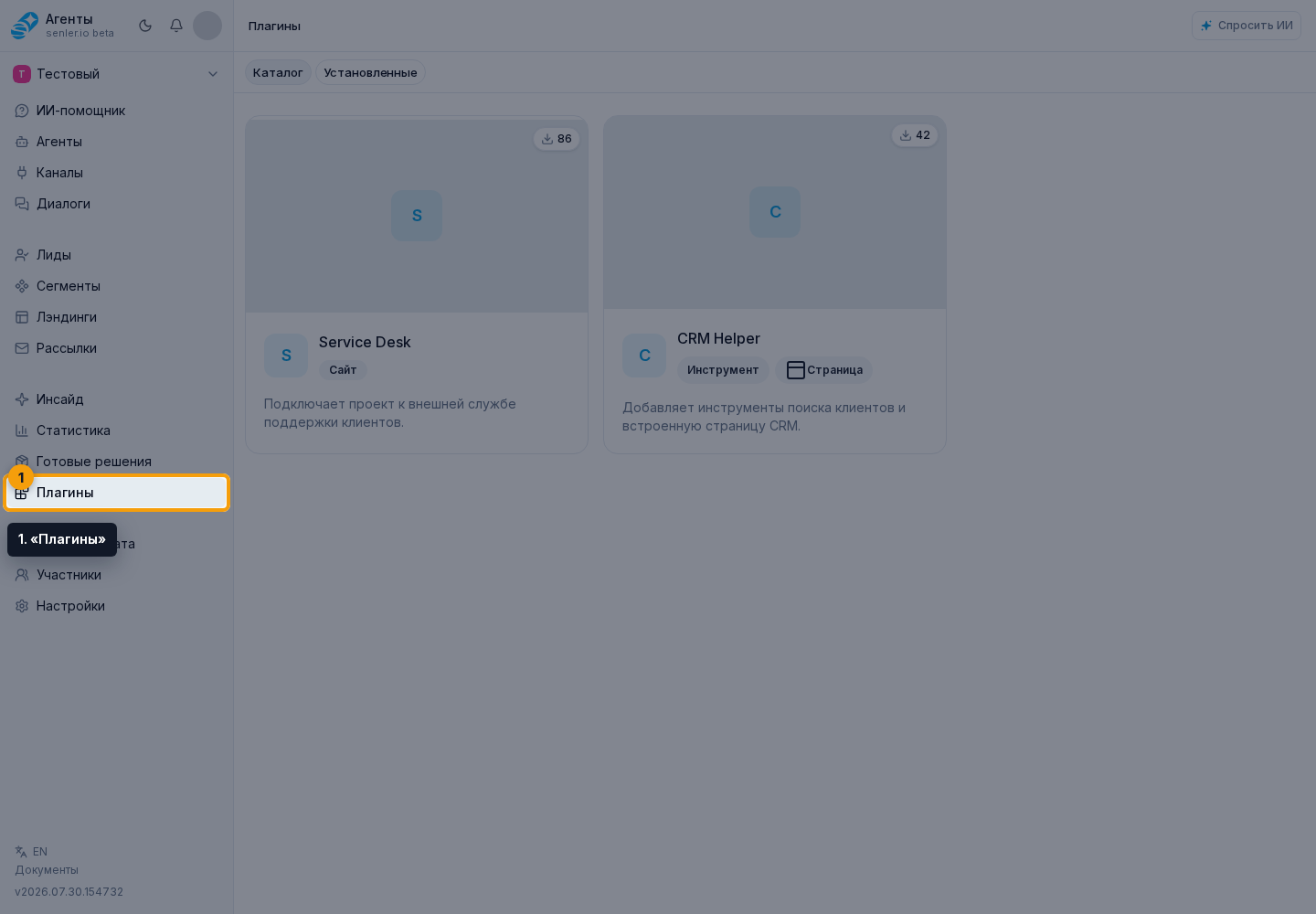
Откройте проект, раскройте «Инструменты» в боковом меню и выберите «Плагины».
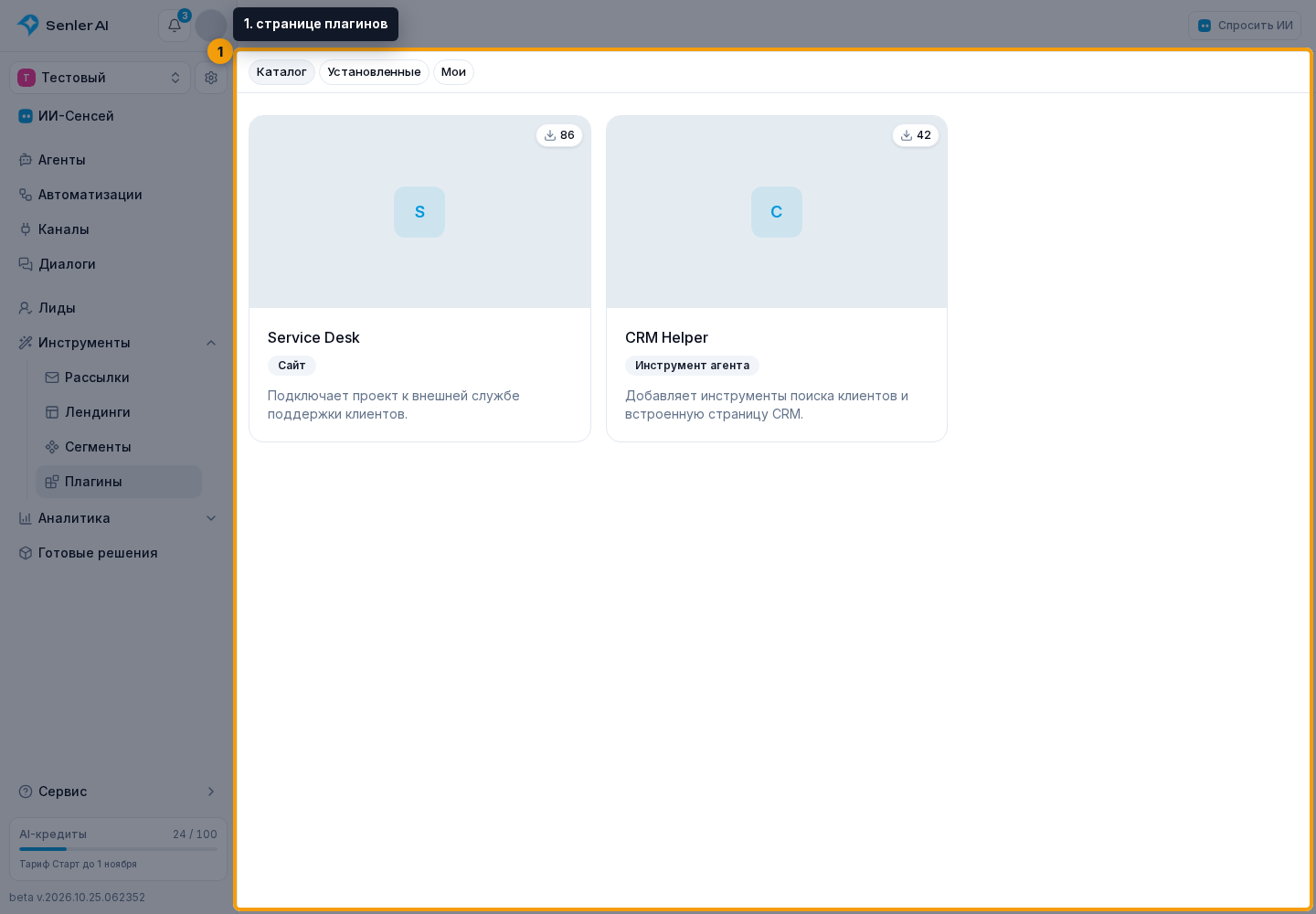
На странице плагинов доступны вкладка «Каталог», вкладка «Установленные» и вкладка «Мои».
Что можно сделать
- Найти и установить плагин — сравнить типы плагинов, открыть документацию автора и подключить подходящий вариант к проекту;
- Открыть и настроить установленный плагин — вернуться во встроенный интерфейс, проверить выданные доступы или удалить установку;
- Разобраться с OAuth-доступом — понять, когда плагин запрашивает данные проекта или разрешение действовать от имени пользователя;
- Добавить инструменты и события агенту — выбрать только те возможности установленного плагина, которые нужны конкретному агенту.
Плагин или готовое решение
Плагин добавляет возможности к текущему проекту, но не создаёт заранее подготовленный набор его ресурсов. Если нужен готовый набор агентов, сегментов, лендингов и настроек для конкретного сценария, используйте «Готовые решения».
Вкладка «Мои»
Во вкладке «Мои» находятся созданные вами интеграции и инструменты. Карточка открывает настройки приложения, а плашка для разработчиков ведёт к списку приложений и их созданию. Инструкции для авторов собраны в разделе «Разработка приложений».