Информация о сообщении
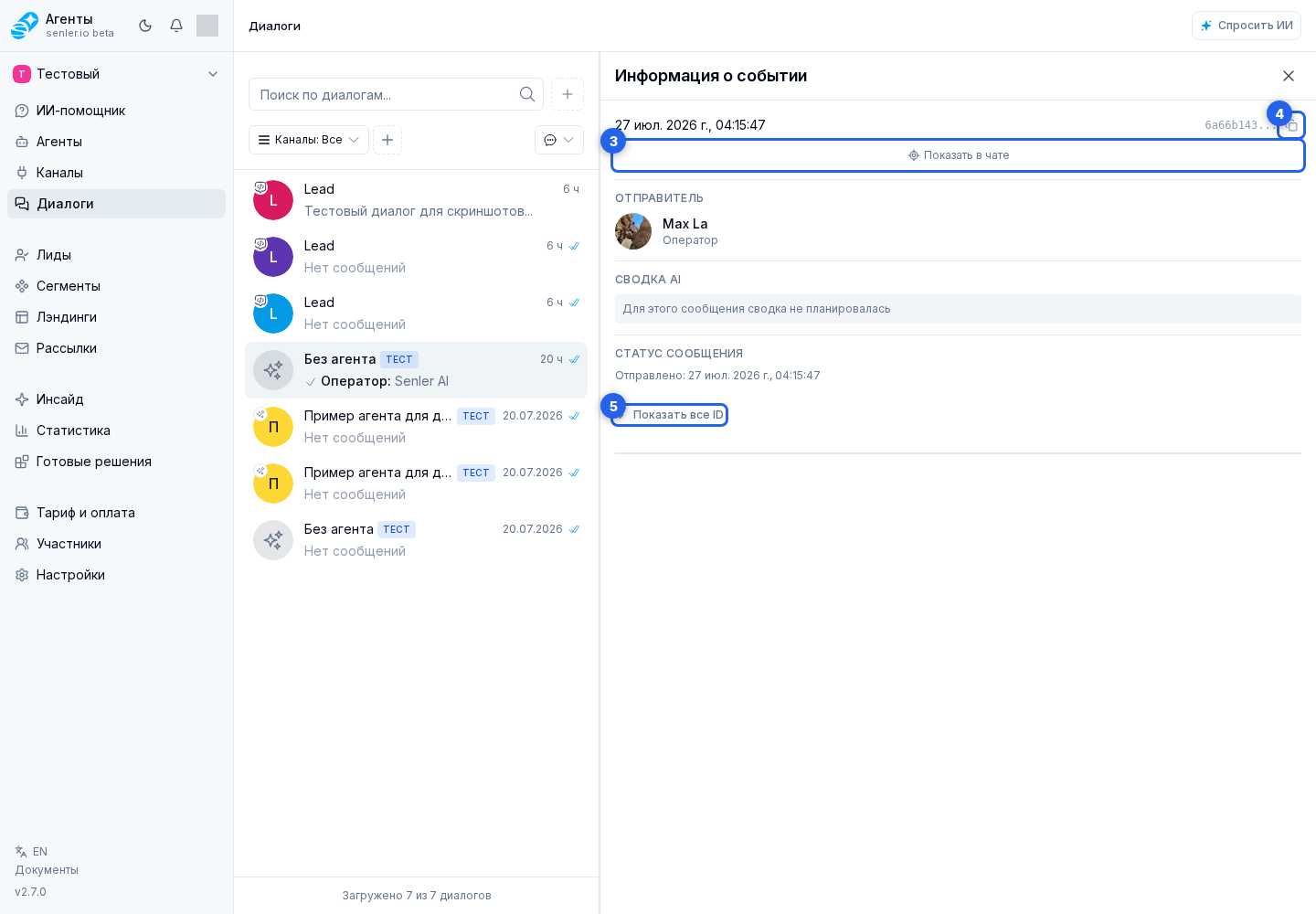
Панель «Информация о событии» показывает данные выбранной записи из истории диалога. Состав панели зависит от события: у обычного сообщения, ответа AI, вызова инструмента и ошибки будут разные блоки.
Как открыть панель и что в ней находится
- Откройте контекстное меню нужного сообщения: на компьютере нажмите на него правой кнопкой мыши, а на телефоне или планшете — нажмите и удерживайте.
- В открывшемся меню выберите «Информация».
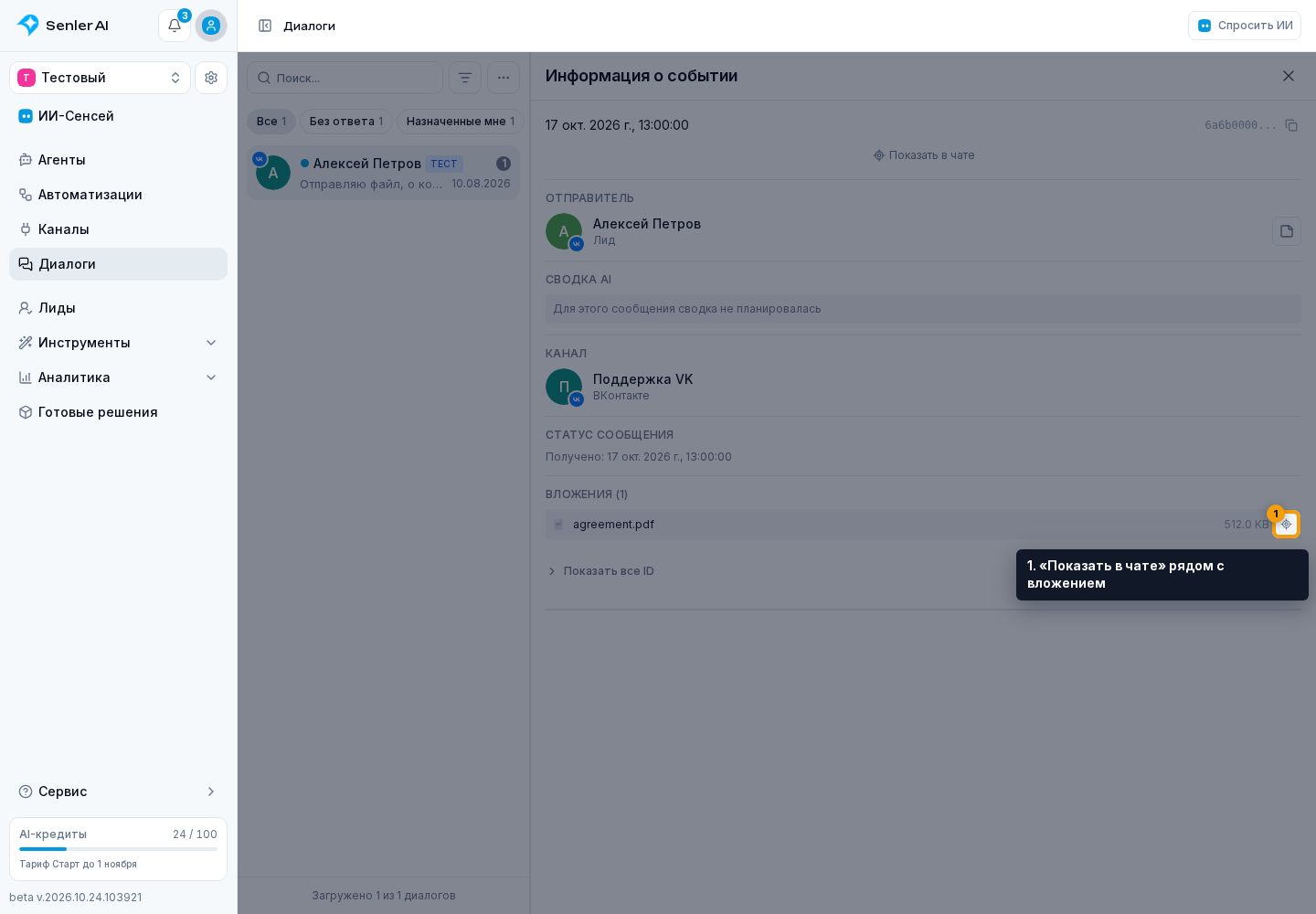
- Справа откроется панель «Информация о событии».
Вверху панели указаны дата и время события и сокращённый ID. Для обычного сообщения можно показать событие в чате или скопировать его ID. Внизу панели кнопка «Показать все ID» раскрывает остальные идентификаторы события.
Ниже, если данные есть, показаны отправитель, канал и пространство диалога. Для входящего сообщения в блоке «Статус сообщения» отображается время получения. Для исходящего — состояние отправки, время отправки, состояние прочтения получателем и причина ошибки, если отправка не удалась. Если текст отправлен, но часть вложений не доставлена, здесь же указано количество недоставленных файлов; такое сообщение не считается полностью неотправленным.
Данные AI, инструмента или ошибки
Дополнительные блоки появляются только тогда, когда соответствующие данные есть у выбранного события. Для ответа AI панель может показать сводку, длительность обработки, причину пропуска ответа или метрик, модель и количество токенов. В блоке «Аналитика AI» длинную текстовую метрику и метрику-объект можно раскрыть.
Для записи «Ход выполнения» показывается промежуточный текст о работе агента. Для вызова инструмента — название, состояние, длительность, входные параметры, результат и текст ошибки, если она возникла. У события ошибки отображаются код и сообщение, а у нажатия кнопки — текст кнопки, действие, переданные данные и ссылка, если они были сохранены в событии.
Если в истории появилось «Не удалось получить ответ от агента», под этой записью может быть доступна кнопка «Повторить». Она запрашивает восстановление ответа на исходное сообщение, а не отправляет сообщение клиента ещё раз. Кнопка доступна, пока после ошибки не появились новые сообщения или новый запуск AI-ответа и повтор ещё не был запущен. Для запуска нужно право управления диалогами.
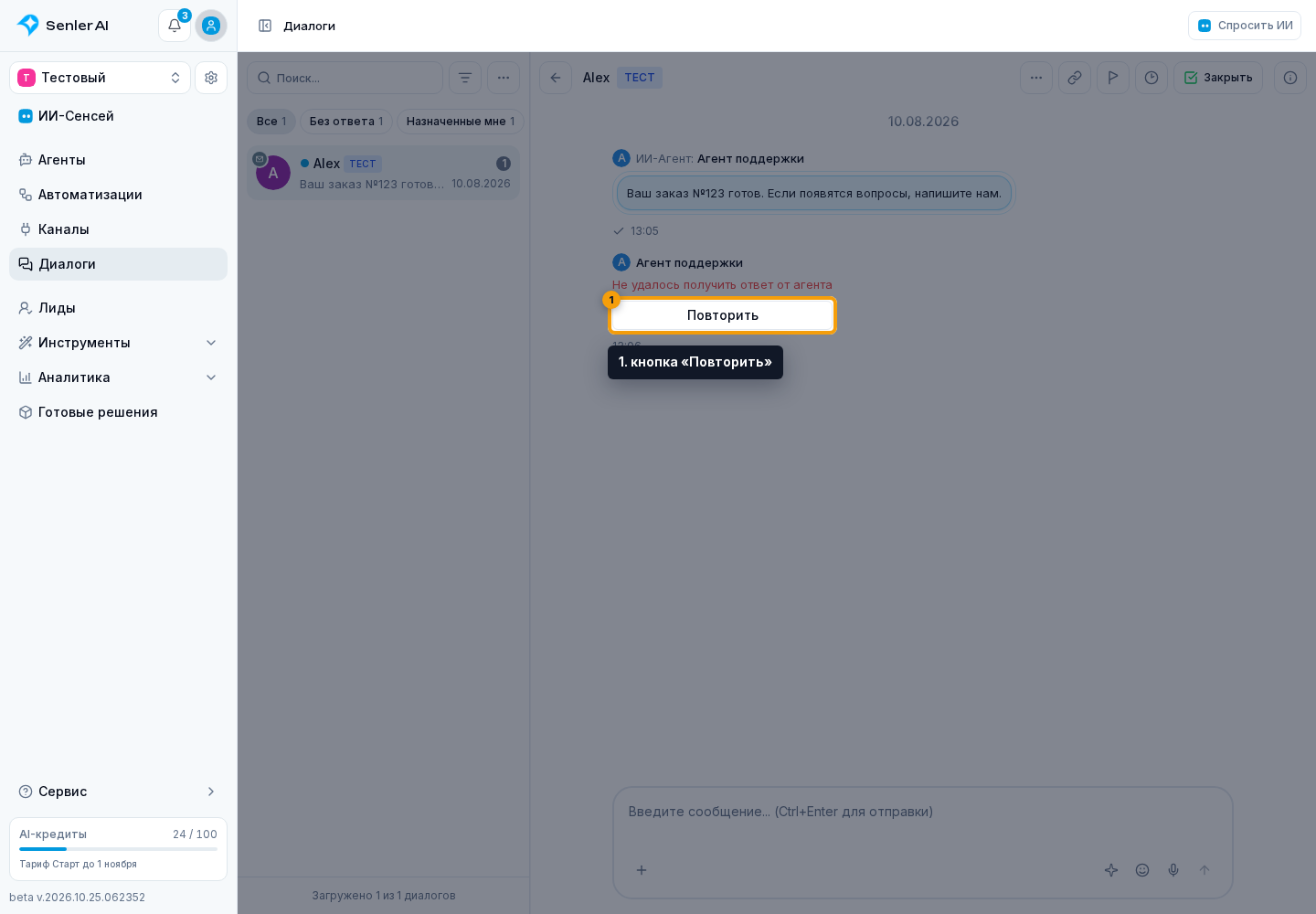
Надпись «Восстановление ответа запущено» подтверждает приём запроса, а не готовность ответа: результат появится в истории диалога. При восстановлении используются доступные сохранённые данные предыдущей попытки и результаты инструментов; это не означает, что каждое действие инструмента будет выполнено заново.
Если ошибка появилась потому, что закончился тариф или кредиты, в её карточке может быть доступна кнопка «Повторить». Она появляется только после восстановления тарифа и кредитов, пока по этому случаю ещё не ответил оператор или другой агент. Подробнее о массовом и точечном повторе рассказано в статье «Восстановление пропущенных ответов».
Если в истории показано «Ожидание результата инструмента», приложение ещё не вернуло окончательный результат. Это отдельное служебное событие, а не готовый ответ клиенту. Посмотрите последующие события инструмента, прежде чем считать действие выполненным.
Проверьте расход конкретного ответа
Для AI-события откройте контекстное меню нужного сообщения и выберите «Информация». В блоке «Расходы» показаны токены, списанные кредиты и примерный расход в валюте проекта именно для выбранного события.
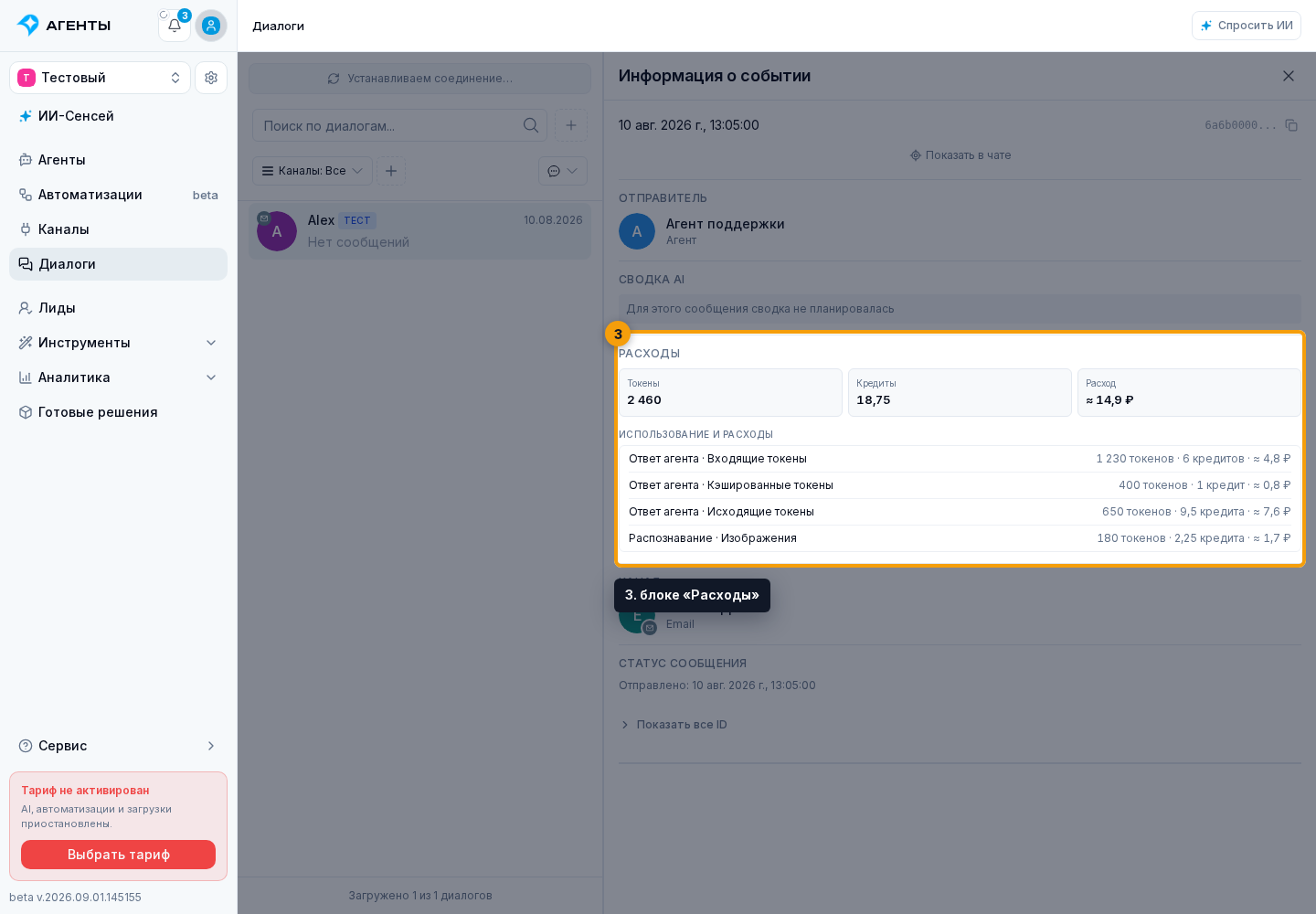
Разбивка перечисляет только операции, которые действительно участвовали в этом ответе: работу текстовой модели, распознавание входящих изображений или речи, создание материалов, метрики и сводки. Если у старого события сохранился общий расход без полной детализации, его часть отображается как «Прочее».
Денежный эквивалент нужен для оценки и не означает дополнительного списания с баланса. Для проверки фактического уменьшения кредитов используйте историю кредитов.
Отменённый ответ тоже может иметь расход, если работа уже началась. Надпись «Расходы уточняются» не означает, что кредиты не списаны. Значения статусов разобраны в разделе «Если ответ агента отменён».
Вложения и дополнительные данные
Если в сообщении есть вложения, панель показывает их названия и доступные сведения. У исходящего вложения отдельно отображается состояние доставки на платформу, а при ошибке — её причина, если платформа её передала. Кнопка «Показать в чате» рядом с вложением переводит непосредственно к нему. Для переданной локации доступны отдельные действия: показать сообщение в чате и открыть координаты в Яндекс Картах.
Если у события есть теги, они отображаются в блоке «Дополнительно».
Как скопировать ID
После нажатия «Показать все ID» в списке отображаются только идентификаторы, которые есть у выбранного события: например, ID диалога, проекта, канала, лида, агента, внешнего сообщения или связанного события. Нажмите кнопку копирования рядом с нужным идентификатором, чтобы скопировать его значение.
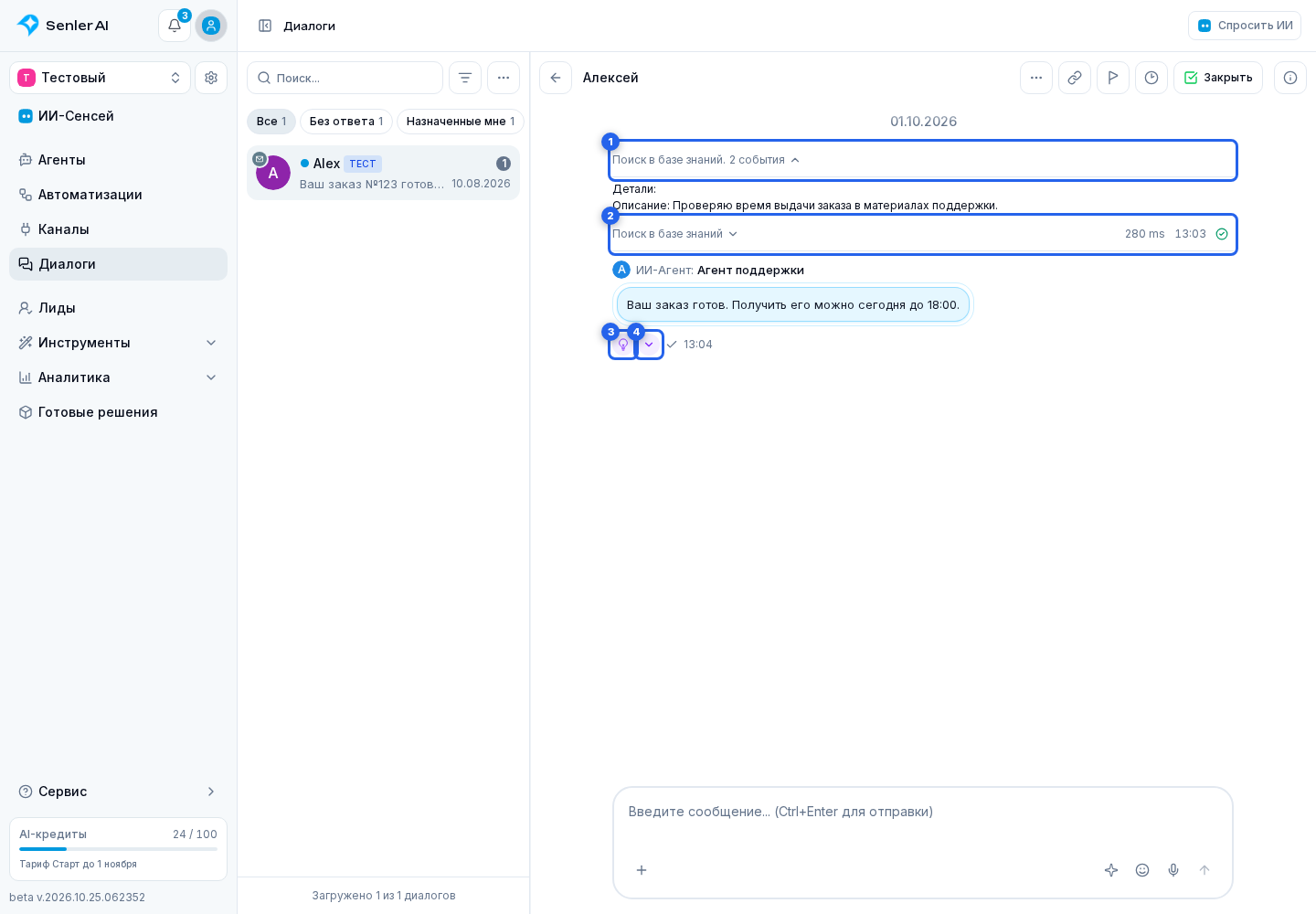
Посмотрите сведения о работе ИИ
Несколько идущих подряд записей о работе ИИ могут быть собраны в одну строку. Нажмите группу технических событий, чтобы раскрыть эти записи.
Запись «Ход выполнения» содержит промежуточное пояснение о работе агента, а не готовый ответ клиенту. В раскрытой группе текст пояснения виден сразу. Если после появившегося текста агент вызвал инструмент, временный текст исчезает из незавершённого ответа и сохраняется как отдельная запись «Ход выполнения»; итоговый ответ появляется отдельно после завершения работы.
Так же можно раскрыть сведения о вызове инструмента. Кнопка аналитики открывает сведения о сообщении в боковой панели. Если рядом есть стрелка сводки, нажмите её, чтобы показать или скрыть краткую сводку прямо в истории.