
Инсайд
Инсайд помогает найти слабые места в общении с клиентами: какие показатели ухудшаются, кому из агентов нужна настройка и какие темы повторяются в обращениях. Вместо просмотра всех переписок начните со сводки и переходите к конкретным метрикам, агентам и диалогам, которые требуют внимания.
В боковом меню, в группе «Аналитика», откройте «Инсайты». На странице раздела собраны AI-сводка, сравнение показателей и история отдельных оценок.
Чем отличается от статистики
Инсайд и AI-сводка нужны для интерпретации качества: они показывают проблемные метрики, агентов, требующих внимания, тренды, аномалии, историю извлечения метрик и объяснение изменений.
Статистика отвечает на вопросы «сколько сообщений и лидов», «на что потрачены кредиты» и «как меняется нагрузка». Инсайд помогает разобраться в качестве: «какой агент требует внимания», «что изменилось в оценках» и «о чём спрашивают клиенты».
Как начать анализ
- Прочитайте AI-сводку: она объясняет темы обращений и предлагает, что улучшить. Внизу указан период, за который она создана.
- Задайте период и фильтры для сравнения показателей.
- На вкладках режима оценки выберите нужный способ сравнения.
- Откройте метрику или агента из результата для подробного разбора.
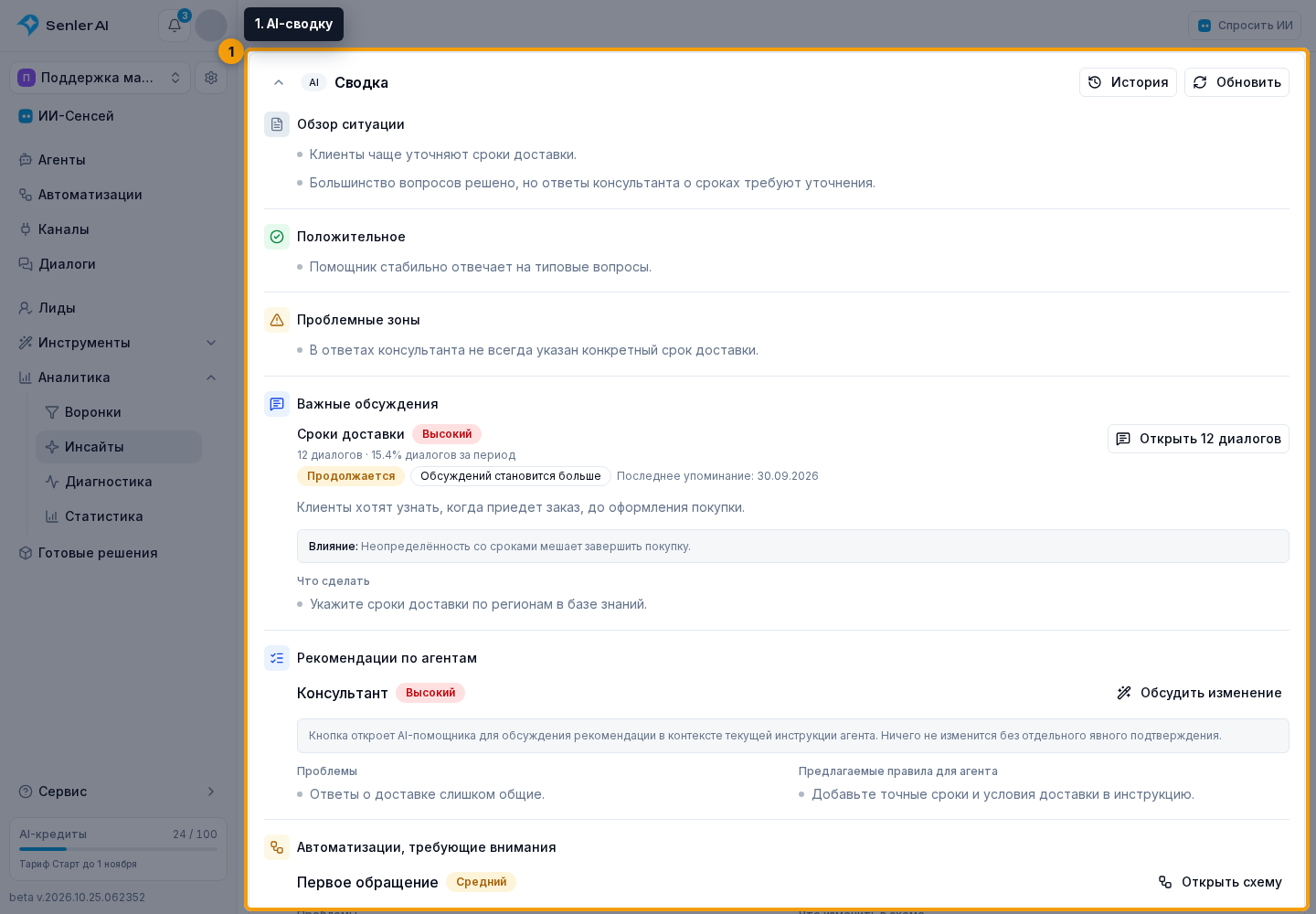
Готовая сводка не меняется при переключении фильтров. Чтобы получить выводы за другой период, обновите её отдельно.
Фильтры
В панели фильтров выберите:
- Период, за который хотите посмотреть показатели.
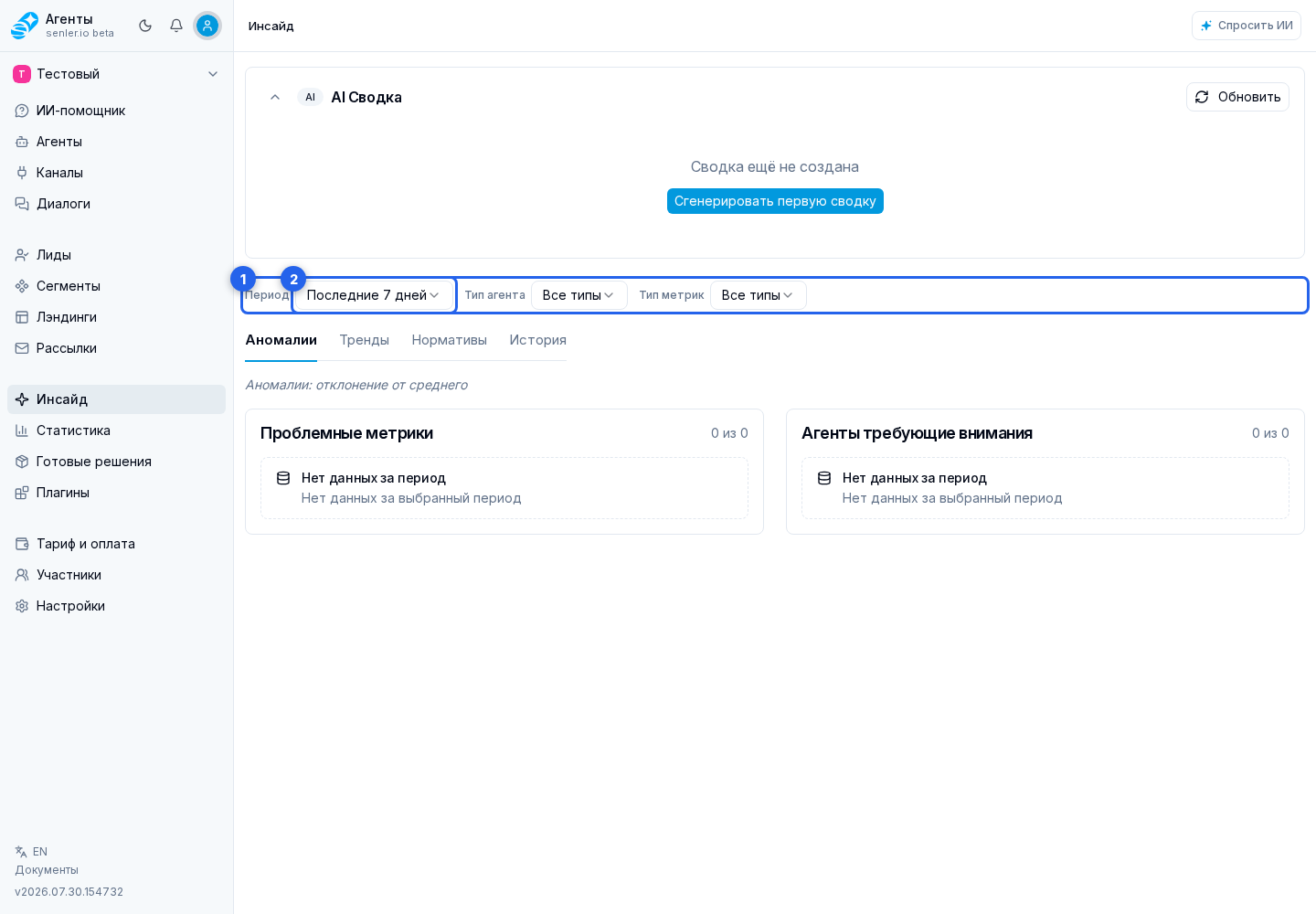
- Тип агента: например, поддержку или продажи. В сравнении останутся агенты этого типа.
- Тип метрик: встроенные, метрики типа агента или кастомные метрики проекта.
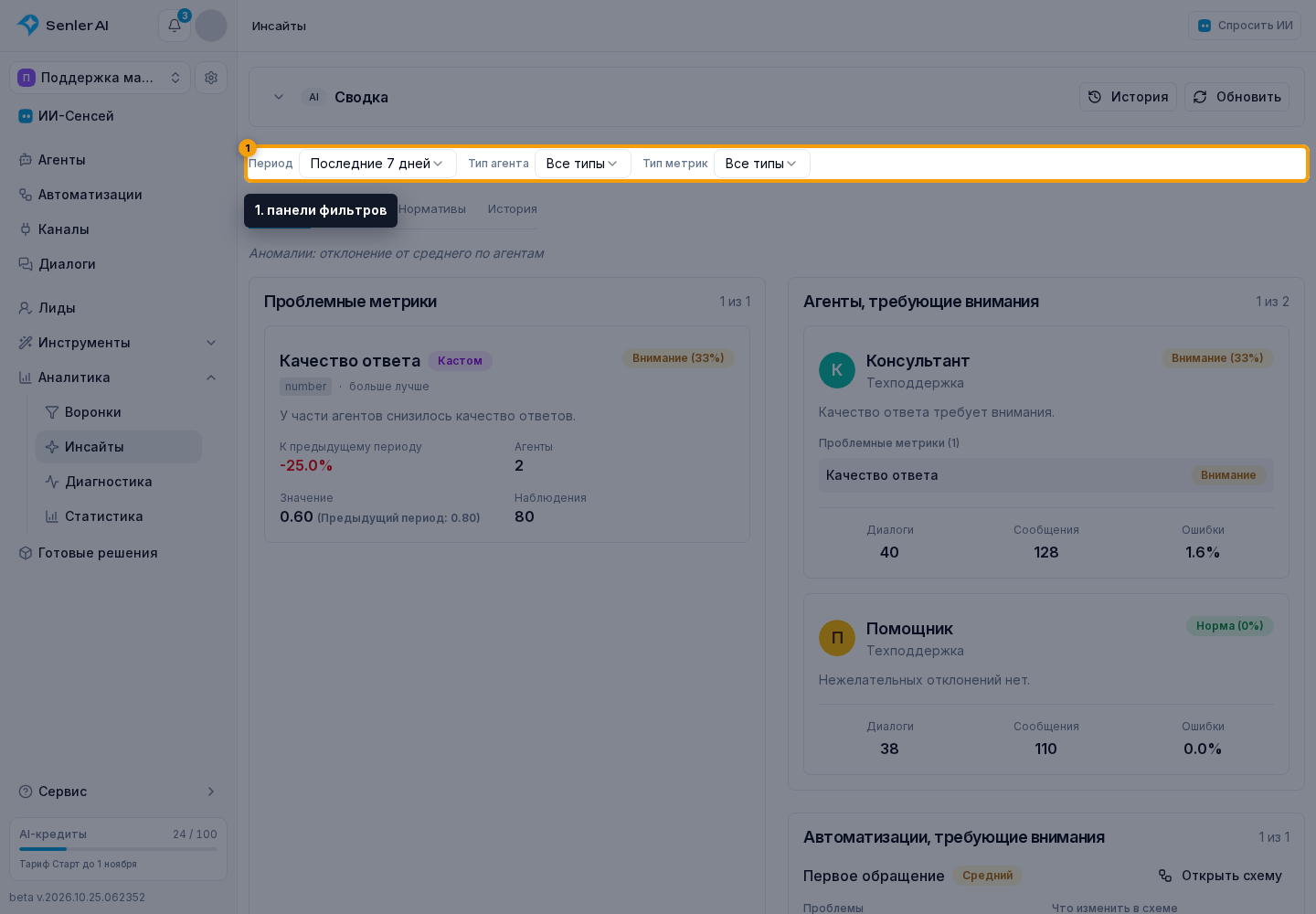
Тип агента и тип метрик влияют на списки метрик и агентов во вкладках сравнения. В истории используются период, поиск и сортировка. Фильтры типов не изменяют AI-сводку и рекомендации по автоматизациям.
Какие метрики попадают в сравнение
Рейтинги, тренды и страницы отдельных показателей могут учитывать как метрики событий, так и дополнительные признаки обсуждений, для которых есть понятное хорошее и проблемное направление. Например, срочность и тяжесть обращения сравниваются между агентами и периодами вместе с остальными показателями.
Основная категория обсуждения в такое сравнение не входит: она нужна для группировки тем в AI-сводке. Поэтому список тем смотрите в сводке, а изменение оценочных признаков — во вкладках Инсайда.
Количество рядом с метрикой показывает число её наблюдений, а не обязательно число уникальных диалогов. Для метрики события это результаты оценки сообщений, а для дополнительного признака обсуждения — найденные тематические фрагменты. В одном диалоге может быть несколько наблюдений.
Вкладки
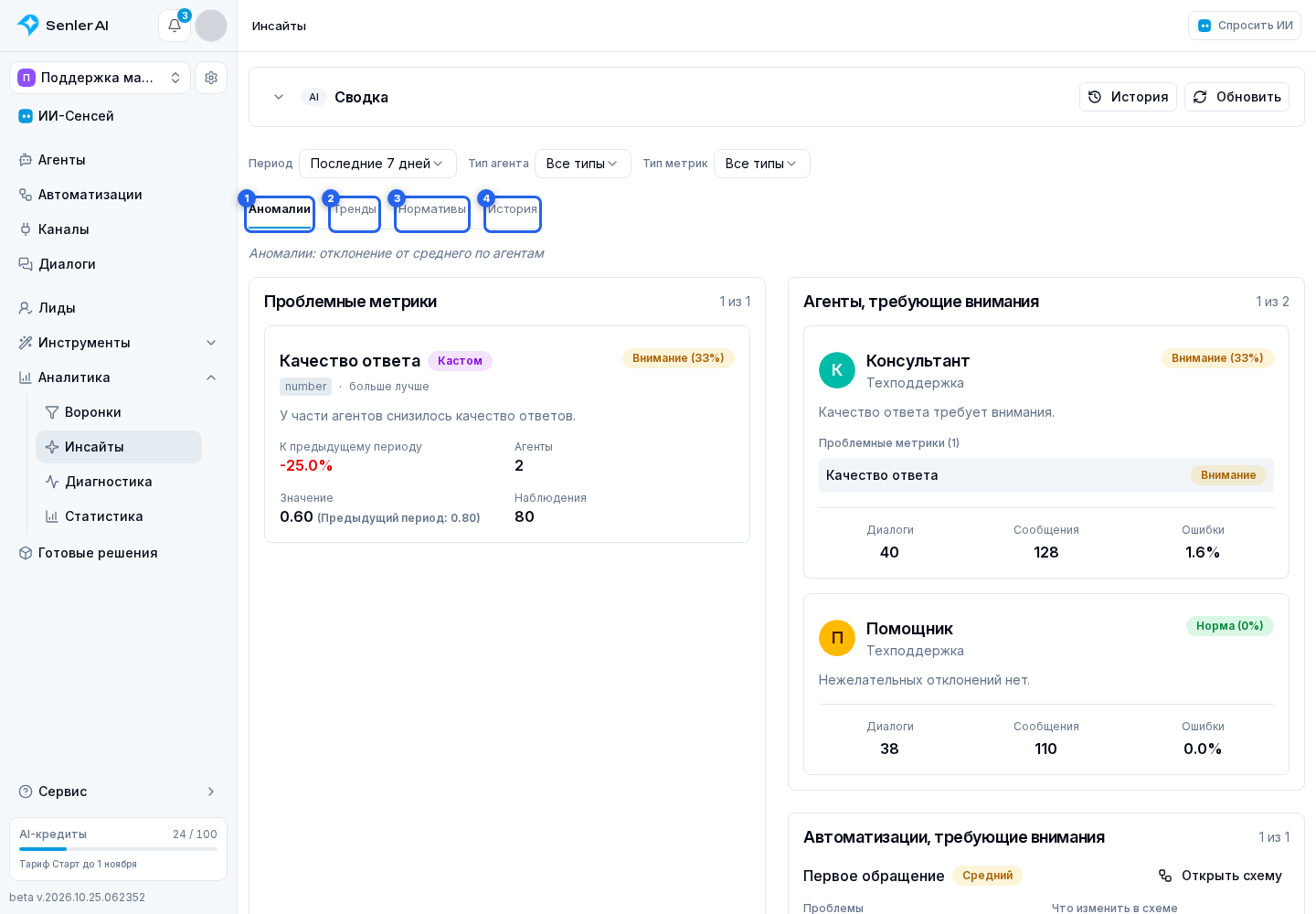
Выберите вкладку по вопросу, на который хотите ответить:
- «Аномалии» — какие агенты или метрики заметно отличаются от остальных;
- «Тренды» — что изменилось по сравнению с предыдущим периодом;
- «Нормативы» — какие значения отклонились от нормы метрики;
- «История» — из каких отдельных результатов сложились показатели.
Подробности метрики
В блоке «Проблемные метрики» нажмите карточку метрики. На странице метрики можно сравнить значения отдельных агентов, базу сравнения и отклонения от неё. Период, режим и выбранные типы сохраняются при переходе.
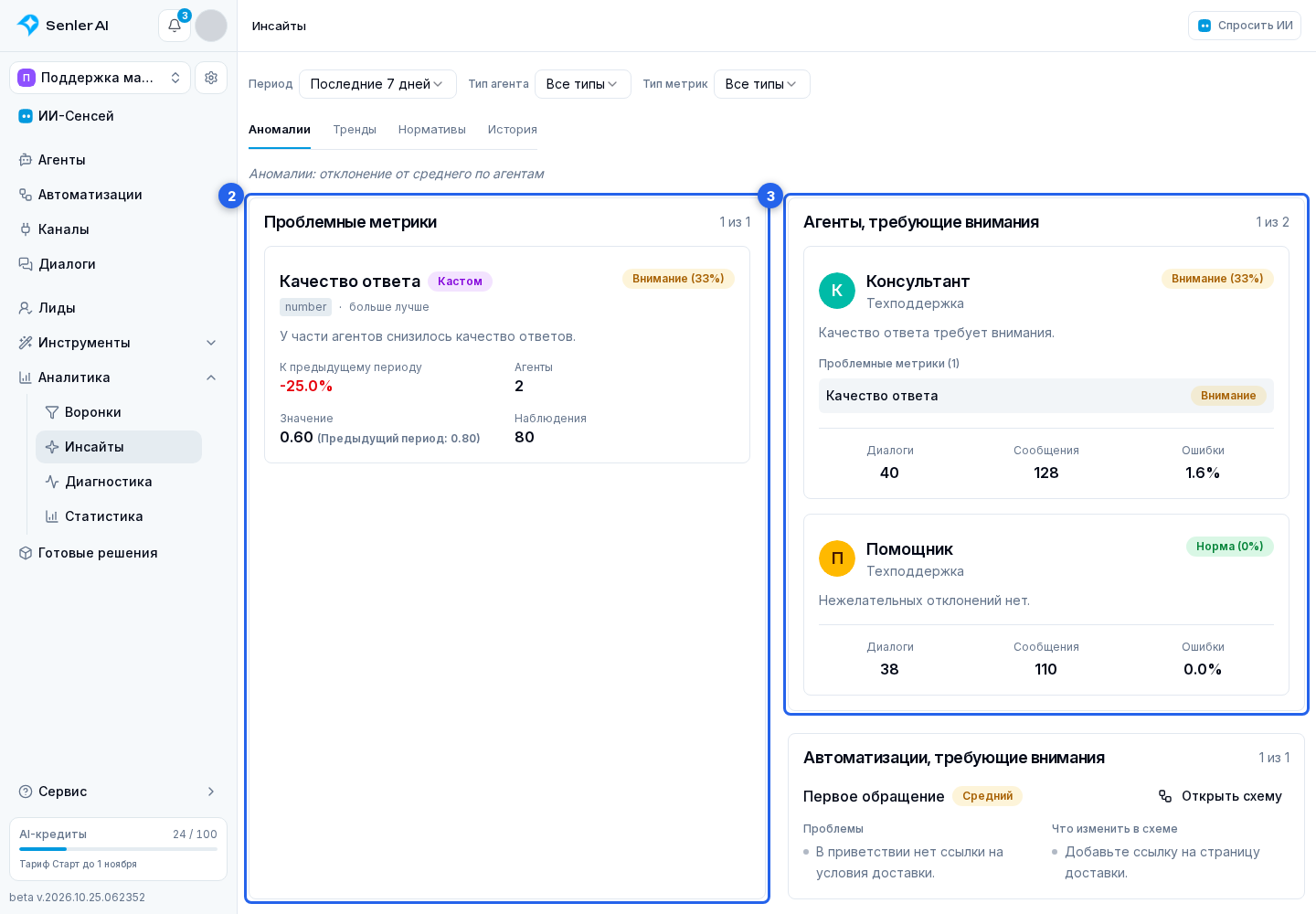
Знак процента нужно читать вместе с направлением метрики. Например, для качества ответа снижение хуже, а для доли ошибок хуже рост. Отклонение в подробностях относится к базе выбранного режима; поле «К предыдущему периоду» на общей карточке отдельно показывает изменение во времени.
Цветная оценка помогает заметить выраженность отклонения. Процент в ней не означает долю плохих диалогов или точность ответов агента.
Нажмите на агента в списке, чтобы перейти от одной метрики ко всем его показателям.
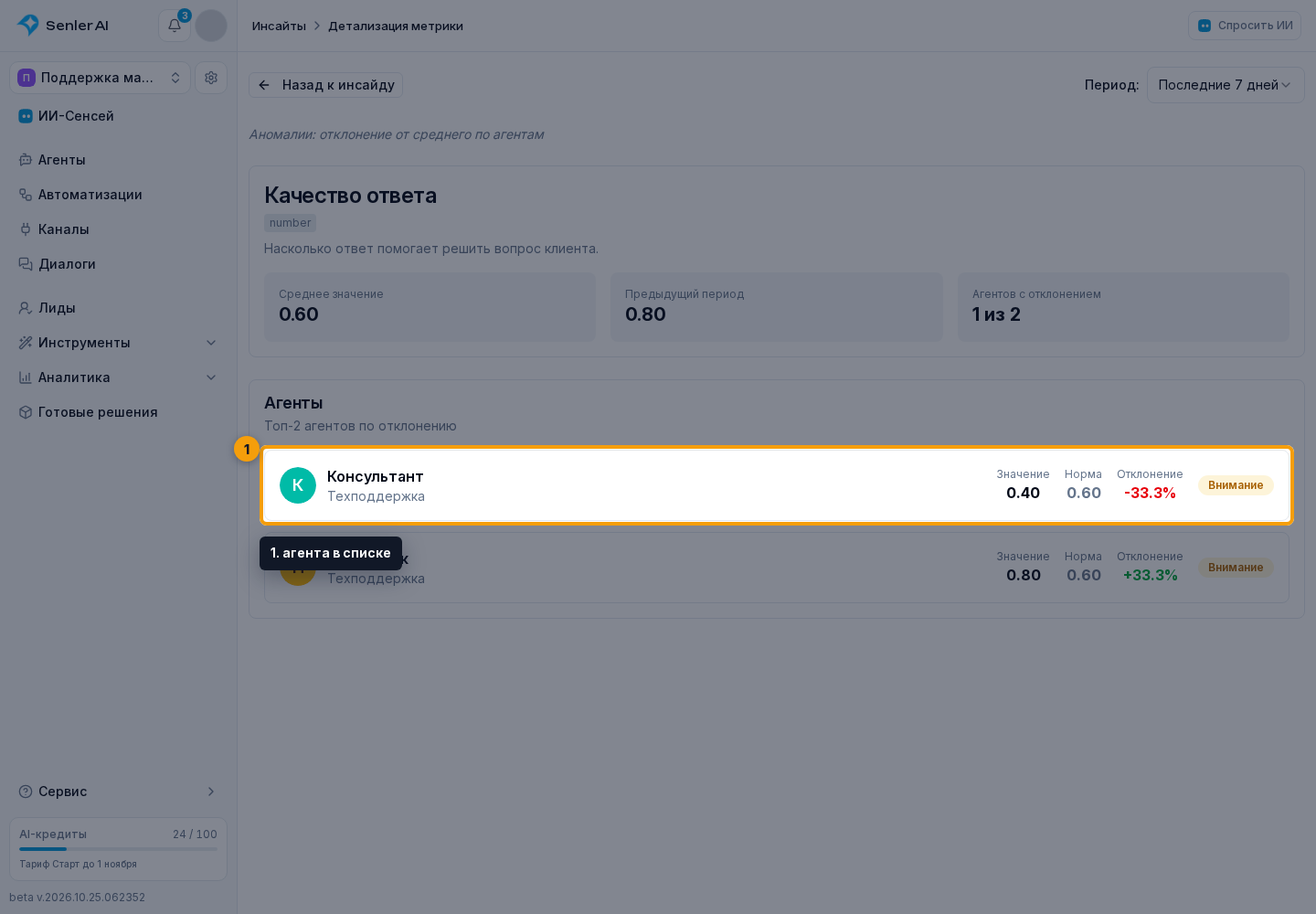
Подробности агента
В блоке «Агенты, требующие внимания» нажмите карточку агента. На странице агента показаны его показатели и метрики, упорядоченные по оценке отклонений.
Доступные действия на странице:
- При необходимости измените период.
- Сравните значения метрик с базой и откройте нужную метрику, чтобы посмотреть результаты других агентов.
- Нажмите имя или аватар агента, чтобы перейти к его настройкам.
- Кнопка возврата в Инсайд возвращает к спискам с выбранными условиями.
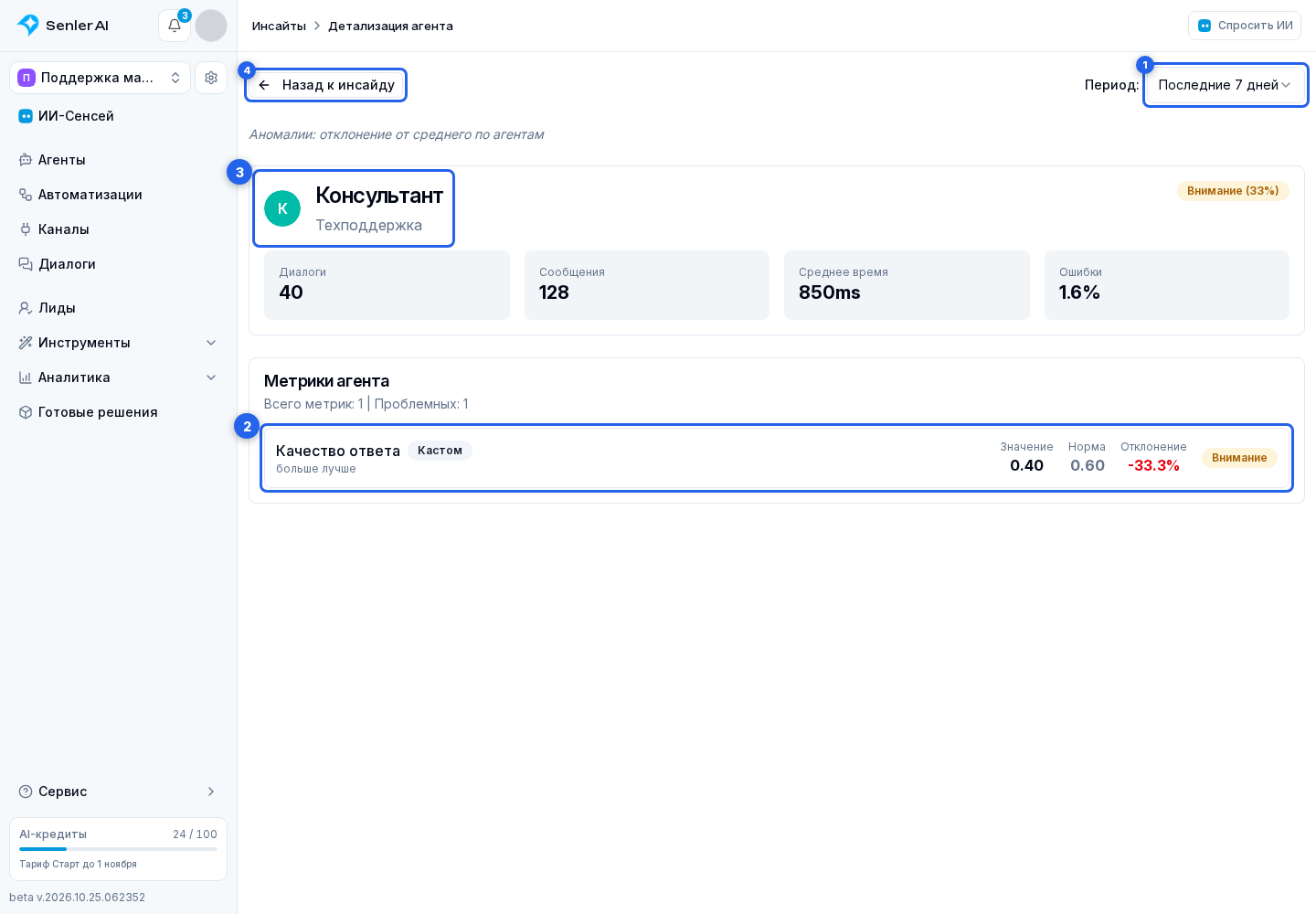
В списке показывается до 50 метрик; если их больше, рядом с общим числом указано количество загруженных. Переход к настройкам доступен участникам с правом редактирования агентов.
Автоматизации, требующие внимания
Блок «Автоматизации, требующие внимания» использует результаты последней AI-сводки. Счётчик показывает, в скольких автоматизациях найдены проблемы относительно числа опубликованных автоматизаций, которые участвовали в проверке.
В каждой рекомендации по автоматизации указаны её название, приоритет, найденные проблемы и предлагаемые изменения схемы. Нажмите «Открыть схему», чтобы перейти в редактор. Если рекомендация относится к определённому шагу, редактор откроет и выделит его.
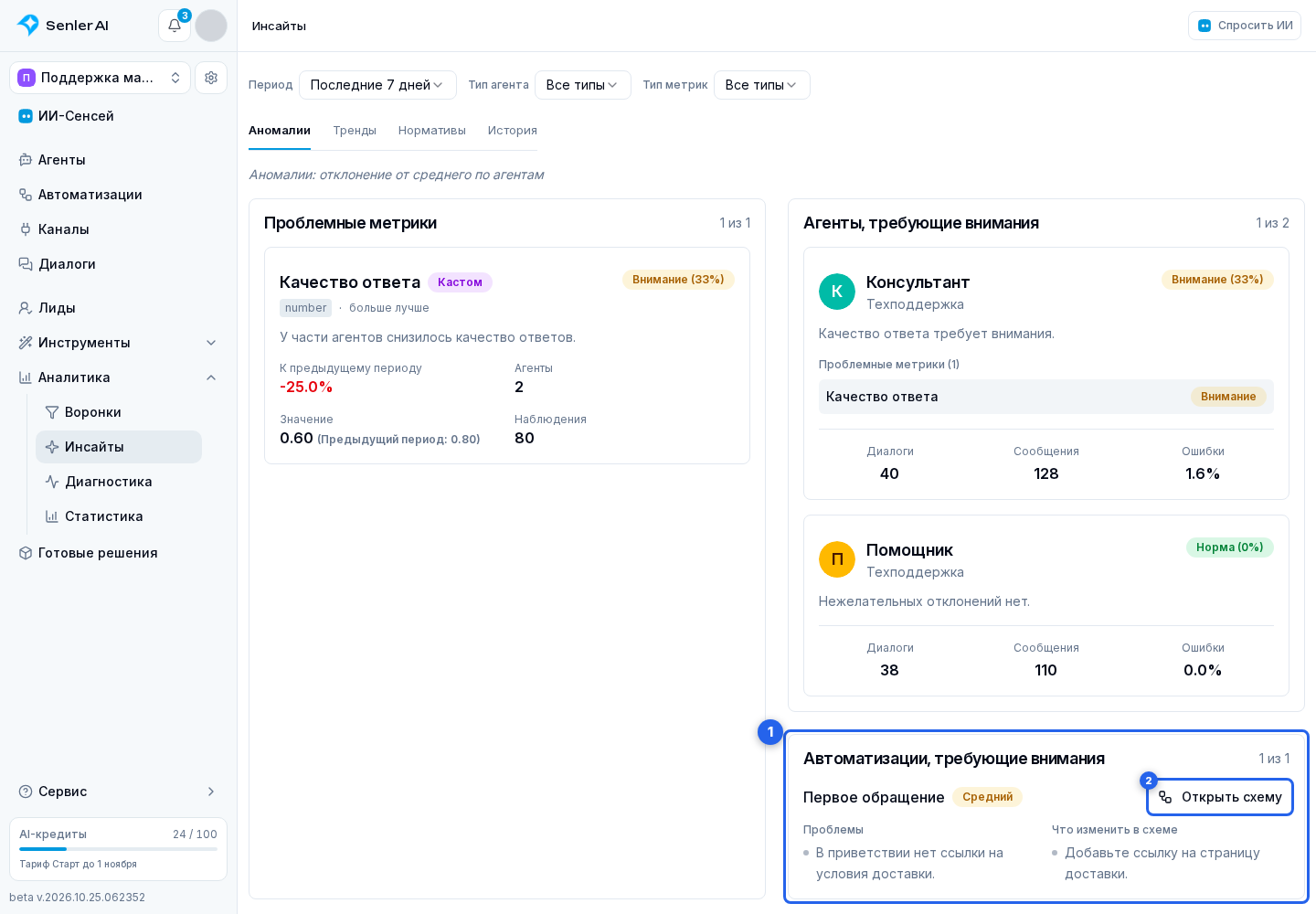
Если рекомендаций нет, блок показывает причину: проверка не нашла проблем, ещё не накоплено достаточно наблюдений, нет опубликованных автоматизаций или данные временно не удалось получить. Для повторной проверки обновите AI-сводку.
Если Инсайд пустой
«Нет данных» и «Нет проблем» означают разное. В первом случае нет подходящих наблюдений, во втором сравнение не выявило нежелательных отклонений.
Откройте историю метрик и проверьте, есть ли оценки за нужный период. Если оценок нет, проверьте метрики агента и публикацию его настроек. Для аномалий нужны как минимум два агента с общей метрикой.