
Тестирование агента
Кратко
В боковом меню откройте «Агенты» и выберите агента в списке. На компьютере тестовый чат находится справа в форме настроек. На телефоне откройте «Тестирование» кнопкой с треугольником над формой.
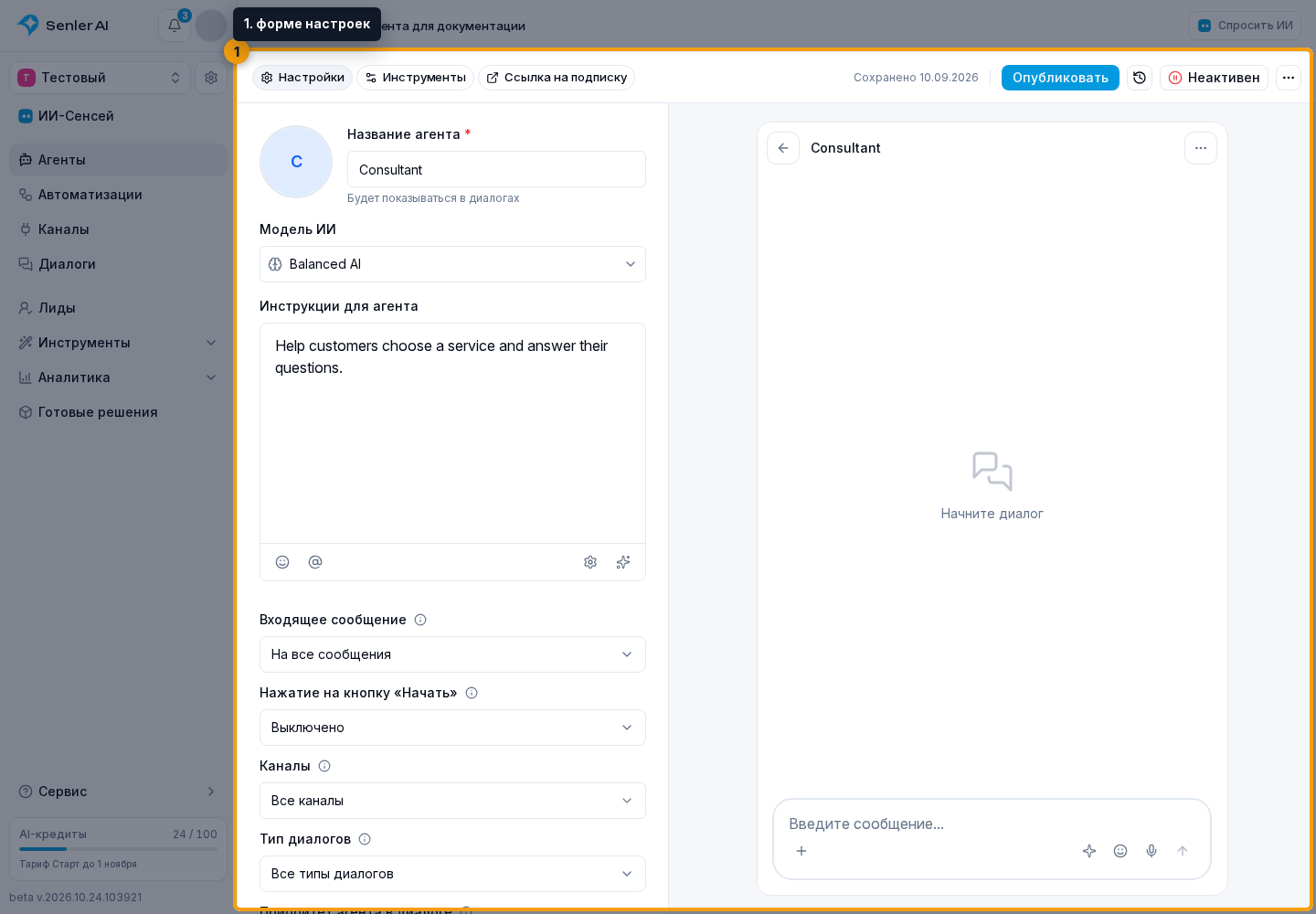
Проверьте ответы до публикации и после изменения инструкции, модели, базы знаний, MCP-серверов, переменных или разрешённых функций. Тестовый чат проверяет сохранённый черновик; публиковать его для этого не нужно. Если агент ещё не создан, сначала завершите ручное создание.
Как работает тестовое окно
Для автоматической проверки используйте тестовые диалоги через ИИ: ИИ играет клиента и оценивает разговор. Там описаны параметры проверки и действия, которые она не выполняет.
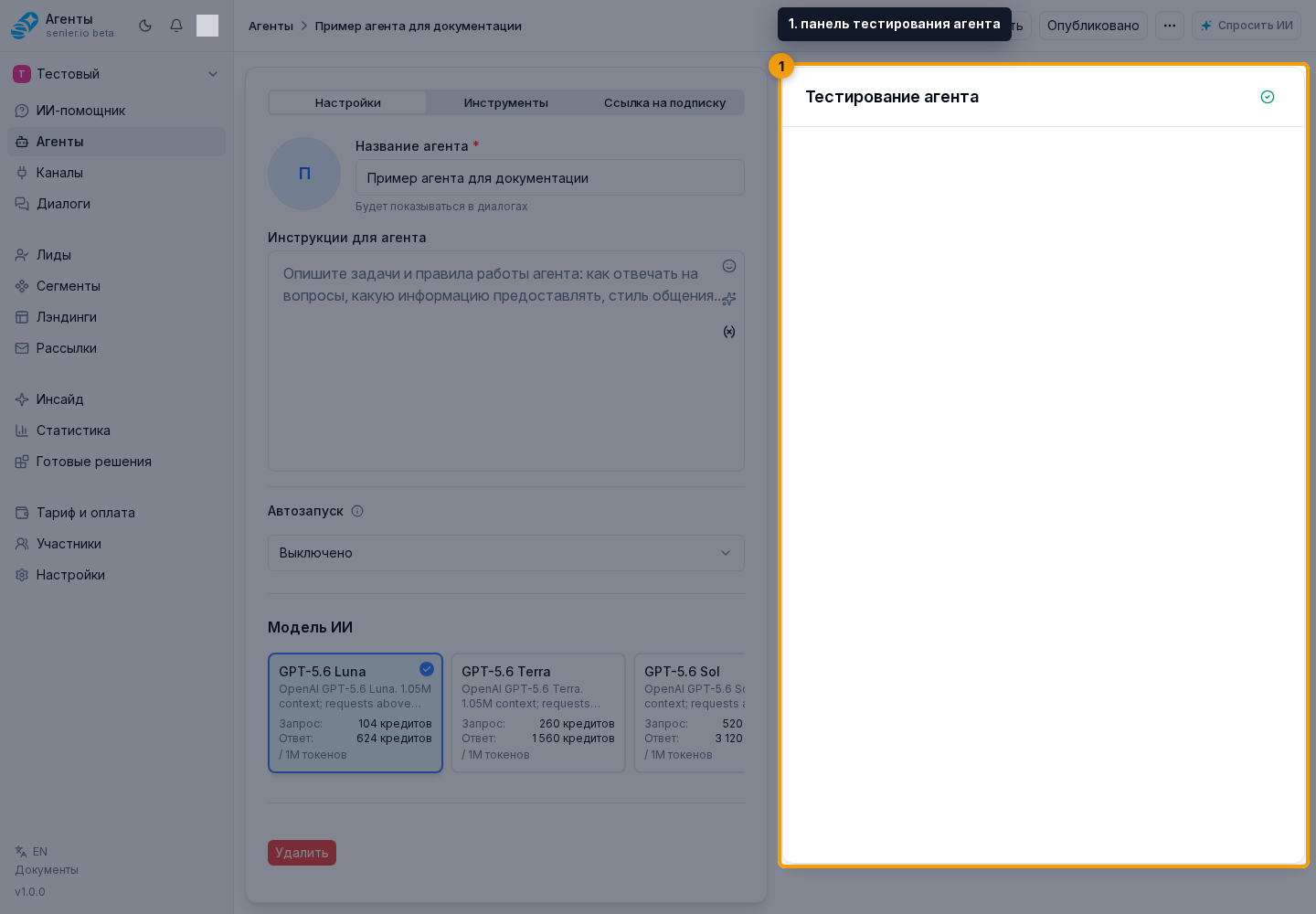
Панель тестирования агента открывается прямо в форме агента, поэтому переходить в отдельный раздел не нужно.
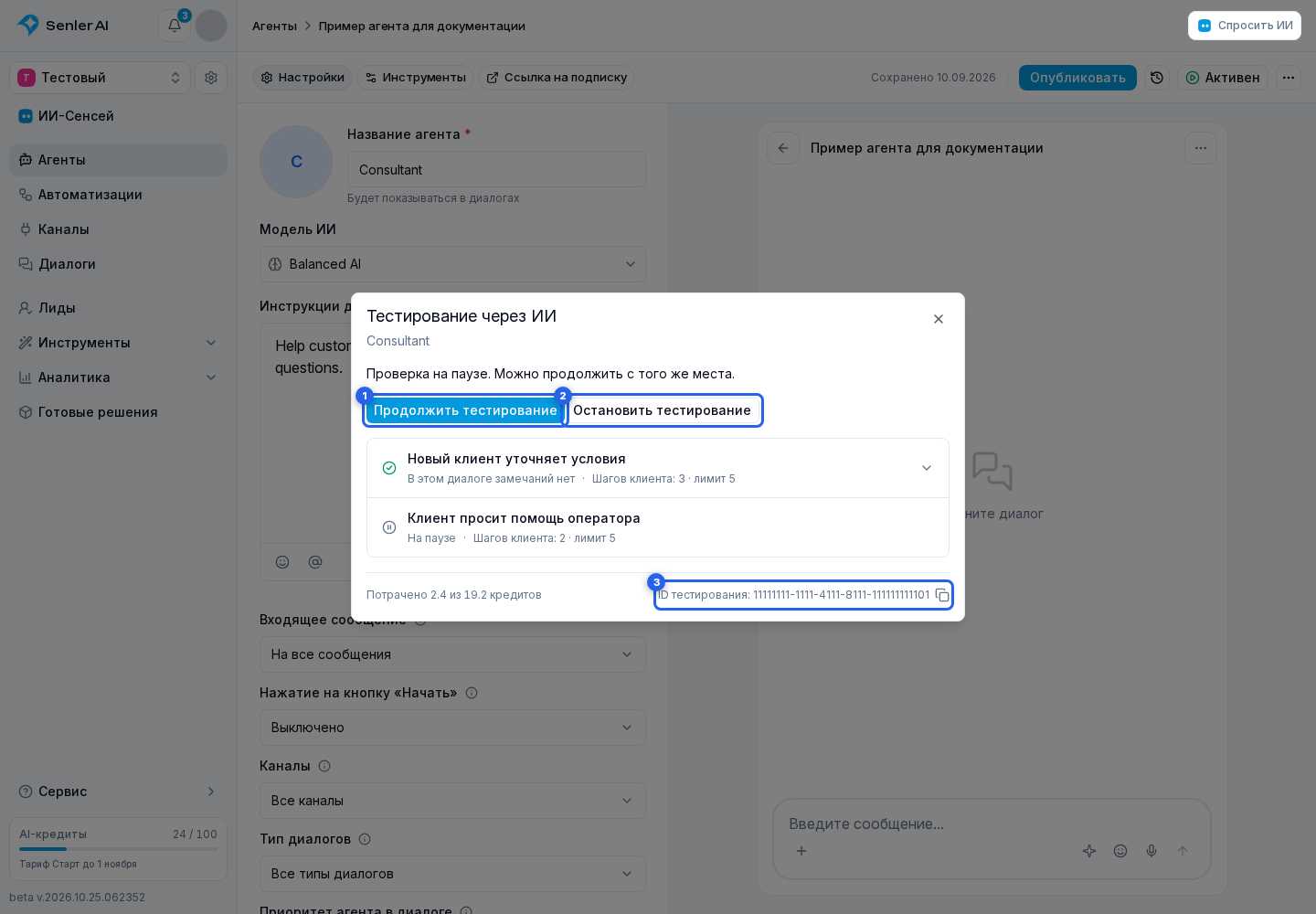
Кнопка тестирования через ИИ в шапке тестового чата открывает окно настройки проверки. Подготовка и возможная ошибка сохранения показываются внутри этого окна. Укажите число вариантов диалога, глубину каждого варианта и лимит расходов. После запуска окно остаётся открытым: в нём видны прогресс и результаты. «Приостановить» сохраняет возможность продолжить тот же тест. Кнопка «Продолжить тестирование» сразу возобновляет его с прежними параметрами и лимитом расходов. Если лимит закончился, нажмите «Увеличить лимит» и укажите доступную для продолжения сумму. Модель, число вариантов и глубина диалогов сохраняются. «Остановить тестирование» завершает его с сохранением готовых результатов; для новой попытки выберите «Новый тест». Закрытие окна не останавливает тест: открыть его снова можно кнопкой «Открыть тестирование» в панели.
Встроенный диалог автоматически показывает текущий проверяемый вариант. До завершения варианта, в том числе во время паузы, можно только просматривать переписку. После завершения можно писать сообщения и нажимать кнопки. Если вы вручную выберете другой диалог или вернётесь к списку, автоматическое переключение прекратится до запуска нового теста. Сам тест продолжит работу.
Внизу окна рядом с расходами указан ID тестирования. Нажмите на него, чтобы скопировать и передать в поддержку. ID доступен и во время загрузки отчёта, и если отчёт не удалось загрузить.
Если тестируется вариант, созданный во время автообучения, тестовое окно открывает именно этот вариант. Медиа из тестового диалога открываются поверх кабинета: изображения в просмотрщике, видео в плеере.
Если автоматизация в этом тестовом диалоге назначает или запускает другого агента, проверяется его собственный сохранённый черновик, а не вариант первого агента. При отсутствии черновика используются опубликованные настройки. Источники базы знаний и разрешённые функции также берутся из проверяемой версии.
Неактивного агента можно проверить без включения для клиентов. Остановка агента не прерывает его тестовые ответы и таймеры; удаление агента прекращает работу и в тестовых диалогах.
В режиме редактирования форма агента сохраняет черновик автоматически. Индикатор в шапке формы показывает, сохраняются ли изменения, сохранены ли они или возникла ошибка. В подсказке можно посмотреть время последнего сохранения.
Пока тестовый диалог ещё не создан или не выбран, в заголовке чата показывается имя проверяемого агента. Список в панели относится к агенту, для которого создан тест. Диалог остаётся в этом списке, даже если проверяемого агента отключили от диалога, назначили другого или передали обращение оператору. Диалоги, созданные при тестировании автоматизации, в него не входят, даже если в них назначен этот агент. Такие диалоги открывайте из тестирования соответствующей автоматизации.
После передачи оператору
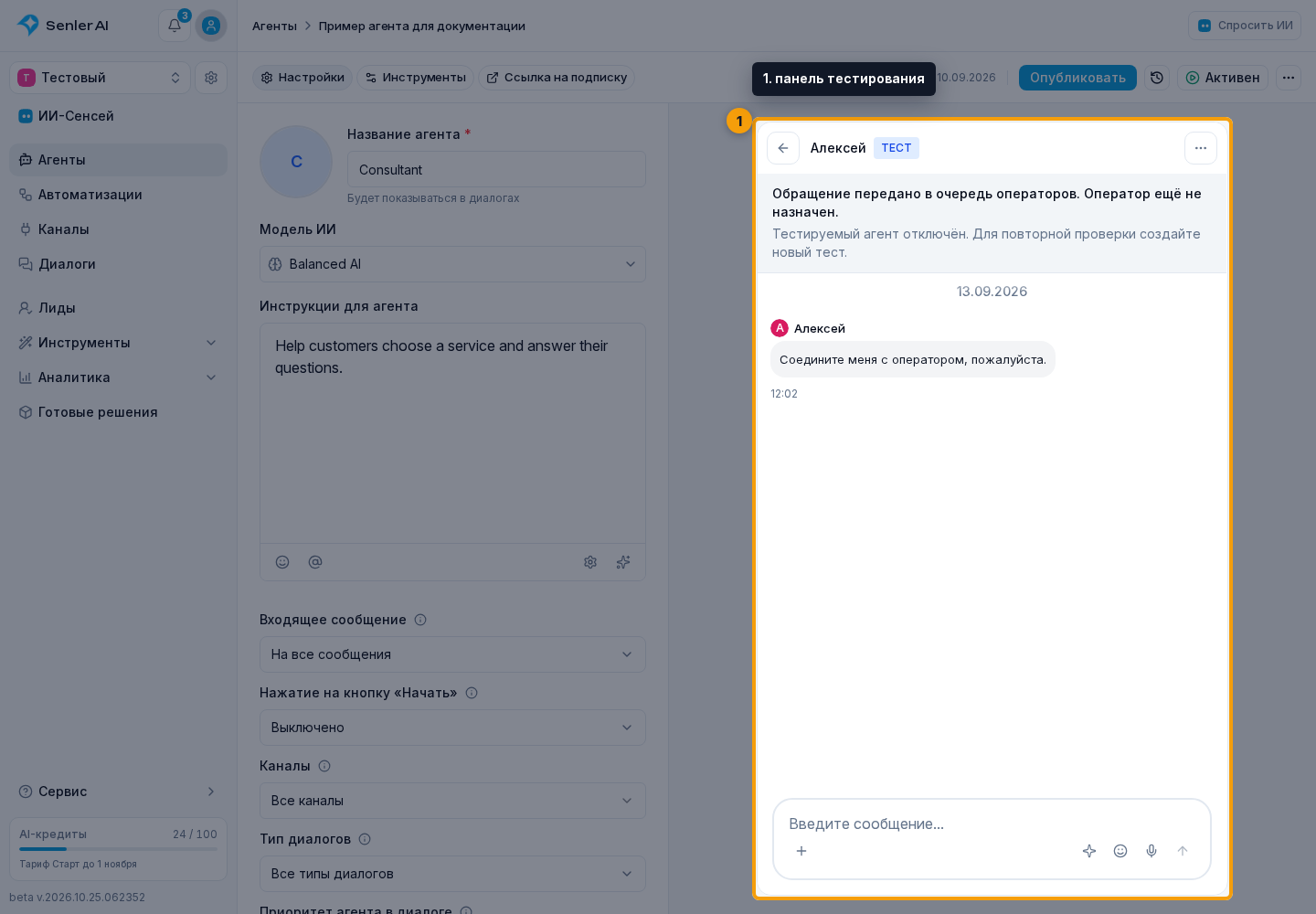
В активном тестовом чате панель тестирования показывает результат передачи оператору: обращение ожидает в очереди или оператор уже назначен. Передача в очередь сама по себе не означает, что сотрудник принял диалог.
Если проверяемого агента отключили от диалога, рядом появляется пояснение: «Тестируемый агент отключён. Для повторной проверки создайте новый тест». Создайте новый тест, чтобы снова проверить его ответы с начала. Предыдущая переписка остаётся доступной в списке тестовых диалогов.
Проверьте агента перед публикацией
- Откройте тестовый чат нужного агента, как описано выше.
- Дождитесь успешного автосохранения черновика в шапке формы.
- Отправьте запрос, похожий на реальное обращение клиента.
- Проверьте текст ответа, использованные материалы базы знаний, вызовы инструментов и подстановку переменных.
- Повторите проверку для важных исключений: неполного вопроса, отсутствующих данных и запроса, который должен быть передан оператору.
- Вернитесь к настройкам, исправьте найденные проблемы и снова дождитесь сохранения черновика.
- Когда результат устроит, опубликуйте агента. Реальные диалоги начнут использовать изменения только после публикации.
Тест ответа не проверяет, назначится ли агент посетителю сайта или пользователю другого канала. Автозапуск, каналы и активность проверьте отдельно перед запуском.
В тестовом ответе важно смотреть не только финальный текст, но и источники: какие знания нашлись, были ли вызваны инструменты, не попросил ли агент лишние секреты и не заявил ли о действии, которое фактически не выполнилось.
Голосовые сообщения в тестовом чате
В тестовом чате можно записать и отправить голосовое сообщение. Нажмите кнопку микрофона в поле сообщения и разрешите браузеру доступ к микрофону. Запись звука и понимание аудио агентом — два отдельных этапа.
Запись не начинается
Если после нажатия микрофона запись не началась, проверьте разрешение браузера на использование микрофона. Если в чате показана ошибка записи, ориентируйтесь на её текст. Переключатель распознавания речи у агента не управляет разрешением браузера на запись звука.
Голосовое отправлено, но агент не понимает его
Если аудио уже появилось в тестовом чате, откройте «Инструменты» агента и проверьте распознавание речи и модель распознавания. Дождитесь сохранения черновика и отправьте новое короткое голосовое. Для проверки в тестовом чате публиковать агента не нужно.
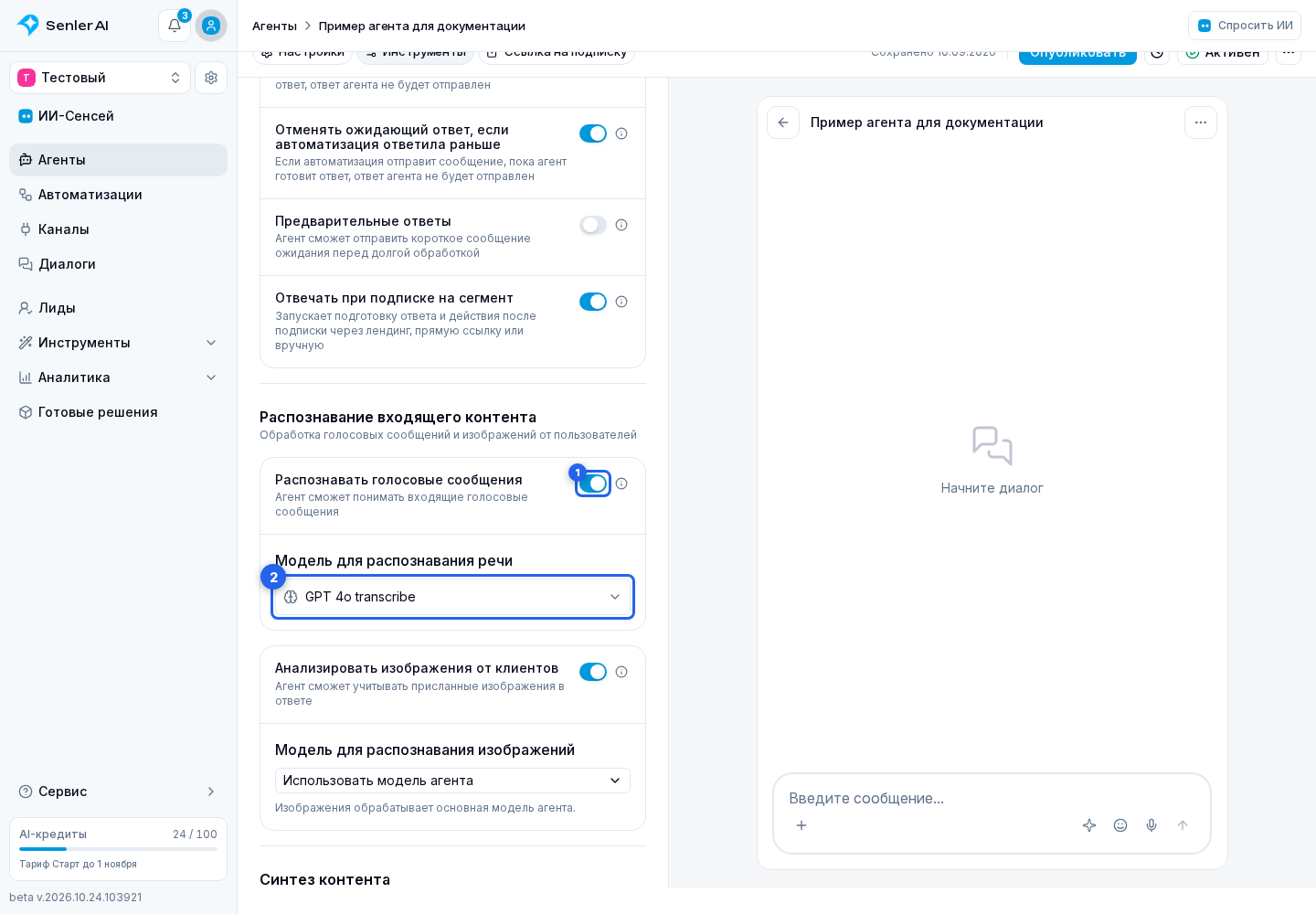
Если распознавание уже включено и модель выбрана, посмотрите результат обработки вложения и текст ошибки в истории теста. Само наличие аудио в чате ещё не подтверждает успешное распознавание. Подробнее — «Инструменты агента».
Если тест не запускается
- проверьте индикатор автосохранения черновика и время последнего сохранения;
- проверьте, что панель тестирования загрузилась;
- проверьте выбранную модель;
- если над формой показана ошибка загрузки MCP-серверов, наборов или метрик, нажмите в ней «Повторить» и дождитесь загрузки данных;
- проверьте MCP-серверы, если ответ зависит от инструментов;
- проверьте баланс и доступные функции.