
Роли и доступ участника
Настройки участника определяют не только его роль, но и то, в каких каналах он сможет работать. Эти ограничения полезны, когда один проект обслуживают несколько команд.
Как открыть настройки участника
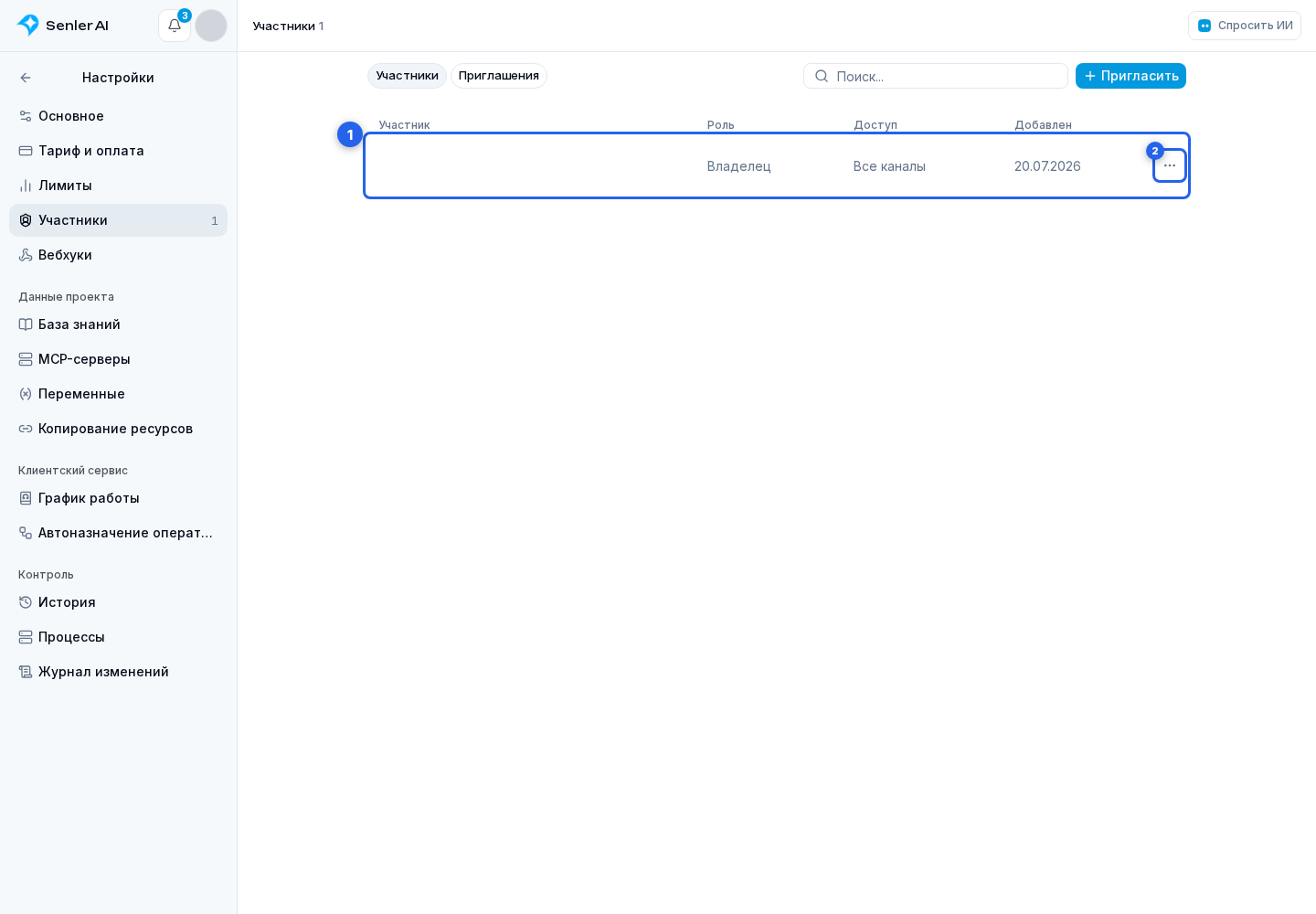
Нажмите кнопку «Настройки» с шестерёнкой справа от названия проекта и выберите «Участники». На странице команды откройте вкладку «Участники» и нажмите строку нужного человека. Также можно открыть меню с тремя точками в его строке и выбрать «Редактировать».
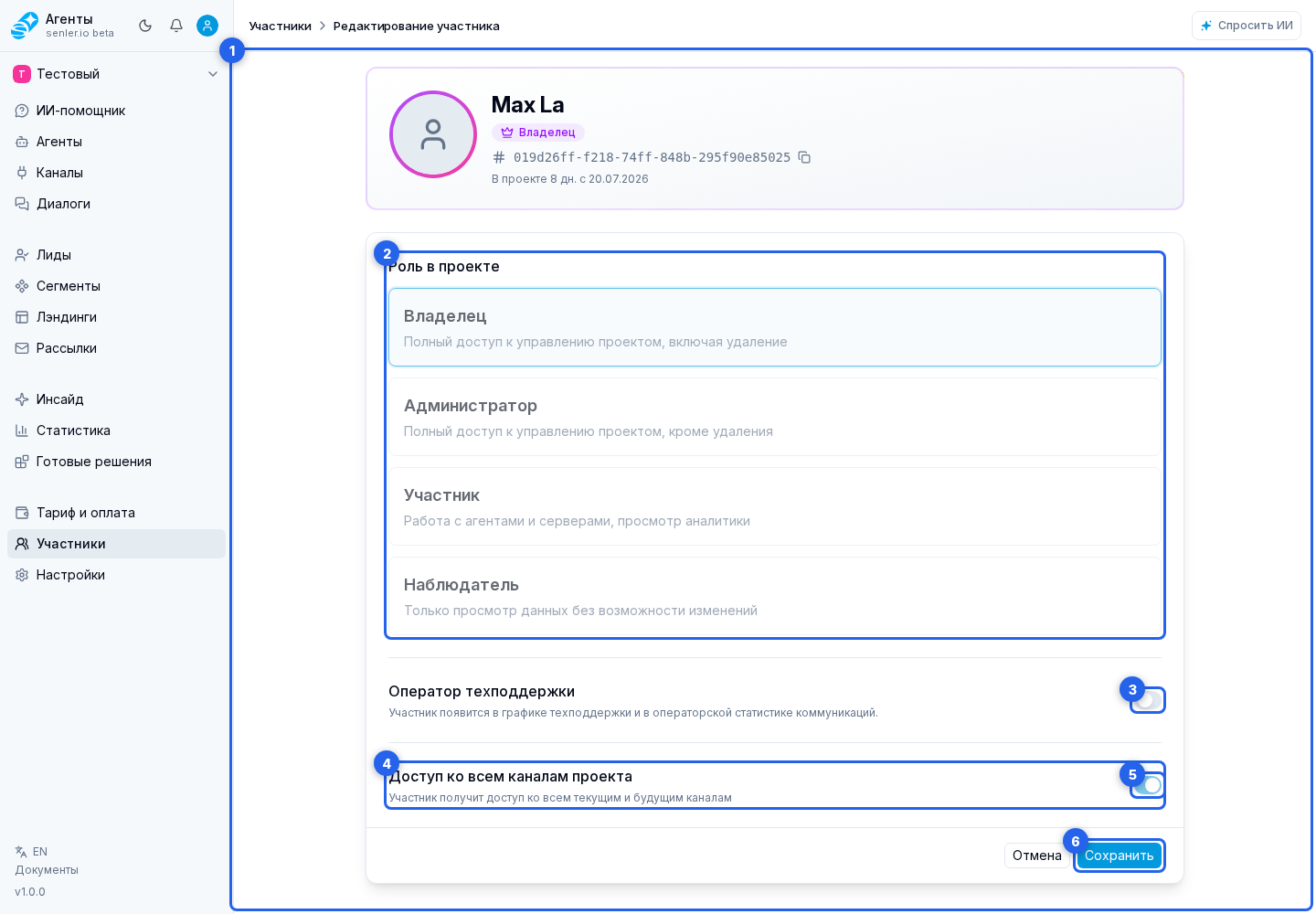
Появится форма редактирования участника с его именем, ID и текущим статусом.
Как изменить настройки
- Выберите роль в проекте, которая соответствует задачам человека.
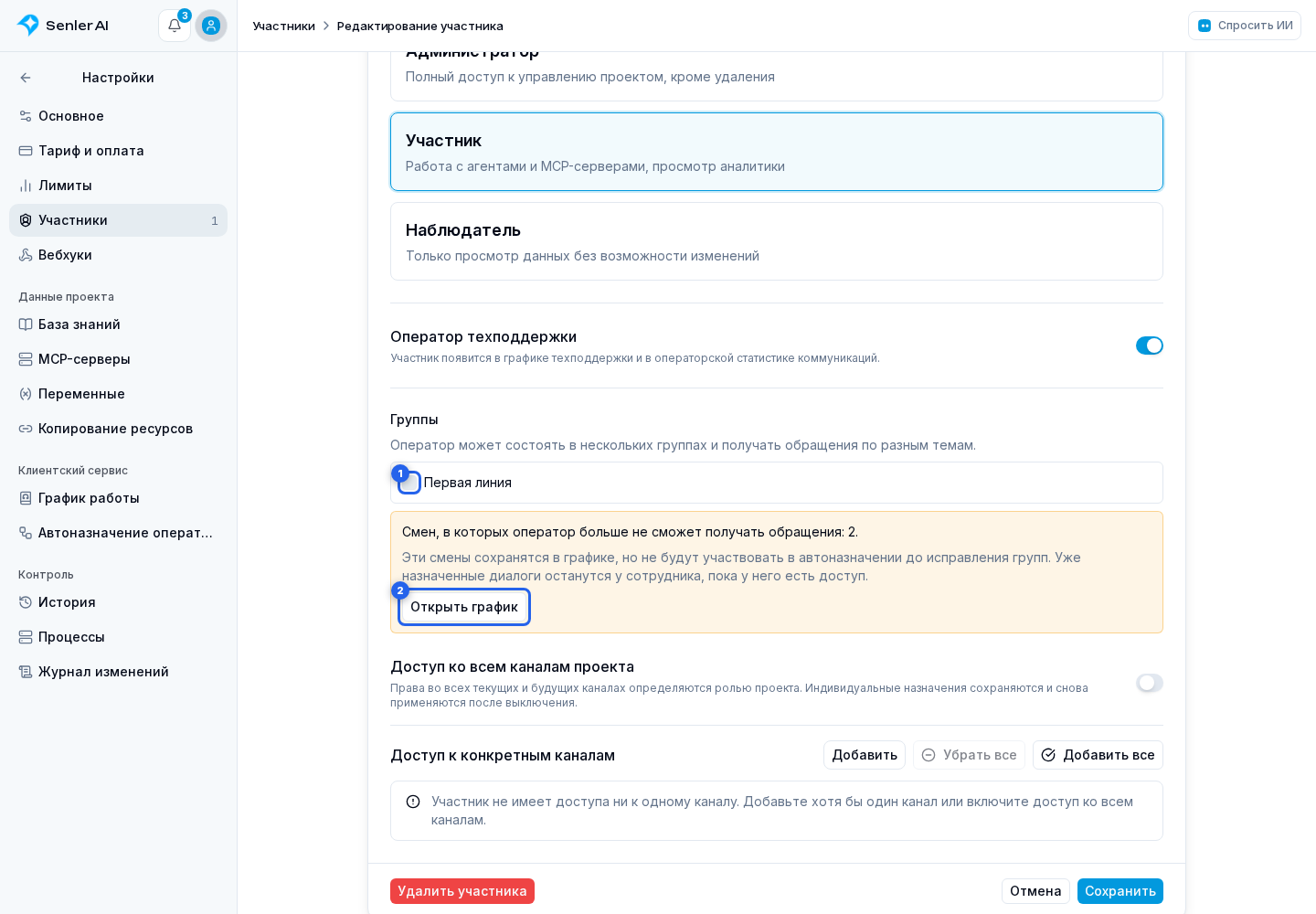
- При необходимости включите признак оператора поддержки и выберите его группы. Группы создаются в автоназначении оператора. Можно отметить несколько групп. В графике сотрудник получает обращения из всех своих групп или только из выбранных на конкретную смену.
- В блоке Ограничение по каналам оставьте доступ ко всем текущим и будущим каналам или выключите переключатель и настройте отдельные каналы.
- Проверьте изменения и нажмите «Сохранить».
Если исключение из групп оставит текущие или будущие смены с выбранными вручную группами без доступных групп, форма покажет предупреждение и кнопку «Открыть график». Это не запрещает сохранить изменения. Исправьте ограничения отмеченных смен, чтобы они снова участвовали в автоназначении.
Если у вас есть только право просмотра, форма откроется без доступных действий сохранения и удаления. В этом случае изменения вносит владелец или администратор с правом управления доступом.
Роль проекта и доступ к каналам
Роль проекта задаёт готовый набор прав: от полного управления у владельца до просмотра без изменений у наблюдателя. Когда вы меняете роль и сохраняете форму, права на разделы и действия проекта обновляются автоматически. Отдельных переключателей для агентов, рассылок, автоматизаций и других ресурсов в этой форме нет.
Ограничение по каналам отвечает на другой вопрос — какие именно каналы, диалоги, лиды и связанные настройки доступны человеку.
При доступе ко всем каналам права внутри них определяются ролью проекта. При доступе к выбранным каналам для каждого действует назначенная ему роль. Например, наблюдателю проекта можно разрешить управление диалогами и лидами одного канала, сохранив просмотр в другом. Канальная роль не даёт права менять общие настройки проекта, управлять участниками или удалять каналы без соответствующего проектного права.
Если оператор теряет право управлять диалогами канала, система снимает его назначения с открытых и отложенных диалогов этого канала. Группа обращения и срок откладывания сохраняются; дальнейшее распределение зависит от настроек автоназначения оператора. История ответственных в закрытых диалогах сохраняется.
Доступ к воронкам
В воронках роль участника определяет доступные действия:
- Смотреть воронки и показатели можно с правом просмотра аналитики.
- Создавать, настраивать и удалять воронки, этапы, источники и наборы маркеров можно с правом управления аналитикой.
- Открывать лидов и историю переходов можно с правом просмотра лидов; список ограничен доступными участнику каналами.
- Открывать детализацию источников из приложений можно с правом просмотра лидов и доступом ко всем каналам проекта. Для сохранения связей из этого отчёта также нужно управление аналитикой.
- Переносить лидов и менять их маркеры можно с правом управления лидами в доступных каналах. Управление аналитикой для этих действий не требуется; оно нужно для изменения самой воронки.
Эти возможности входят в права выбранной роли. Чтобы изменить доступ участника, выберите подходящую роль в его настройках.
Доступ ко всем или к отдельным каналам
Включённый вариант «Доступ ко всем каналам проекта» распространяется и на каналы, которые будут созданы позже. Сохранённые роли отдельных каналов в этом режиме не применяются; они снова действуют после выключения переключателя.
Если переключатель выключить, кабинет показывает сохранённый список конкретных каналов. Добавляйте каналы явно и выбирайте роль для каждого. Выбор всех текущих каналов остаётся фиксированным: новые каналы не добавляются автоматически. Удаление последнего канала оставляет список пустым и не включает доступ ко всем каналам.
Не оставляйте список пустым: участник без доступа хотя бы к одному каналу не увидит связанные диалоги, лидов и настройки. Кабинет покажет предупреждение перед сохранением.
Оператор техподдержки
Включите этот признак, если человека нужно добавлять в график техподдержки и учитывать его ответы в операторской статистике коммуникаций.
Признак нельзя выключить, пока у участника есть текущее или будущее назначение. По той же причине его нельзя удалить из проекта. Сначала откройте настройки техподдержки, удалите будущие назначения из календаря графика или перенесите их на другого оператора.
Прошлые назначения не мешают выключить признак. Ответы, отправленные во время работы оператором, остаются в статистике прошлых периодов.
Удаление участника
Кнопка «Удалить участника» полностью закрывает человеку доступ ко всем ресурсам проекта.
Удалить нельзя владельца проекта, самого себя через эту форму или оператора с текущими и будущими назначениями. Перед подтверждением проверьте, кому нужно передать рабочие задачи, диалоги и смены удаляемого участника.