
Рассылки
Рассылки помогают рассказать клиентам об обновлении, пригласить на мероприятие или напомнить о предложении. Подготовьте одно сообщение для выбранной аудитории, добавьте персональное обращение и отправьте его сразу или в нужное время.
Вы можете выбрать лидов по каналам и сегментам, проверить сообщение на себе и затем увидеть результат по каждому получателю.
Список рассылок
В меню проекта откройте "Рассылки".
На странице рассылок:
Вкладки разделяют рассылки на ожидающие запуска, находящиеся в обработке, завершённые и удалённые.
Поиск находит рассылку по названию или тексту сообщения в выбранной вкладке.
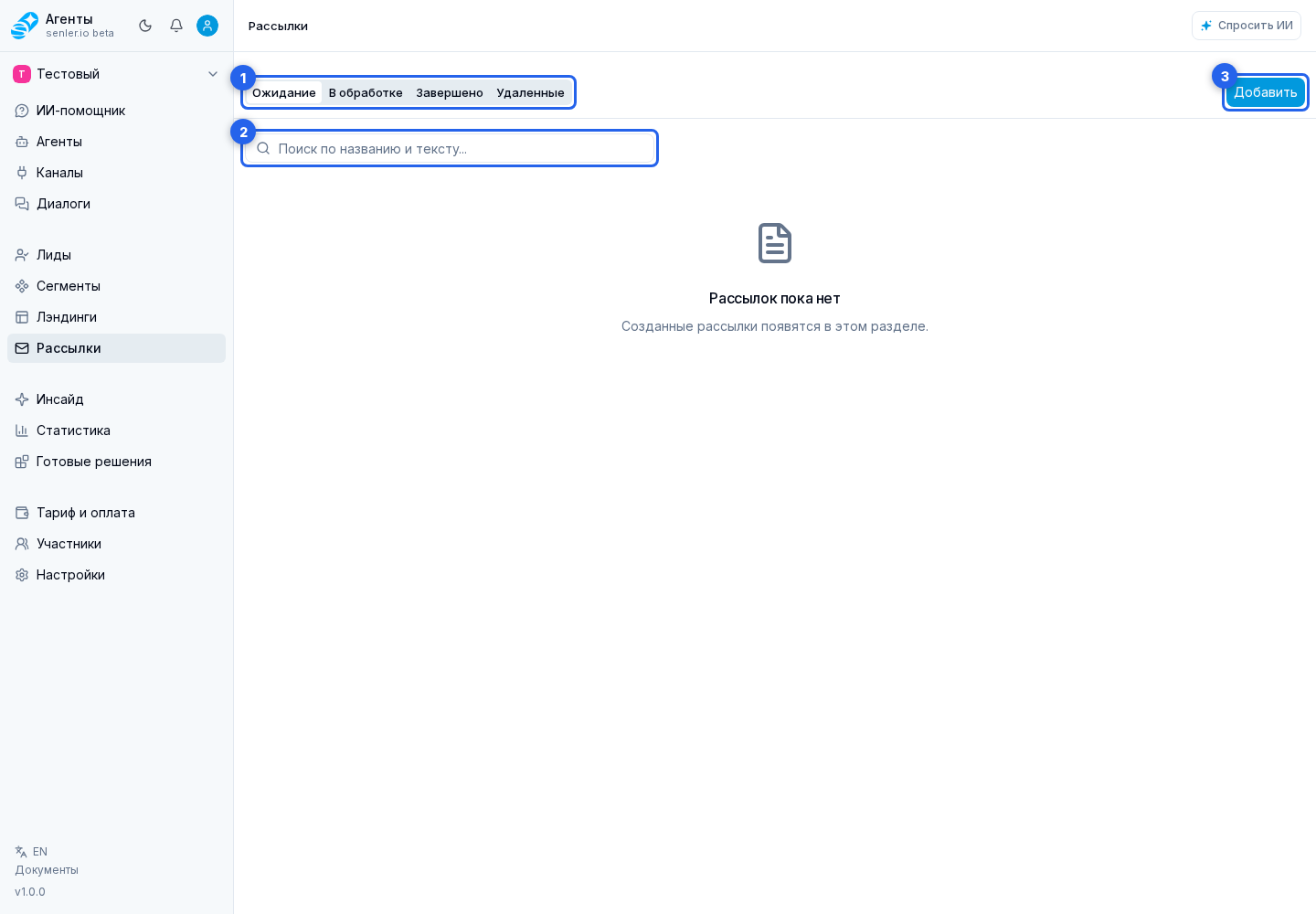
Нажмите строку рассылки, чтобы открыть сообщение, получателей и результаты. Следующие строки подгружаются при прокрутке.
Во вкладке "В обработке" прогресс обновляется автоматически. В этой же вкладке остаются рассылки на паузе из-за лимита: для них доступно продолжение отправки.
Подготовка рассылки
- Создайте рассылку.
- Подготовьте сообщение: текст, переменные и вложения.
- Выберите получателей.
- Отправьте тест в Telegram или VK.
- Запустите рассылку сразу или по расписанию.
После запуска проверяйте результаты отправки. Команды остановки, копирования, передачи по ссылке и удаления находятся в меню действий; их применение описано в статье "Управление".
Права доступа
Для просмотра, копирования и передачи рассылок по ссылке достаточно права просмотра рассылок. Для создания, изменения, теста, запуска, остановки и удаления нужно право управления рассылками.
Результаты по получателям доступны с правом просмотра лидов, а экспорт - с правом управления лидами. При переносе копии в другой проект нужны права управления ресурсами, входящими в пакет.