
Подключение StreamVi
Канал StreamVi передаёт сообщения чатов трансляций выбранного проекта StreamVi в диалоги Senler AI. Во время трансляции оператор и агент могут отвечать текстом из Senler AI. Файлы, кнопки и массовые рассылки в StreamVi не поддерживаются.
Что подготовить
- доступ к нужному аккаунту StreamVi;
- право подключать интеграции в этом аккаунте;
- разрешение браузера на открытие окна авторизации;
- выбранный проект Senler AI, к которому нужно привязать StreamVi.
Как подключить
- Откройте раздел через пункт «Каналы» в боковом меню и нажмите "Добавить канал".
- Выберите StreamVi.
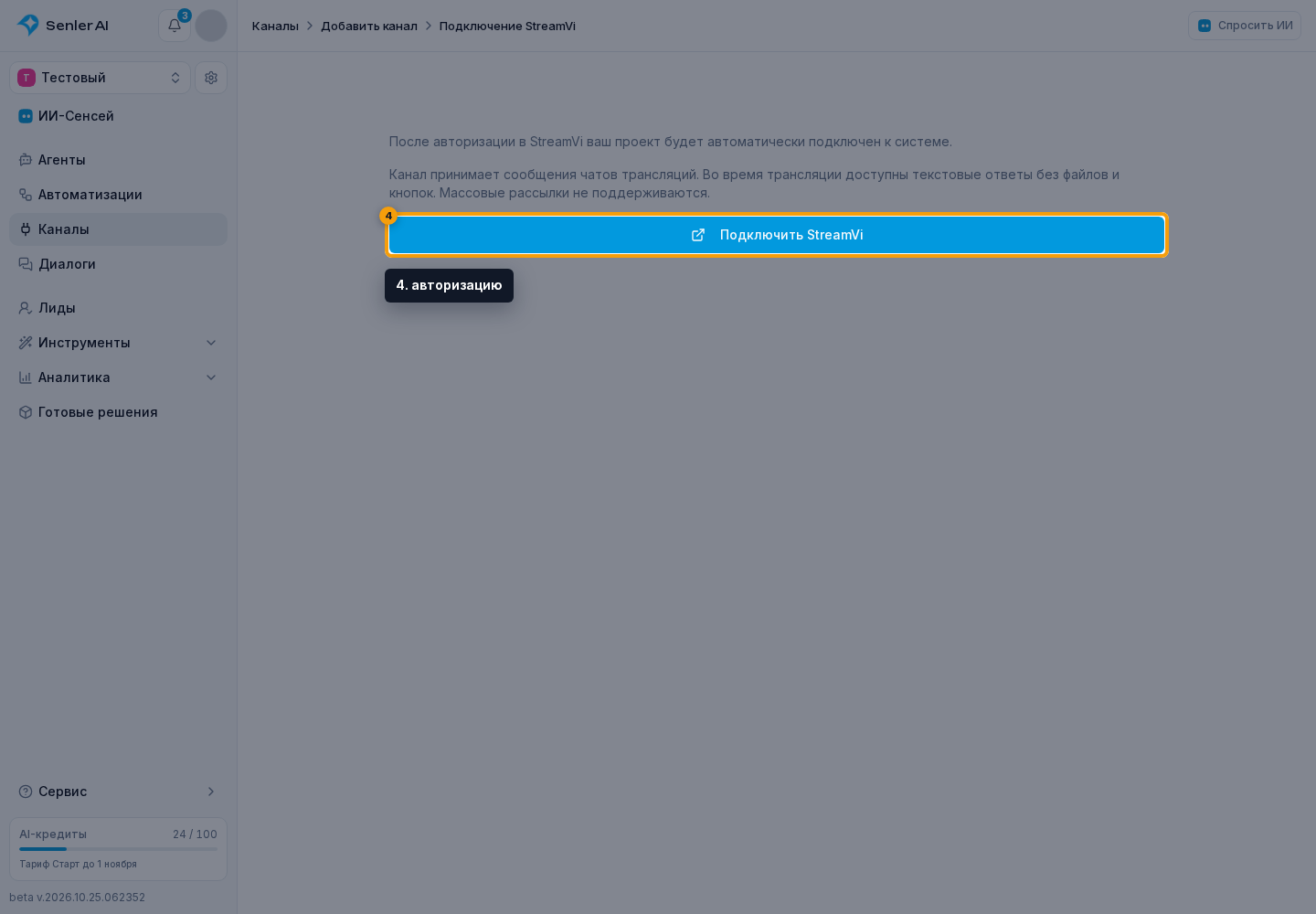
- Запустите авторизацию.
- В открывшемся окне выберите нужный аккаунт и проект StreamVi.
- Подтвердите доступ.
- Вернитесь в Senler AI. Подключённый проект появится в списке каналов с его названием и аватаром.
После подключения
Откройте страницу настроек канала. Приём событий настраивается автоматически, вручную создавать вебхук не нужно.
Проверьте входящее сообщение из чата трансляции в списке диалогов. Пока трансляция идёт, отправьте текстовый ответ. После завершения трансляции история остаётся доступной, но отправка новых ответов прекращается.
Один проект StreamVi нельзя подключить повторно как отдельный канал, пока существует его подключение.
Если подключение не завершилось
Если окно авторизации не открылось, разрешите всплывающие окна для Senler AI и снова нажмите кнопку подключения. В окне StreamVi выберите нужный проект и подтвердите доступ.
Если доступ уже подключённого канала перестал действовать, в его настройках нажмите «Повторно авторизовать». Выберите тот же проект StreamVi: другой проект не заменит существующее подключение. Повторная авторизация обновляет доступ, не создавая новый канал.