
Автообучение агента
Кратко
Автообучение готовит варианты инструкции по содержанию сайтов и переписке в подключённых каналах. Выберите подходящий вариант, проверьте его ответы и доработайте инструкцию под свою задачу.
Выбор автообучения доступен администраторам сервиса. Для самостоятельной настройки инструкции используйте ручное создание агента.
Типовой сценарий
В левом меню откройте «Агенты». В списке агентов нажмите кнопку создания агента.
- Выберите автообучение.
- Нажмите «Далее».
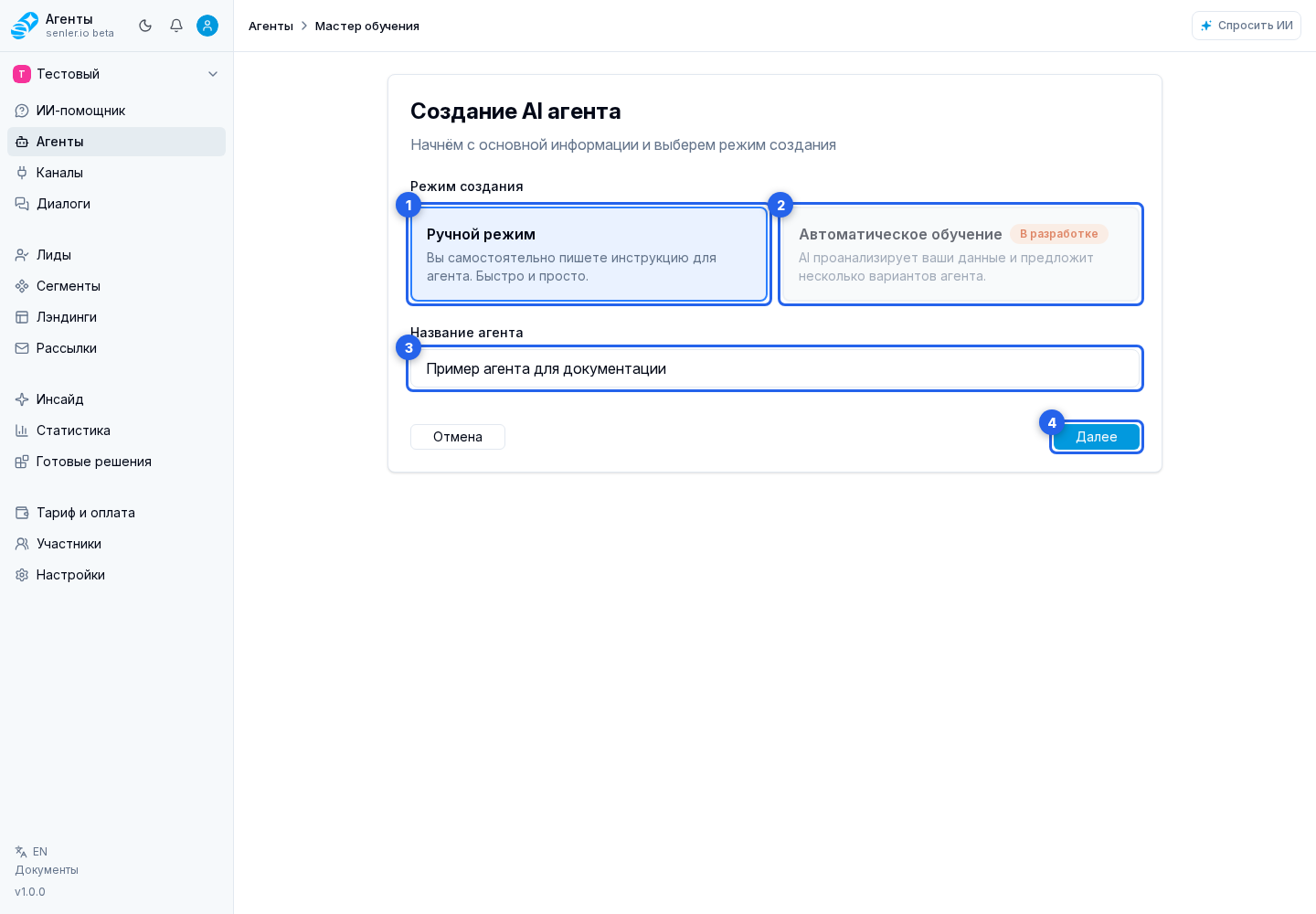
- Укажите сайты и подключённые каналы, которые нужно использовать. Затем нажмите «Далее».
- Настройте историю каналов и режим обучения. Дождитесь актуальной оценки времени, объёма и кредитов, затем нажмите «Начать обучение».
- Дождитесь завершения и проверьте данные, расходы и варианты агента.
- Проверьте инструкцию и ответы выбранного варианта в тестировании, затем сохраните выбранный вариант. Он попадёт в черновик агента. Проверьте настройки агента и опубликуйте черновик, прежде чем использовать его в работе с клиентами.
До запуска нужна актуальная оценка: она пересчитывается после изменения источников, периода или режима. Для платного запуска списание кредитов Senler не превышает подтверждённую оценку. Запросы через собственные ключи оплачиваются у провайдера отдельно. Подробности выбора данных и расчёта находятся в источниках автообучения.
Во время обучения
- процесс может занять время;
- страницу можно закрыть, обучение продолжается в фоне;
- состояние можно отслеживать по этапам: парсинг, AI-анализ, генерация вариантов, завершение;
- если включена загрузка истории, автообучение сначала получает доступные сообщения канала, а затем создаёт варианты агента;
- для сайта автообучение может сначала составить план страниц, затем выбрать важные страницы или перейти к обычному обходу сайта;
- текущий URL, число обработанных элементов и выбранные страницы могут показываться в прогрессе;
- обучение можно остановить кнопкой "Остановить"; после остановки сканирование и генерация прекращаются, а кнопка возврата к настройкам позволяет запустить обучение заново;
- при задержке можно обновить состояние, а при ошибке скопировать данные для поддержки.
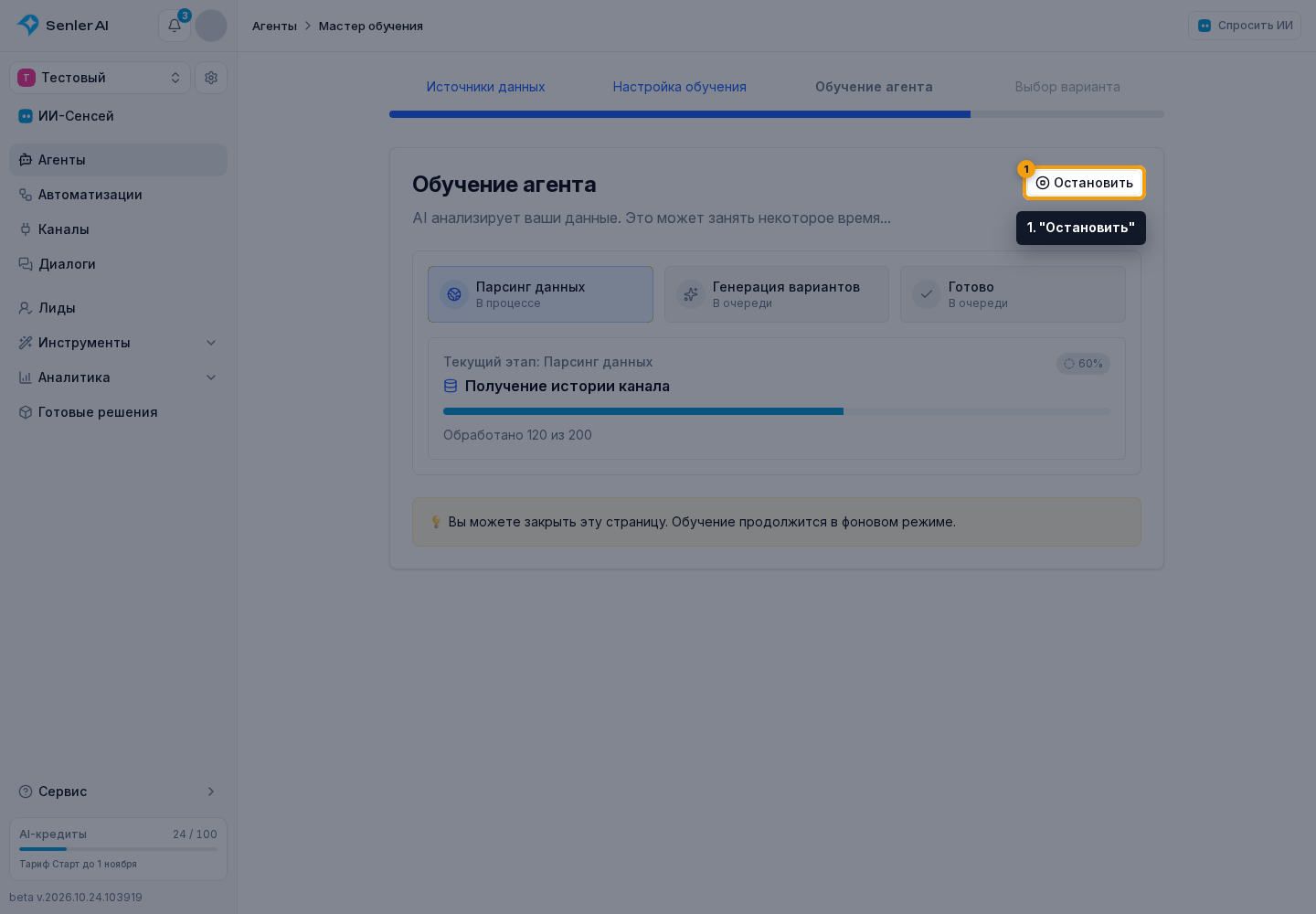
После завершения откройте результаты автообучения: там показаны использованные данные, затраты и варианты для создания агента.
Повторное обучение
Для существующего агента автообучение загружает параметры последнего запуска: источники, режим и глубину истории. Измените хотя бы один параметр и нажмите «Сохранить и переобучить». Если фактические параметры прошлого запуска получить не удалось, кабинет предупреждает об этом и не подменяет их догадками. Без изменений повторный запуск не начинается.
Статусы и остановка
- "В процессе" - задача выполняется;
- "В очереди" - задача ждет запуска;
- "Ошибки" - часть обработки завершилась ошибкой;
- "Остановлено" - пользователь отменил активные задачи;
- "Обучение остановлено" означает, что текущий запуск не даст варианты агента, пока пользователь не запустит обучение снова.
Если варианты не появились
- проверьте статус процесса;
- проверьте, достаточно ли данных;
- проверьте ошибки в процессе или истории;
- если ошибка связана с загрузкой истории канала, попробуйте уменьшить период или выключить загрузку старой истории;
- если статус "Остановлено", вернитесь к настройкам и запустите обучение заново;
- можно попробовать другой источник или ручное создание агента.