AI-сводка Инсайда
В боковом меню, в группе «Аналитика», откройте «Инсайты». На странице раздела находится AI-сводка.
AI-сводка помогает понять, что происходит в общении с клиентами за выбранный период: о чём чаще спрашивают, какие трудности возникают и что можно улучшить в работе агентов.
Готовую сводку удобно читать так: начните с общего обзора, чтобы быстро оценить ситуацию, а затем проверьте отмеченные положительные моменты и проблемные зоны по метрикам и диалогам. Если данных за период достаточно, изучите важные обсуждения. Рекомендации используйте как отправную точку для решений: часть из них касается настройки и работы агентов, а часть — бизнеса в целом.
На странице показывается последняя созданная сводка проекта. Её период указан внизу; переключение фильтров и вкладок не пересоздаёт сводку. Тип агента и тип метрик из фильтров рейтинга не ограничивают её содержимое.
Создание и обновление
- Выберите период в фильтрах Инсайда.
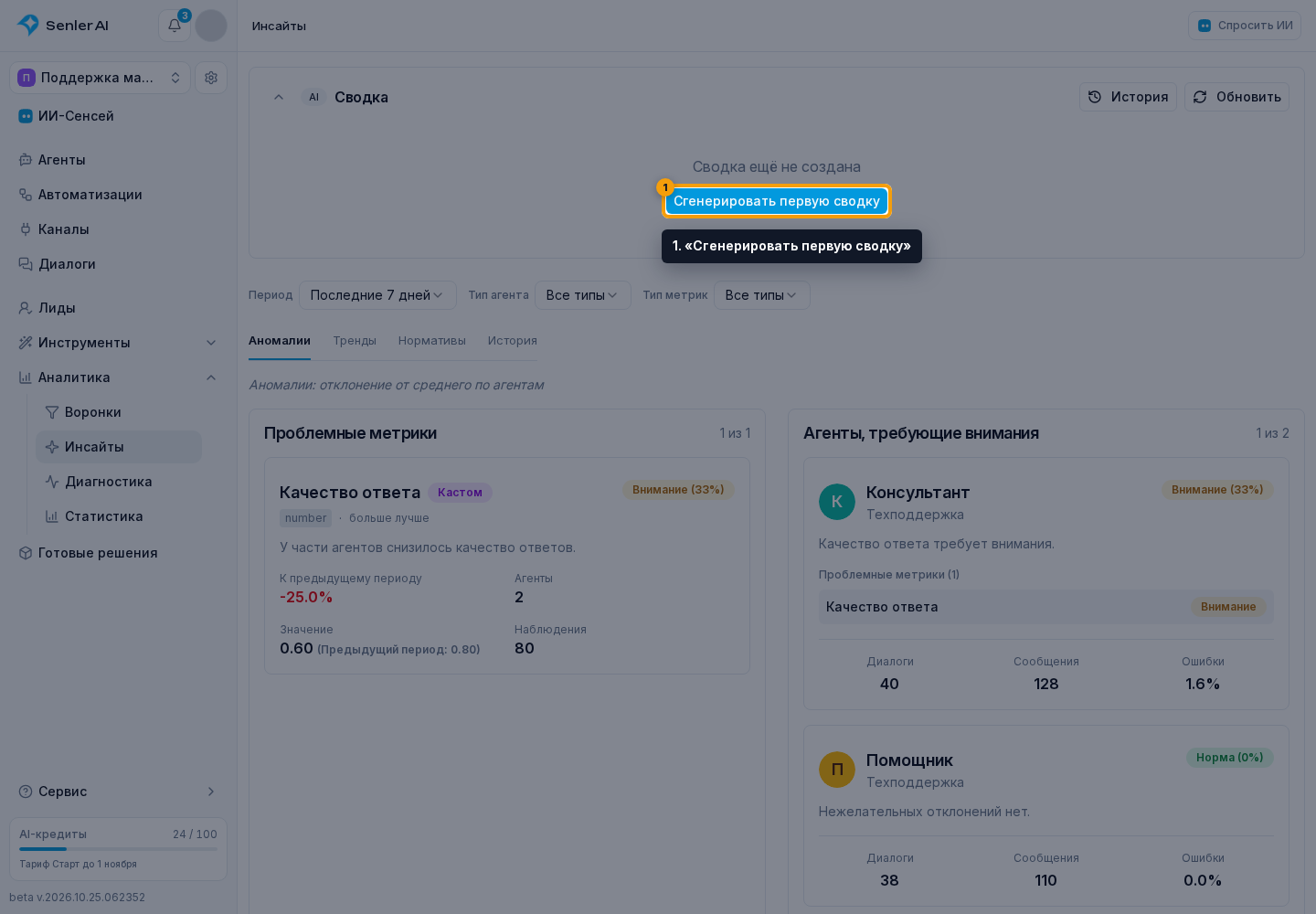
- Если сводки ещё нет, нажмите «Сгенерировать первую сводку».
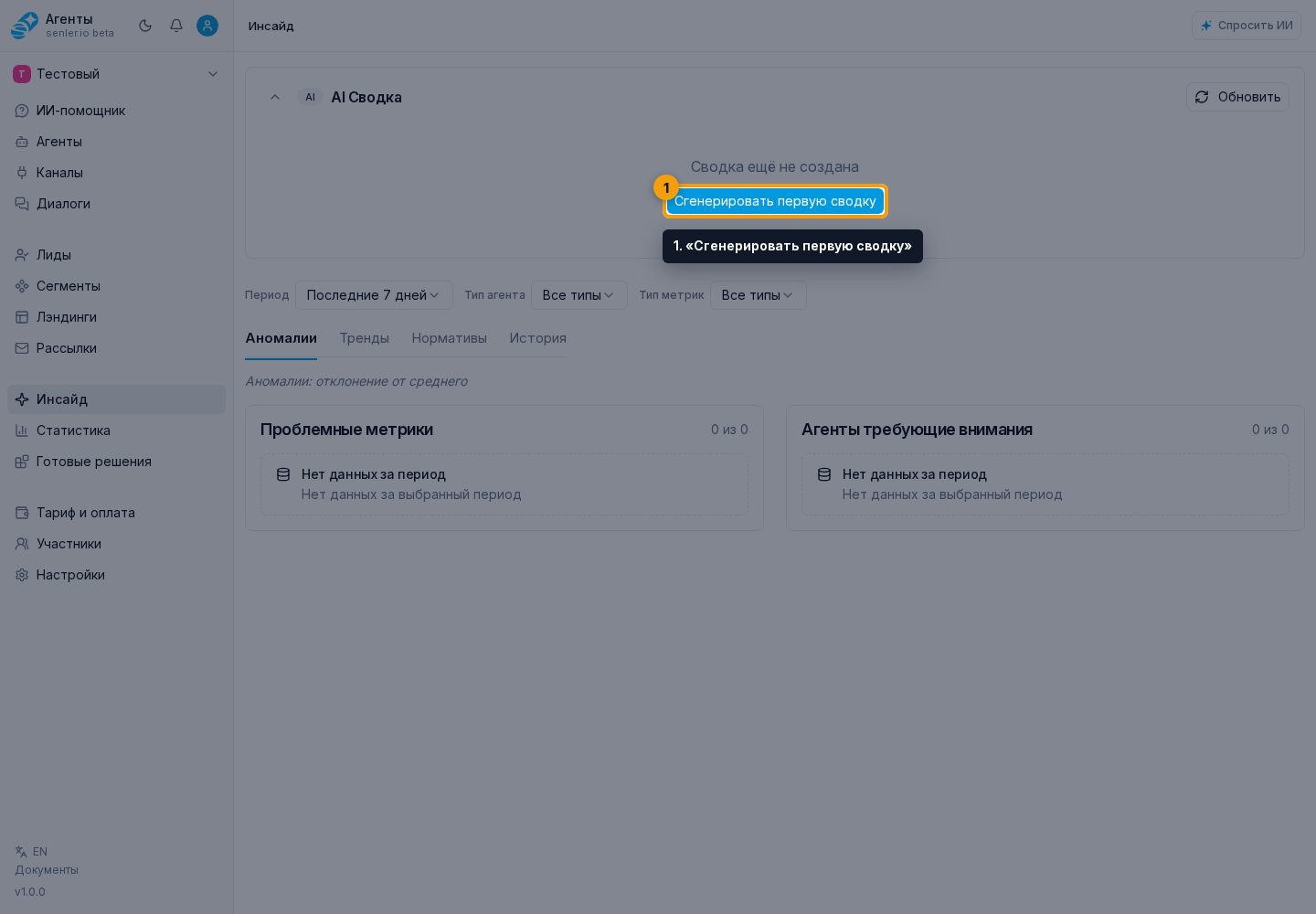
Если сводка уже создана, нажмите «Обновить» в её заголовке.
В окне генерации:
- Укажите модель в поле выбора модели. В списке показаны доступные варианты.
- Проверьте лимит расходов и баланс проекта, затем нажмите «Сгенерировать», чтобы запустить анализ.
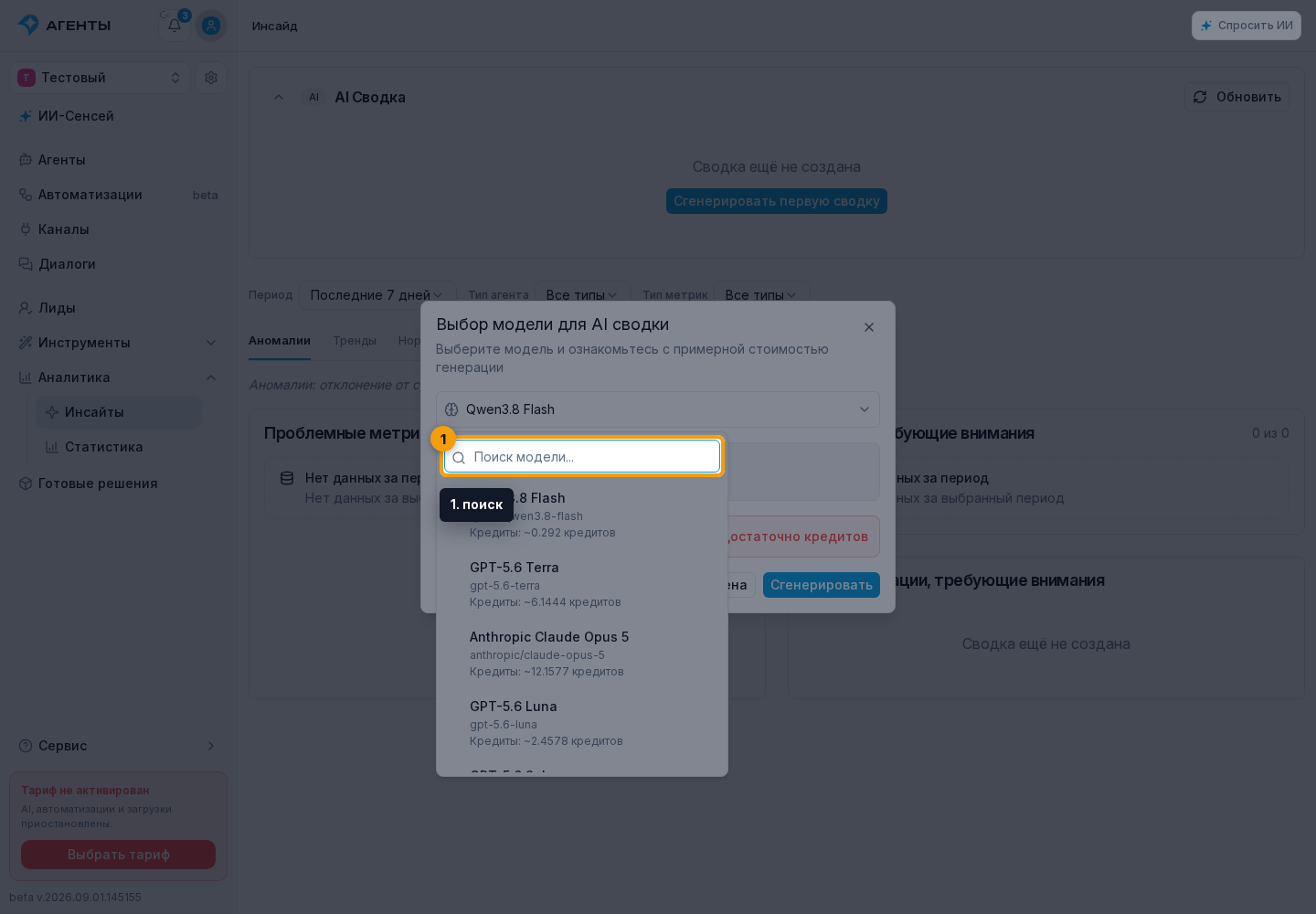
Используйте поиск по названию, чтобы найти нужную модель в списке.
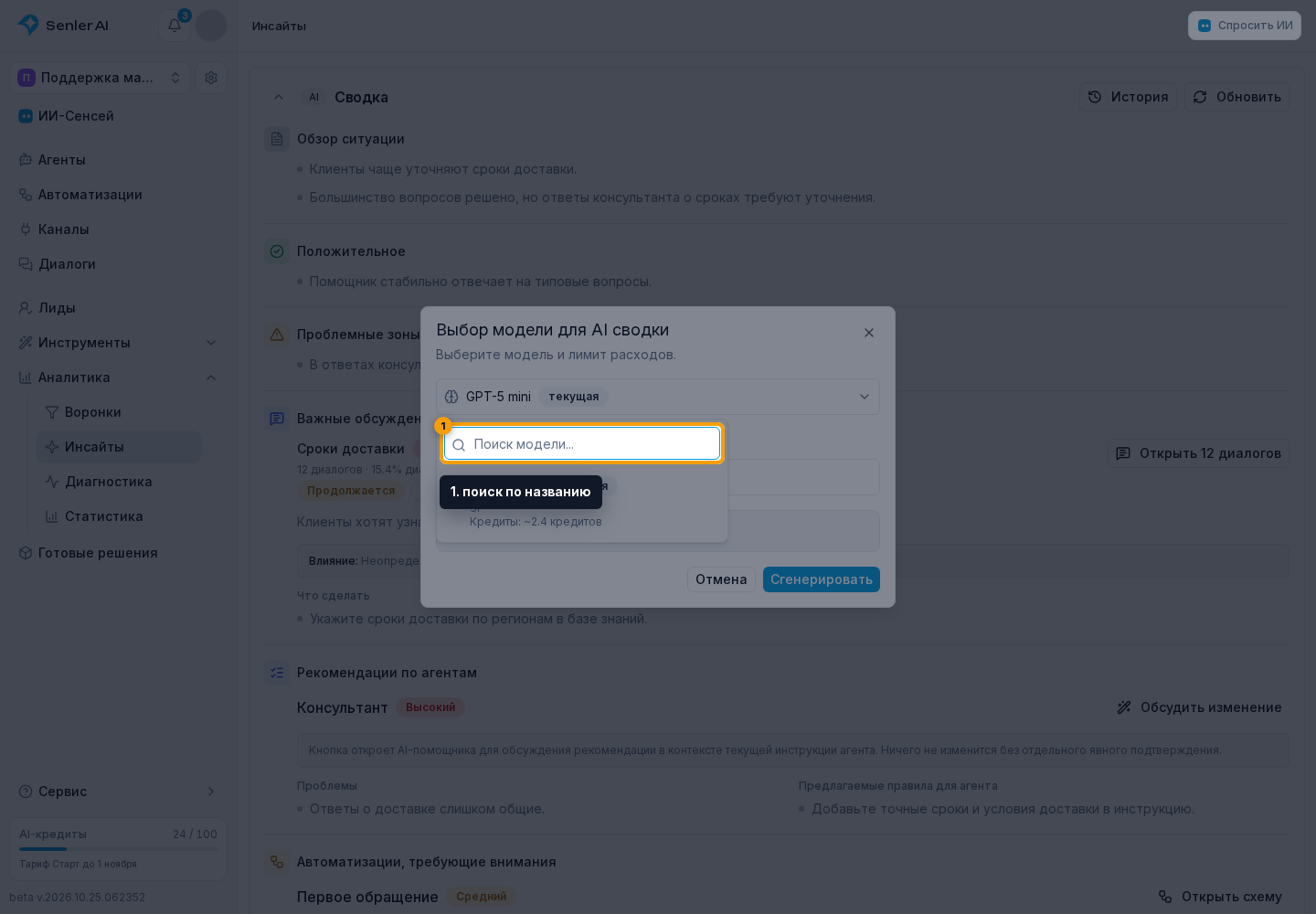
Открытие окна выбора модели само по себе не запускает анализ. Предварительная оценка показывает возможный расход кредитов Senler с запасом на дополнительные этапы; фактический расход показывается в готовой сводке. Запуск и обновление доступны участникам с правом управления аналитикой.
Если модель использует собственный ключ, запросы через него оплачиваются у провайдера, без списания кредитов Senler. Без резерва Senler оценка равна нулю. При разрешённом резерве она учитывает возможные запросы за кредиты Senler, но это не обязательное списание.
Пока сводка готовится
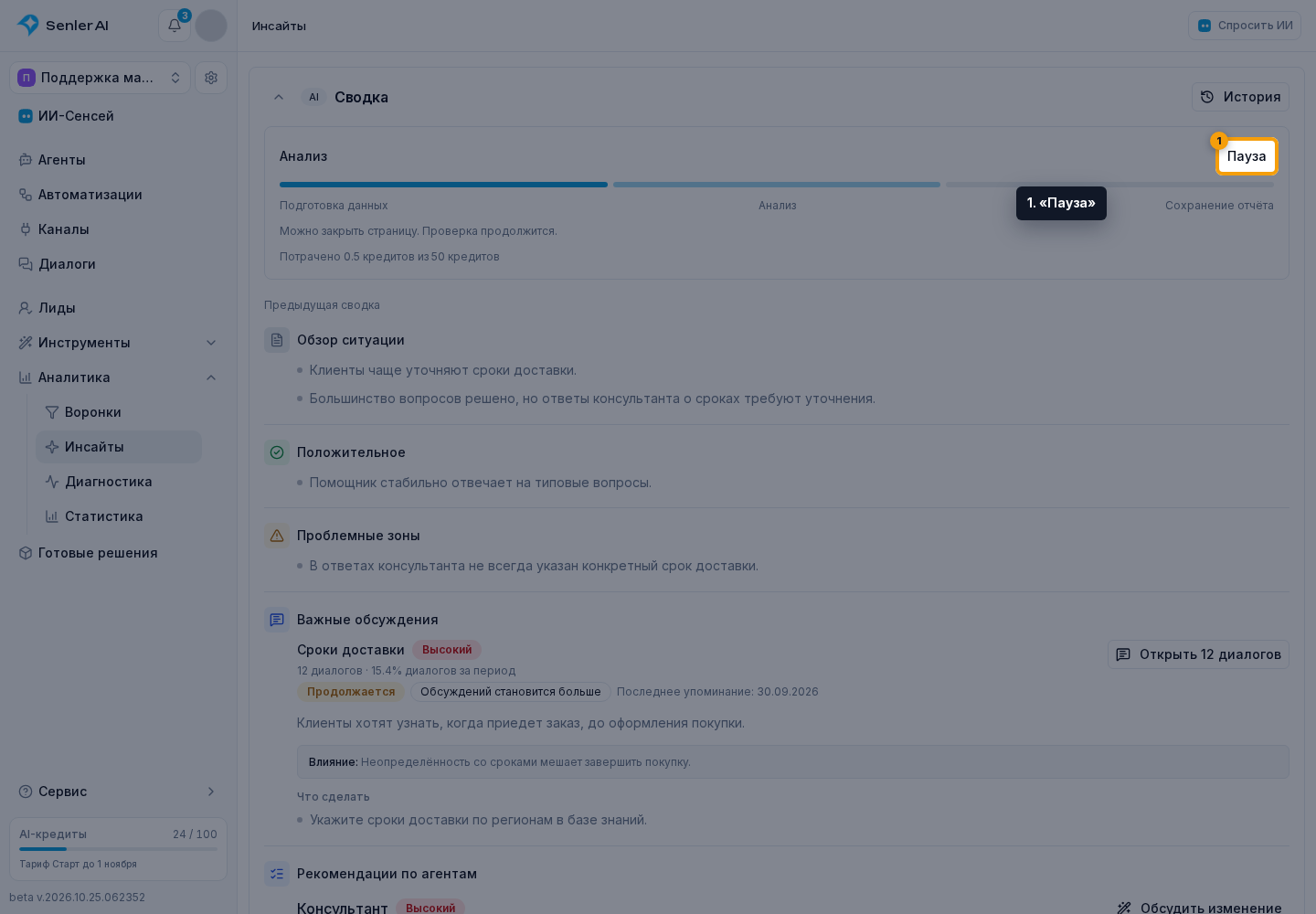
После запуска показаны этапы «Подготовка данных», «Анализ» и «Сохранение отчёта». Это этапы работы, а не оценка оставшегося времени. Можно обновить или закрыть страницу: сводка продолжит готовиться на сервере. Пока новый отчёт не готов, предыдущая сводка остаётся доступной.
В окне запуска автоматически подставляется лимит кредитов Senler на всю проверку с запасом относительно оценки выбранной модели. Его можно изменить до подтверждения. Лимит не ограничивает расходы у вашего провайдера. При подходящем собственном ключе можно указать 0: анализ будет выполняться через него, без платного резерва Senler.
Кнопка «Пауза» останавливает работу после текущего шага; уже начатое обращение к ИИ может завершиться и быть оплачено.
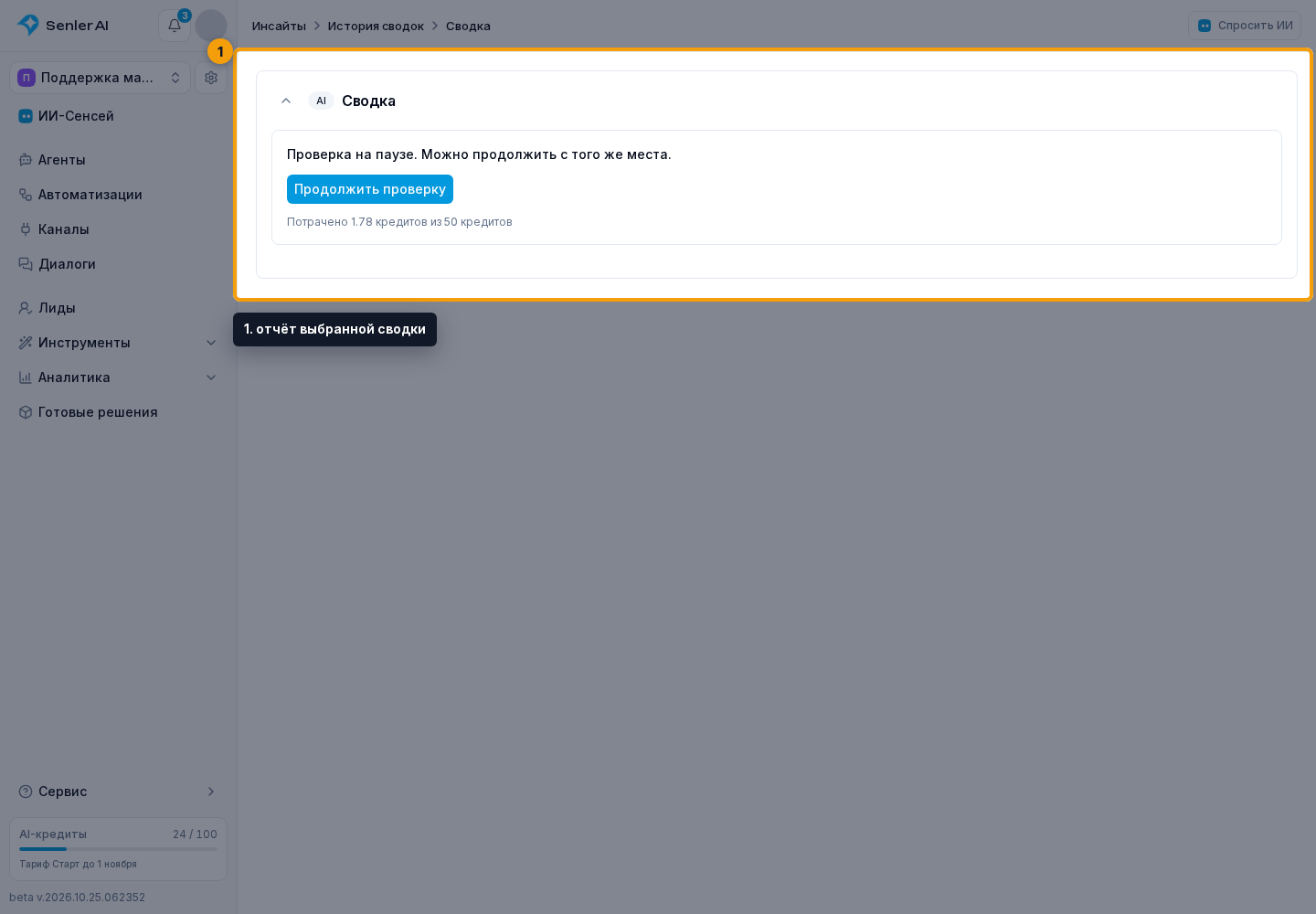
Чтобы продолжить, нажмите «Продолжить проверку» и подтвердите лимит. Модель, период и общий лимит остаются прежними; уже потраченные кредиты входят в этот лимит. Готовые ответы ИИ используются повторно. Если для продолжения нужны запросы через Senler, а лимит исчерпан, кнопка называется «Увеличить лимит» — новую сумму нужно подтвердить. При остановке из-за лимита или баланса показана конкретная причина. Подходящий собственный ключ позволяет продолжать без кредитов Senler, но без резерва через его аккаунты. До окончания анализа полного отчёта может ещё не быть.
Автоматические сводки по расписанию выполняются так же в фоне. Если ответ ИИ после сбоя невозможно подтвердить, проверка останавливается, чтобы не повторять платный запрос с неизвестным результатом.
История сводок
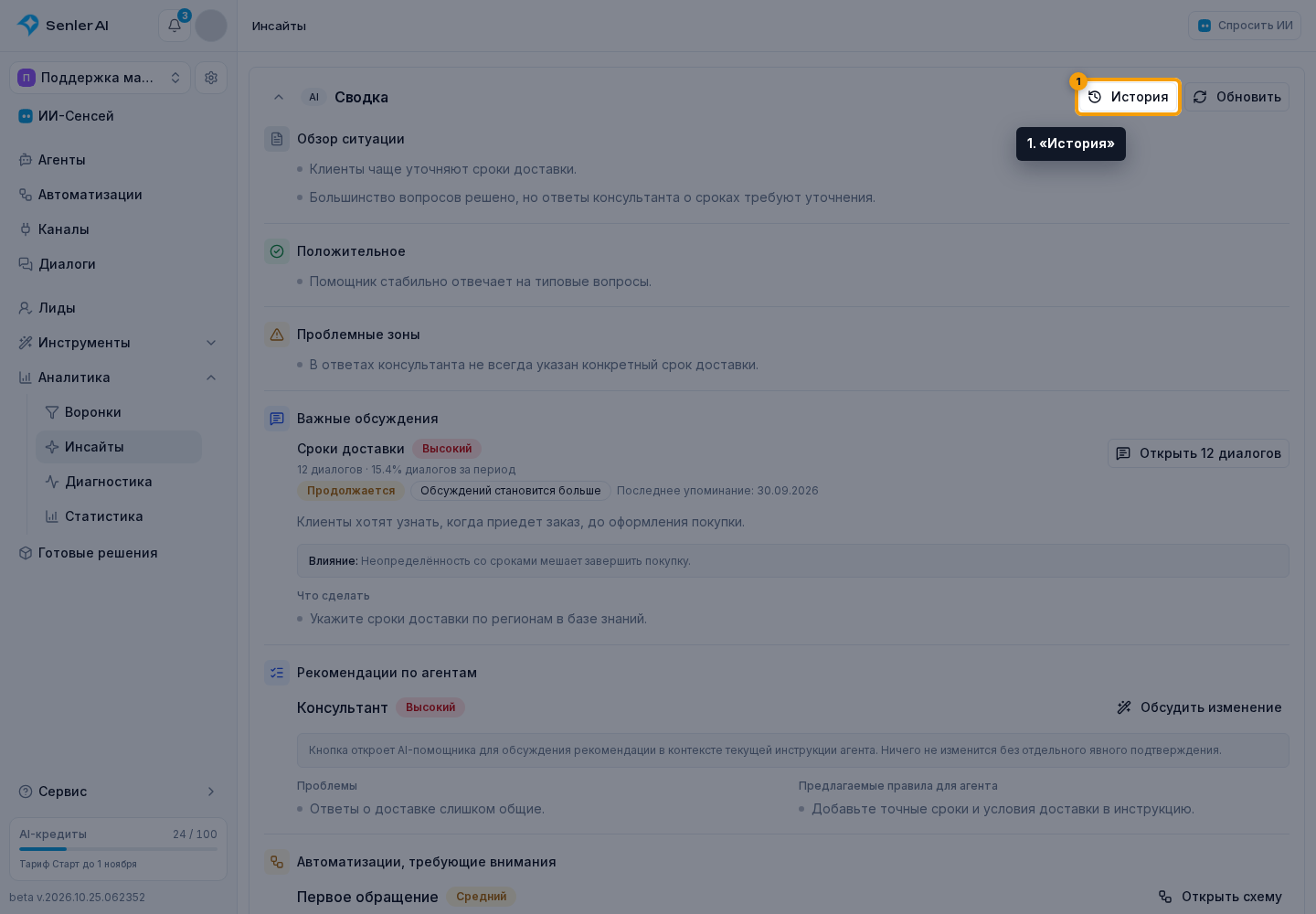
Нажмите «История» в заголовке AI-сводки.
На странице истории показана таблица готовых и незавершённых сводок: дата, период, способ запуска, состояние и расход кредитов.
Нажмите на строку сводки, чтобы открыть отчёт выбранной сводки или продолжить именно эту проверку. Если записей много, нажмите «Показать ещё» под таблицей.
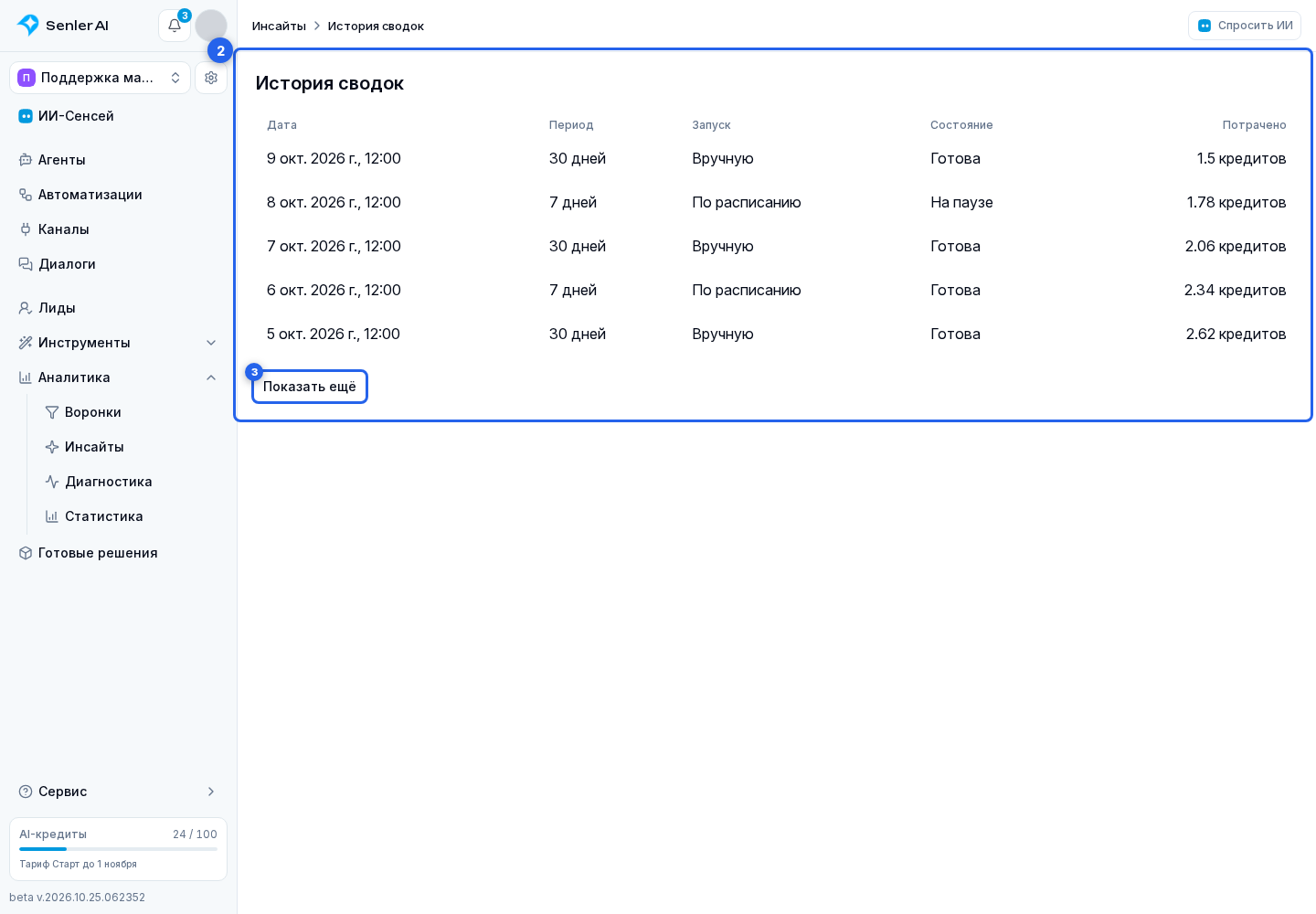
Приостановленная сводка остаётся в истории, даже если после неё появились новые отчёты. Чтобы создать новую сводку, вернитесь в Инсайд и нажмите «Обновить». Для нового запуска лимит рассчитывается заново по выбранной модели и периоду. Ранее введённая вручную сумма в него не переносится.
Как проверить вывод сводки
Выберите подходящий способ проверки:
- «Аномалии» покажут, действительно ли агент или метрика выделяются на фоне остальных;
- «Тренды» помогут проверить изменение по сравнению с предыдущим периодом;
- «Нормативы» покажут отклонение от нормы метрики;
- «История» позволит найти отдельные результаты, из которых сложилась метрика.
Например, сводка может показать, что клиенты часто спрашивают о семейном отдыхе, но не получают подходящего предложения. Нажмите «Открыть диалоги» рядом с темой, чтобы посмотреть эти разговоры подробнее. Конкретную переписку можно обсудить с ИИ-Сенсеем: «Почему клиент не выбрал тур и что стоило ему предложить?»
Важные обсуждения
Блок «Важные обсуждения» объединяет повторяющиеся темы выбранного периода. У каждого обсуждения могут быть:
- название и приоритет: высокий, средний или низкий;
- число уникальных диалогов и доля темы среди диалогов выбранного периода;
- состояние: «Продолжается», «Завершено», «Разные состояния» или «Состояние не определено»;
- динамика внутри периода: «Новая тема», «Обсуждений становится больше», «Без заметной динамики» или «Обсуждений становится меньше»;
- дата последнего появления;
- краткое объяснение;
- возможное влияние на клиентов или бизнес;
- рекомендуемые действия.
Процент показывает масштаб темы среди доступных для анализа диалогов выбранного периода, в которых были сообщения лидов, а не долю внутри короткого списка тем на экране. Это аналитическая оценка: один диалог может содержать несколько смысловых участков, а один участок — несколько тем, поэтому та же переписка может подтверждать разные темы и их проценты не обязаны складываться в 100%. Качество группировки зависит от доступного содержимого диалогов и настроенных категорий обсуждений агента.
Нажмите «Открыть диалоги», чтобы перейти к сохранённой выборке переписок, на которых основана тема. В списке появляется плашка «Выборка из AI-сводки»: пока она активна, показываются только подтверждающие диалоги. Нажмите на плашку с крестиком, чтобы убрать выборку и вернуться к общему списку.
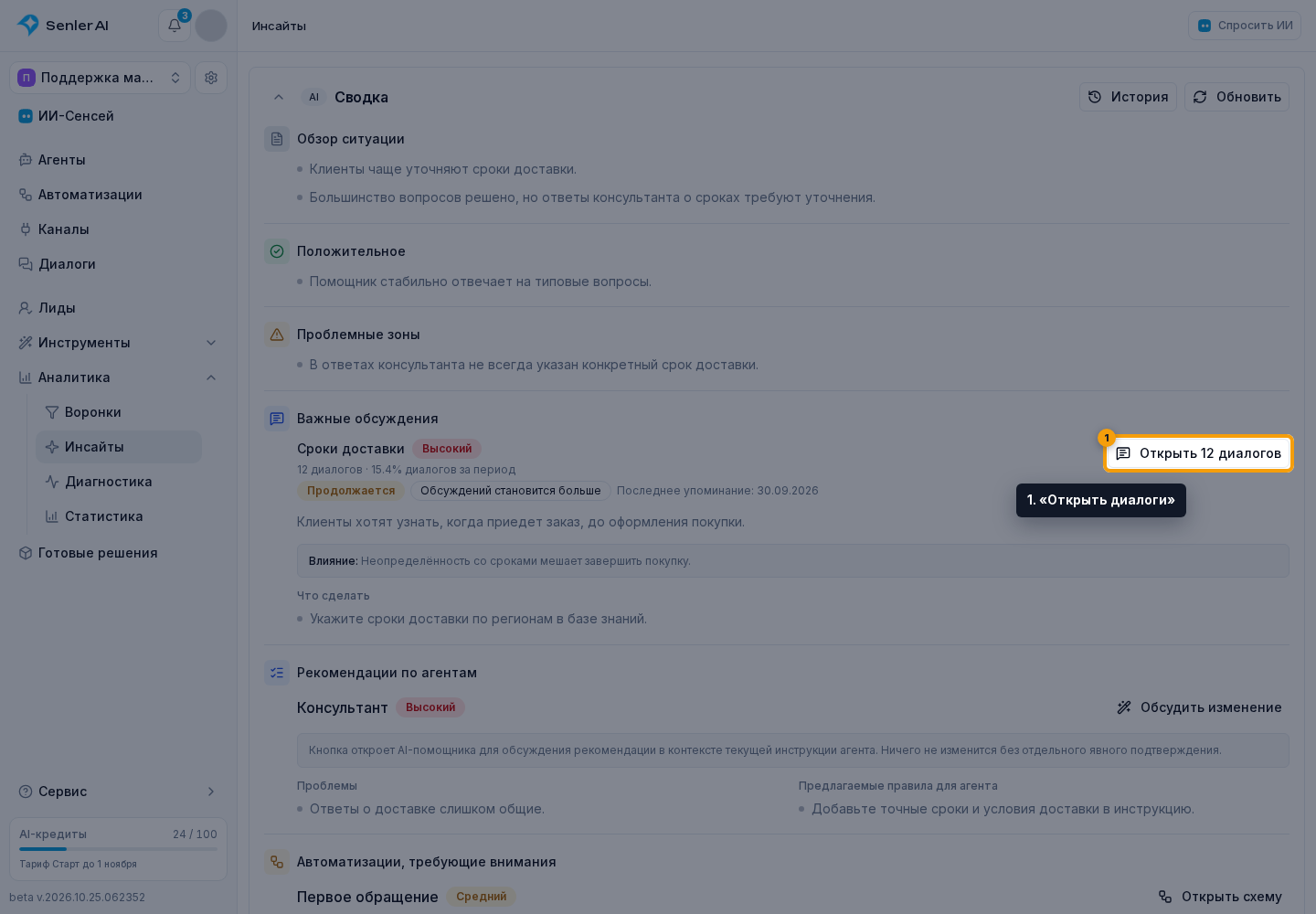
Число на кнопке показывает общий масштаб темы. Для очень большой темы сохранённая выборка для проверки может быть короче этого числа. Кнопка недоступна, если у обсуждения нет доступных диалогов. Если старая выборка больше не открывается, обновите AI-сводку и повторите переход. Перед решением проверьте конкретные сообщения и фактические показатели; для сравнения периодов выбирайте одинаковую длительность и обновляйте сводку отдельно.
Рекомендации по автоматизациям
Блок «Автоматизации, требующие внимания» проверяет опубликованные автоматизации по накопленным за выбранный период наблюдениям метрик. Для вывода по одной метрике и части схемы нужно не менее трёх наблюдений.
Каждая рекомендация показывает автоматизацию, приоритет, найденные проблемы и предлагаемые изменения. Нажмите «Открыть схему», чтобы перейти в редактор. Если рекомендация относится к конкретному шагу, редактор сразу выделит его и переместит схему к нему.
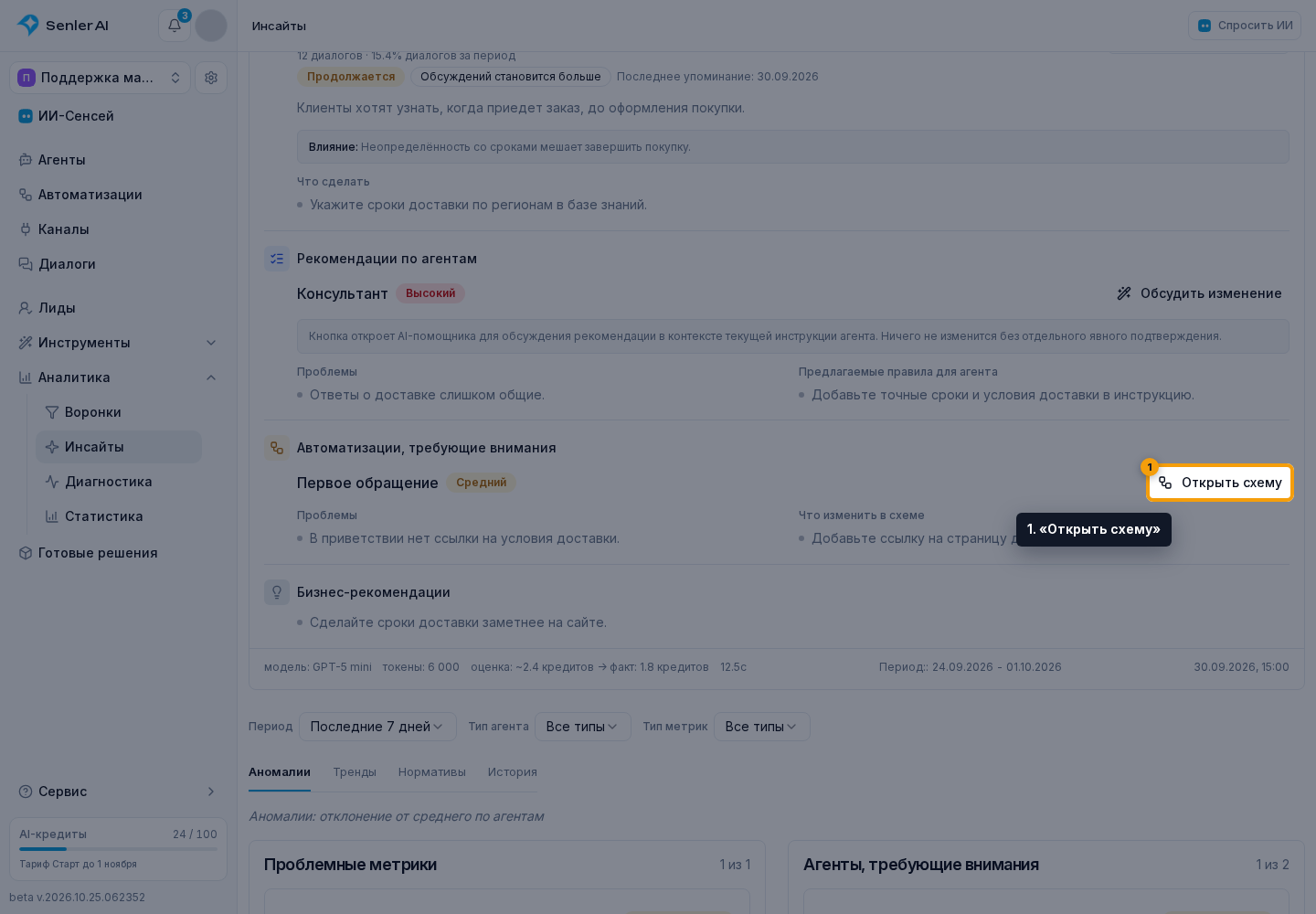
Если рекомендаций нет, блок объясняет результат проверки:
- проблем не найдено — показано число проверенных наблюдений;
- по опубликованным автоматизациям ещё нет данных;
- данные есть, но ни по одной метрике и части схемы пока не набралось трёх наблюдений;
- в проекте нет опубликованных автоматизаций;
- данные автоматизаций временно не удалось получить, но остальные части сводки созданы;
- сводка не содержит анализа автоматизаций — обновите её, чтобы выполнить проверку.
Отсутствие рекомендаций само по себе не означает ошибку. Сопоставьте вывод с процессами автоматизации и фактическими метриками перед изменением схемы.
Обсуждение рекомендации
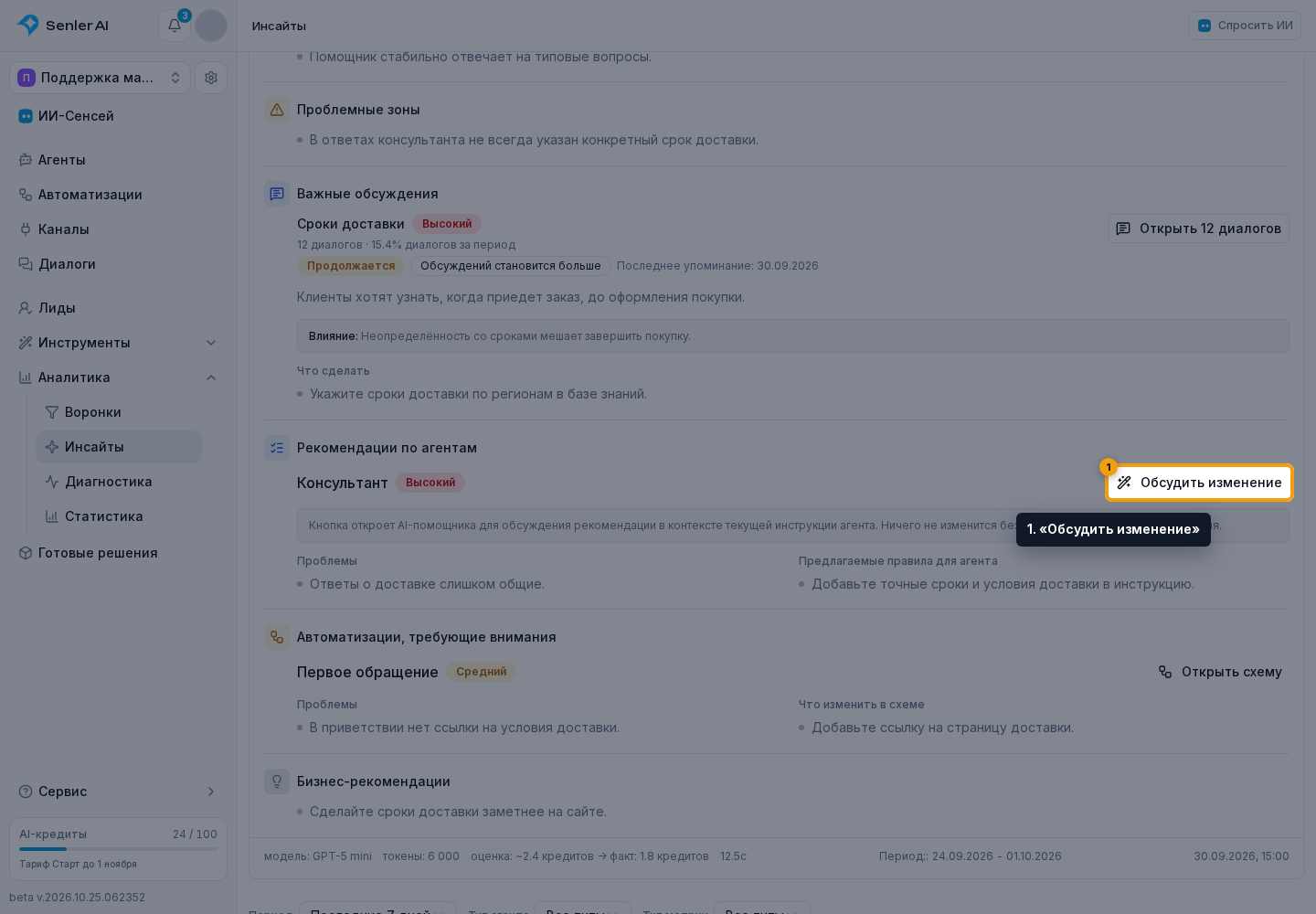
В рекомендации указаны агент, приоритет, найденные проблемы и предлагаемые изменения.
Кнопка «Обсудить изменение» открывает ИИ-Сенсея и прикрепляет к новому диалогу выбранного агента, проблемы и предложения из рекомендации. Текст не нужно копировать вручную. Само открытие обсуждения не изменяет настройки агента.
Данные генерации
Внизу готовой сводки показаны модель, число токенов, ожидаемый и фактический расход кредитов, длительность генерации, период анализа и дата создания. Так можно отличить сводку за прошлую неделю от нового результата.
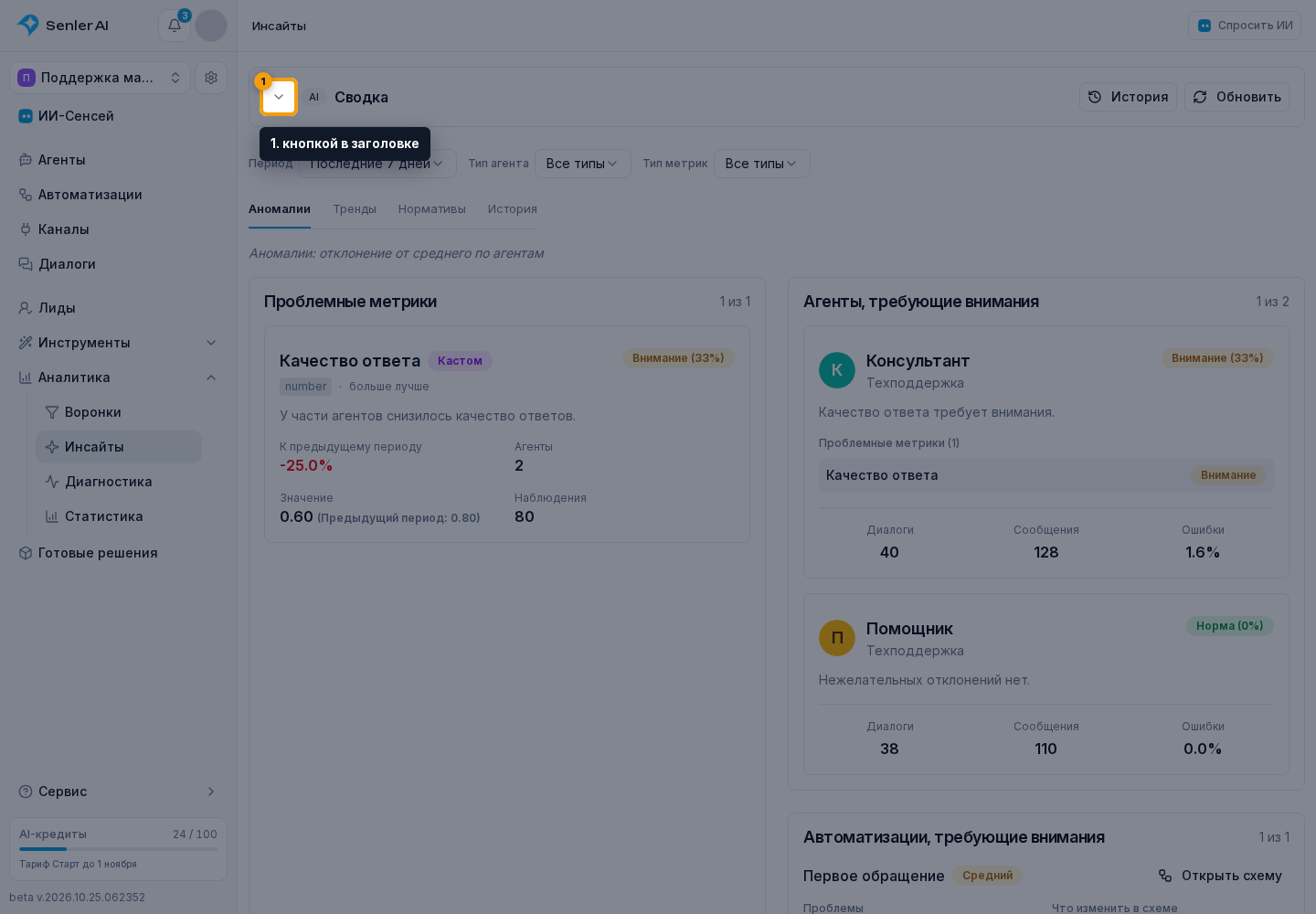
Сверните или разверните текст кнопкой в заголовке. Сворачивание не удаляет результат и не запускает новую генерацию.