
История
Как открыть историю
Нажмите кнопку «Настройки» с шестерёнкой справа от названия проекта, затем выберите «История».
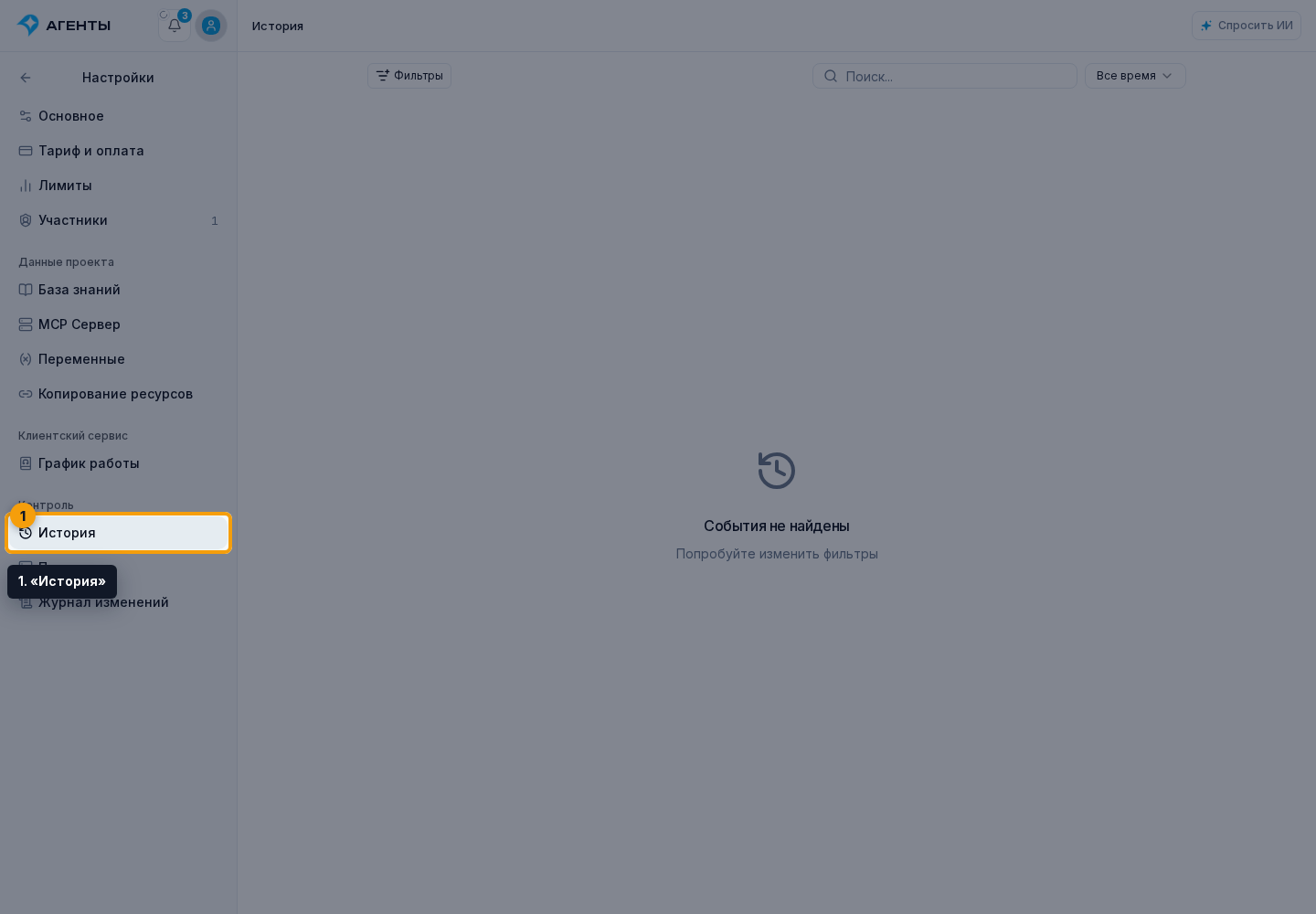
На странице истории можно восстановить, что происходило в проекте: когда пришло сообщение, запускался агент или инструмент, возникла ошибка и был ли доставлен ответ. Для ответа на вопрос «кто изменил настройку» предназначен «Журнал изменений».
Карточка события содержит название, время, короткий ID и основные данные, доступные для этого типа. Нажмите карточку, чтобы открыть отдельную страницу события.
Как найти событие
В панели фильтров всегда доступны поиск и период: 24 часа, 7, 30 или 90 дней либо всё время. На первом снимке панель отмечена номером 1, а период — номером 2.
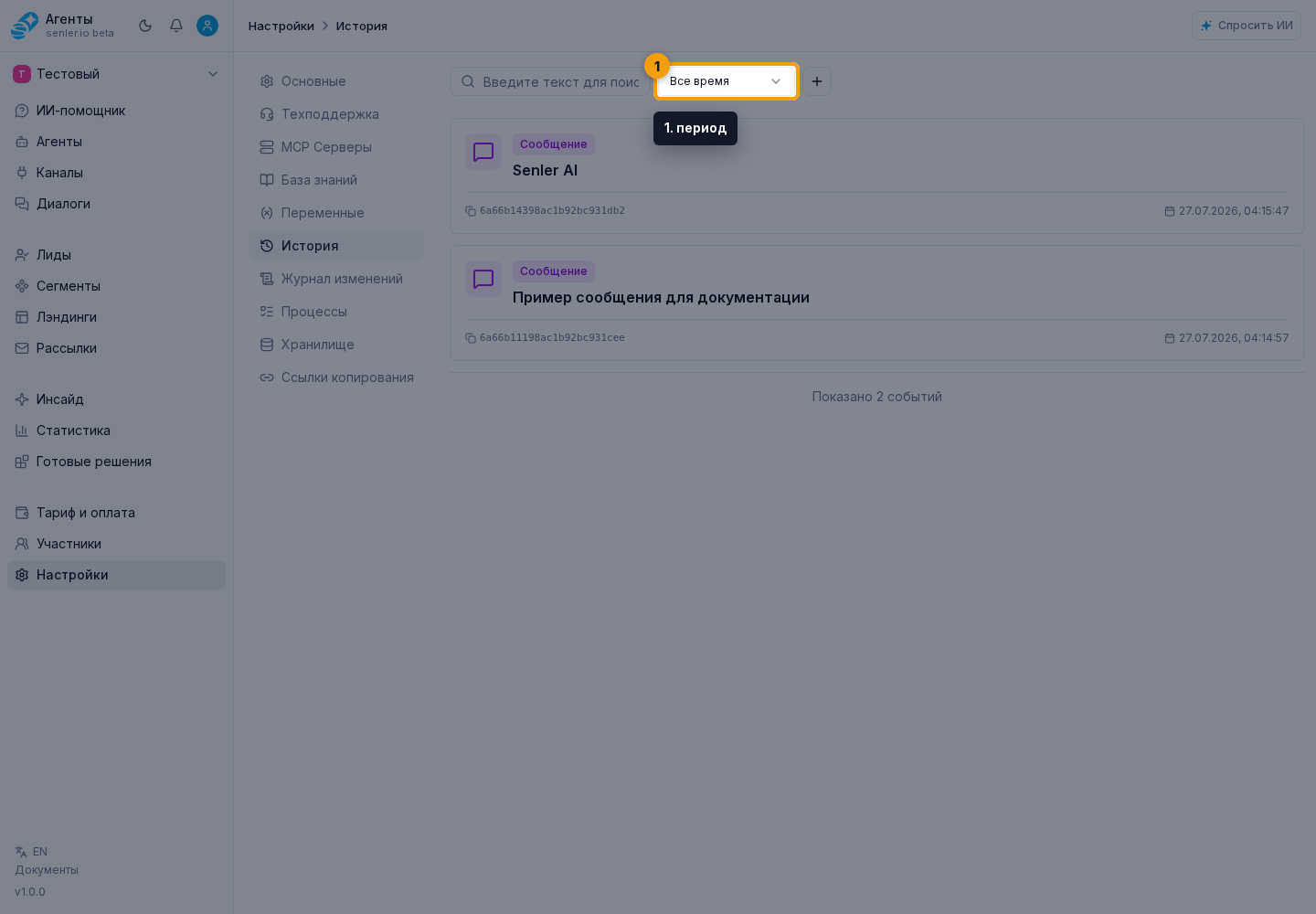
Поле поиска отмечено номером 3, а кнопка добавления фильтра — номером 4.
Через кнопку добавления можно вывести дополнительные поля:
- тип события;
- один или несколько каналов;
- ID диалога;
- ID лида;
- ID агента;
- ID MCP-сервера;
- ID кредитной транзакции;
- отменённые события: все, только отменённые или без отменённых;
- порядок: сначала новые или сначала старые.
«Сбросить» очищает значения, убирает дополнительные фильтры и возвращает период «Всё время» с сортировкой от новых событий.
Типы событий в фильтре
Интерфейс предлагает следующие типы:
- создано сообщение;
- запущен инструмент;
- инструмент завершён;
- изменено состояние;
- зарегистрирована ошибка;
- выполнен откат;
- записано рассуждение;
- извлечены метрики;
- сообщение доставлено;
- сообщение прочитано;
- создан лид;
- обновлён лид;
- начат диалог.
Поиск может находить и другие данные события, но список типов в фильтре ограничен этим набором.
Что находится на странице события
На странице события показываются только данные, которые пришли для выбранного события. Поэтому набор блоков у сообщения, вызова инструмента и ошибки различается.
Основная часть может содержать:
- название и технический ID;
- время создания и обновления;
- ссылки на связанные сущности — например агент, канал, диалог, лид, MCP-сервер или кредитную транзакцию;
- сведения об отмене и связь с событием отката;
- исходные структурированные данные для технической диагностики.
Вкладки с данными события
В блоке вкладок отображаются только непустые разделы. Реализованы вкладки для:
- запроса инструмента, результата и ошибки инструмента;
- кнопок сообщения и нажатой кнопки;
- вложений, отправителя и исходного контекста;
- доставки, статуса и взаимодействий с сообщением;
- индикатора печати и таймера;
- AI-данных, стоимости и параметров генерации;
- ошибки события, иерархии связанных событий и причины запуска;
- модерации, рассылки, реакции и изменения чата.
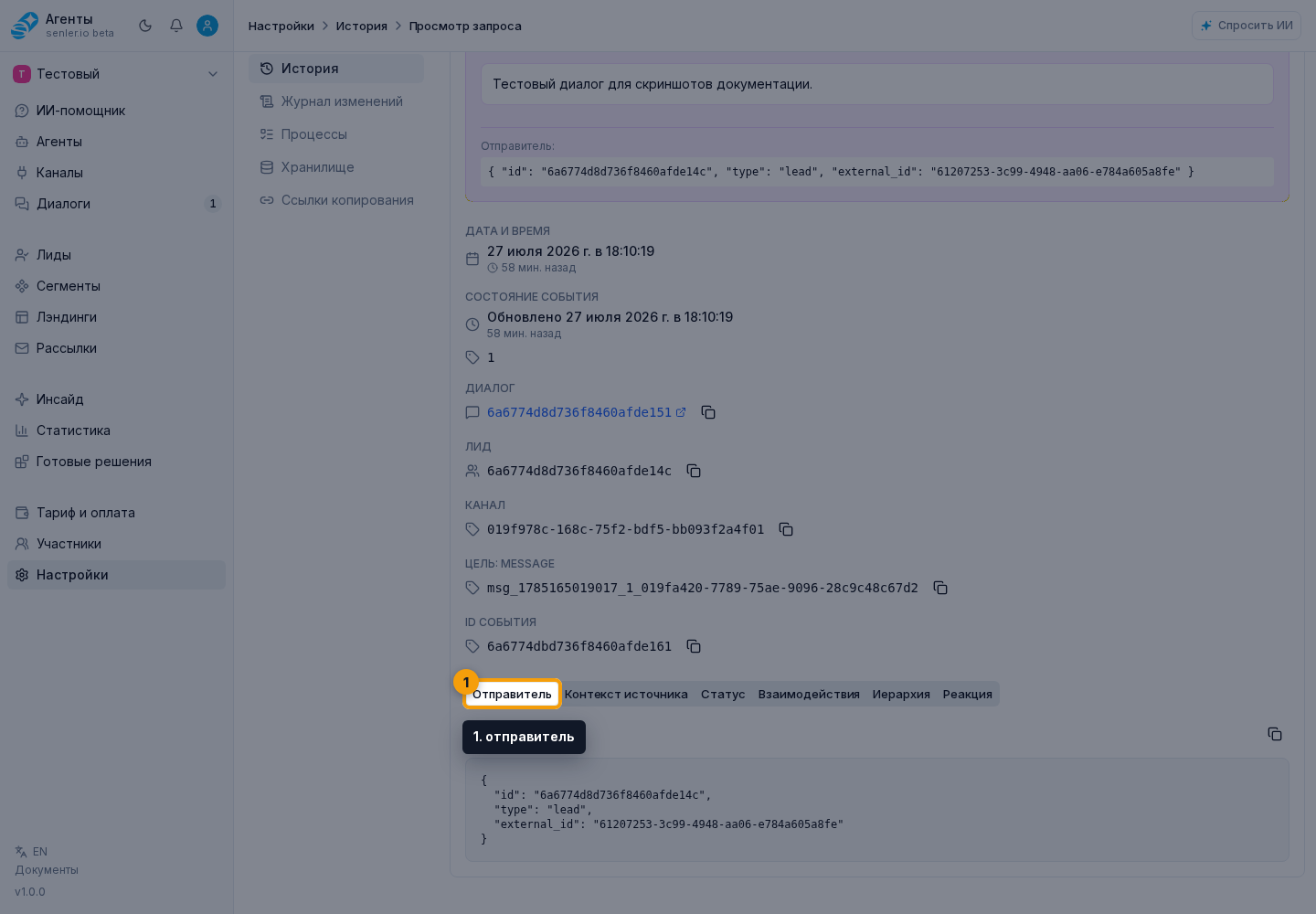
Отсутствие вкладки означает, что соответствующего блока нет в данных этого события; это не самостоятельная ошибка интерфейса.
Отличайте событие подписки от проверки VK
При импорте или синхронизации VK-лида Senler может уточнить, может ли сообщество отправлять ему сообщения. Если проверка изменила статус лида, история отмечает, что возможность отправки уточнена проверкой платформы. Эта запись не означает, что человек в этот момент подписался или отписался.
Если агент не ответил
- Добавьте фильтр по ID диалога, лида или каналу.
- Убедитесь, что есть событие входящего сообщения.
- Проверьте последующие события запуска агента, инструмента и генерации.
- Откройте события ошибок и вкладки «Ошибка инструмента» или «Ошибка события», если они появились.
- Проверьте событие доставки ответа.
Для обращения в поддержку скопируйте ID нужных событий и укажите время проблемы.
Если нужно проверить списание кредитов
Добавьте фильтр по ID кредитной транзакции либо откройте связанную транзакцию со страницы события. На событии генерации проверяйте модель, AI-данные и блок стоимости только тогда, когда они присутствуют.