
Обзор каналов
Каналы
Откройте раздел через пункт «Каналы» в боковом меню.
Канал - подключение к внешней платформе. Через канал приходят сообщения и отправляются ответы.
Список каналов
В списке каналов используйте поиск или выберите строку канала, чтобы открыть его настройки. Кнопка добавления открывает выбор платформы нового канала.
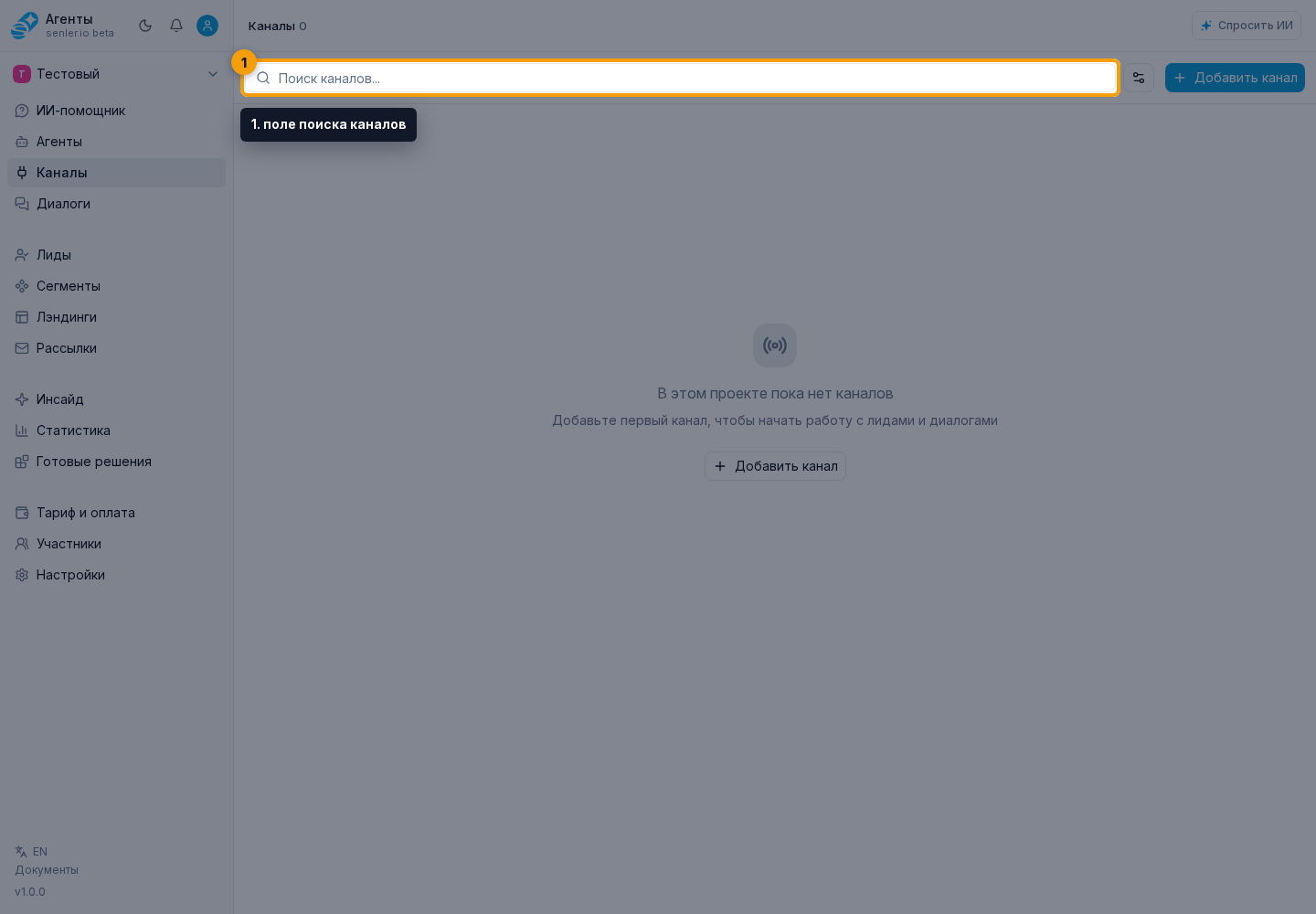
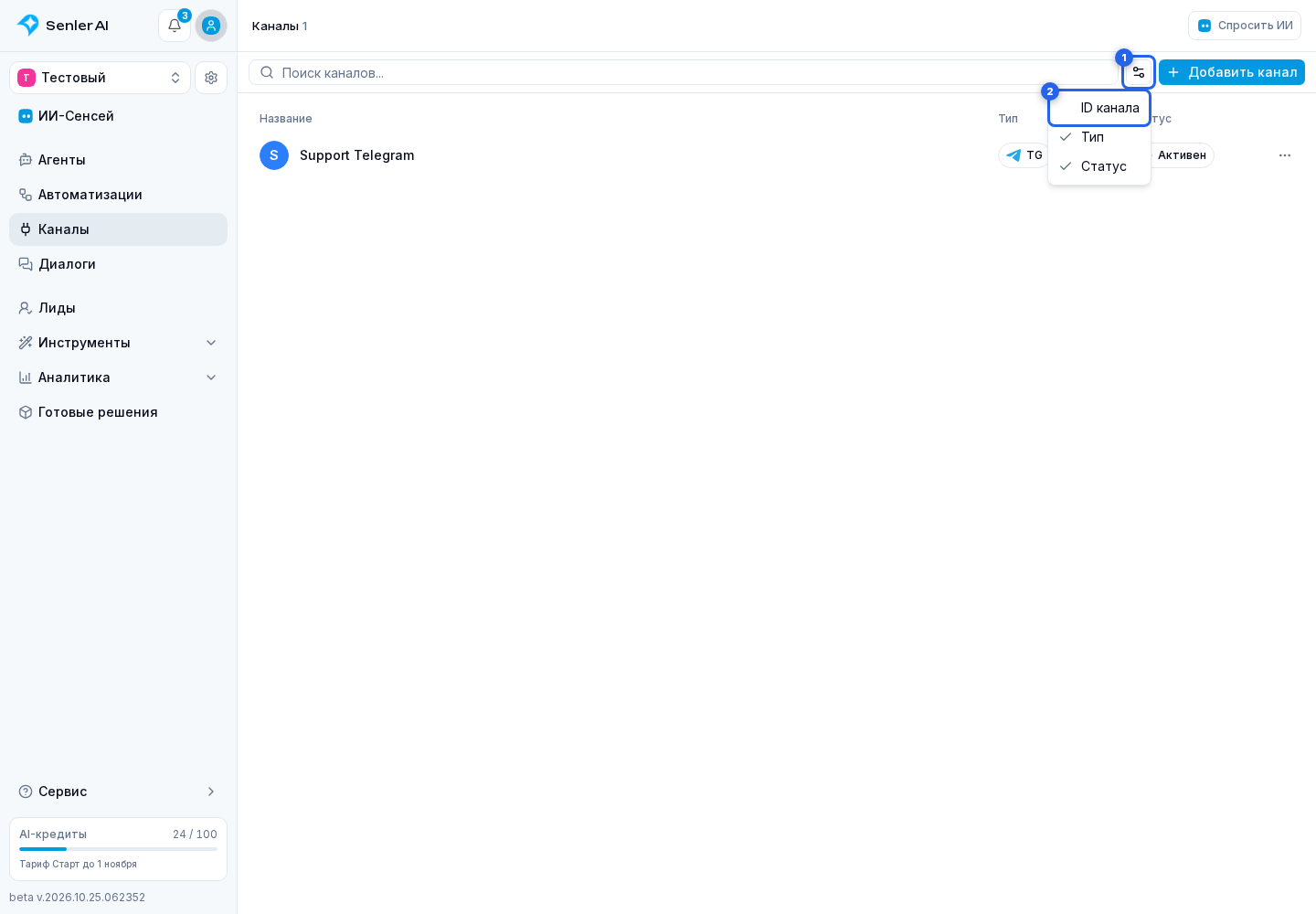
Колонки таблицы
Через настройки таблицы включите или скройте колонки ID, типа и статуса.
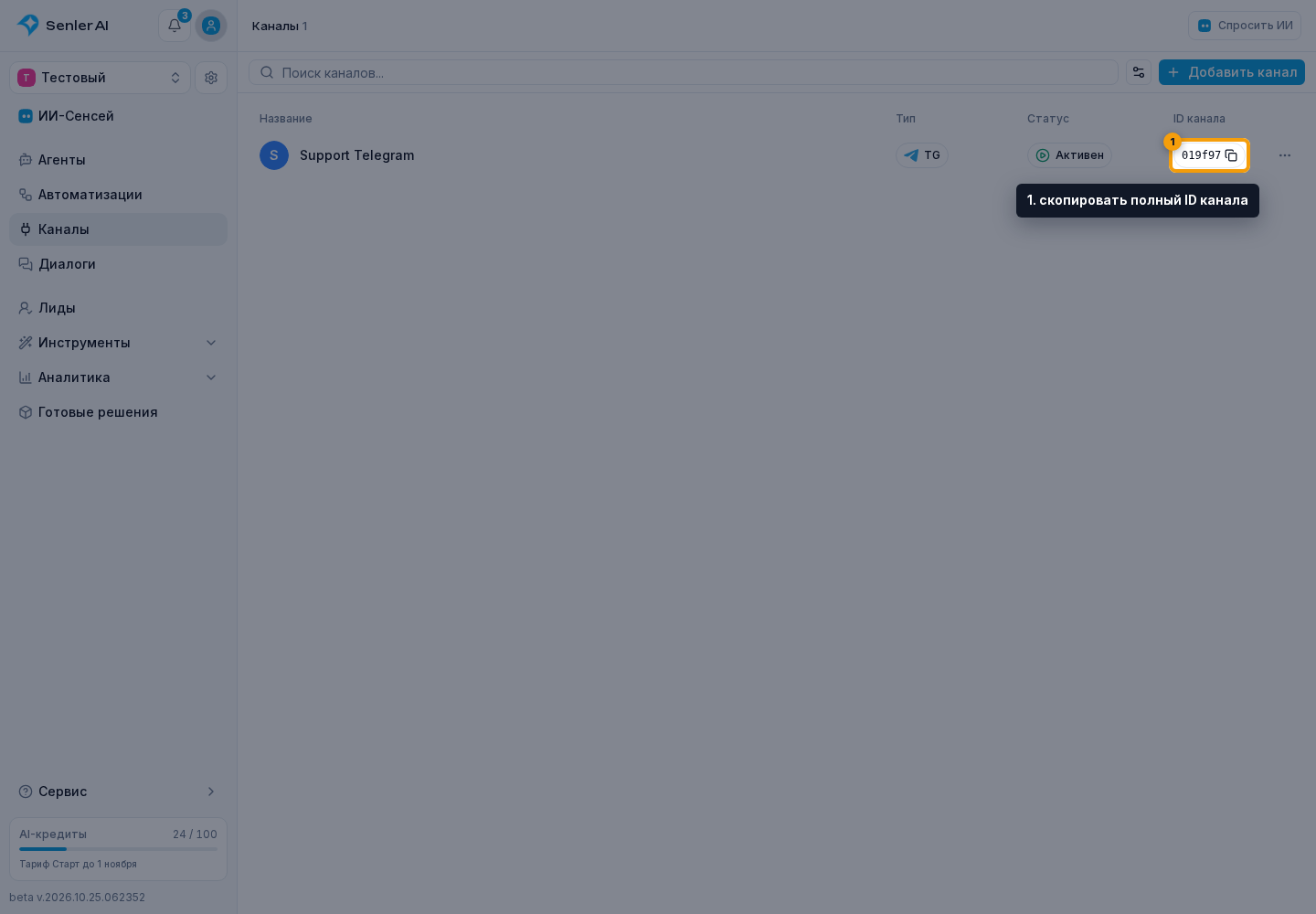
Если колонка ID включена, кнопка рядом с идентификатором позволяет скопировать полный ID канала.
Действия с каналом
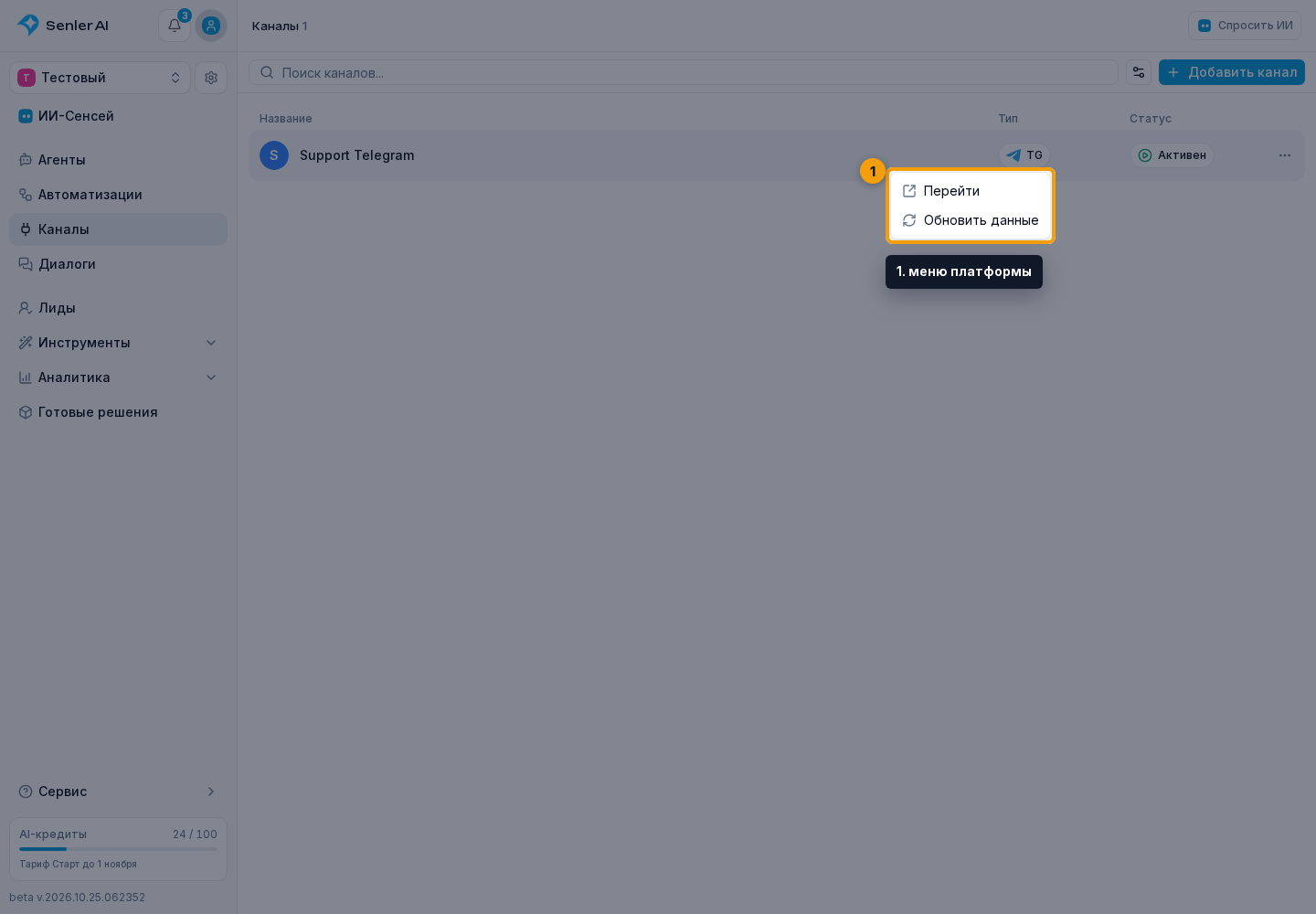
Нажмите тип платформы в строке канала. В меню платформы можно открыть внешнюю страницу канала, если у платформы есть публичная ссылка, или обновить данные этого канала.
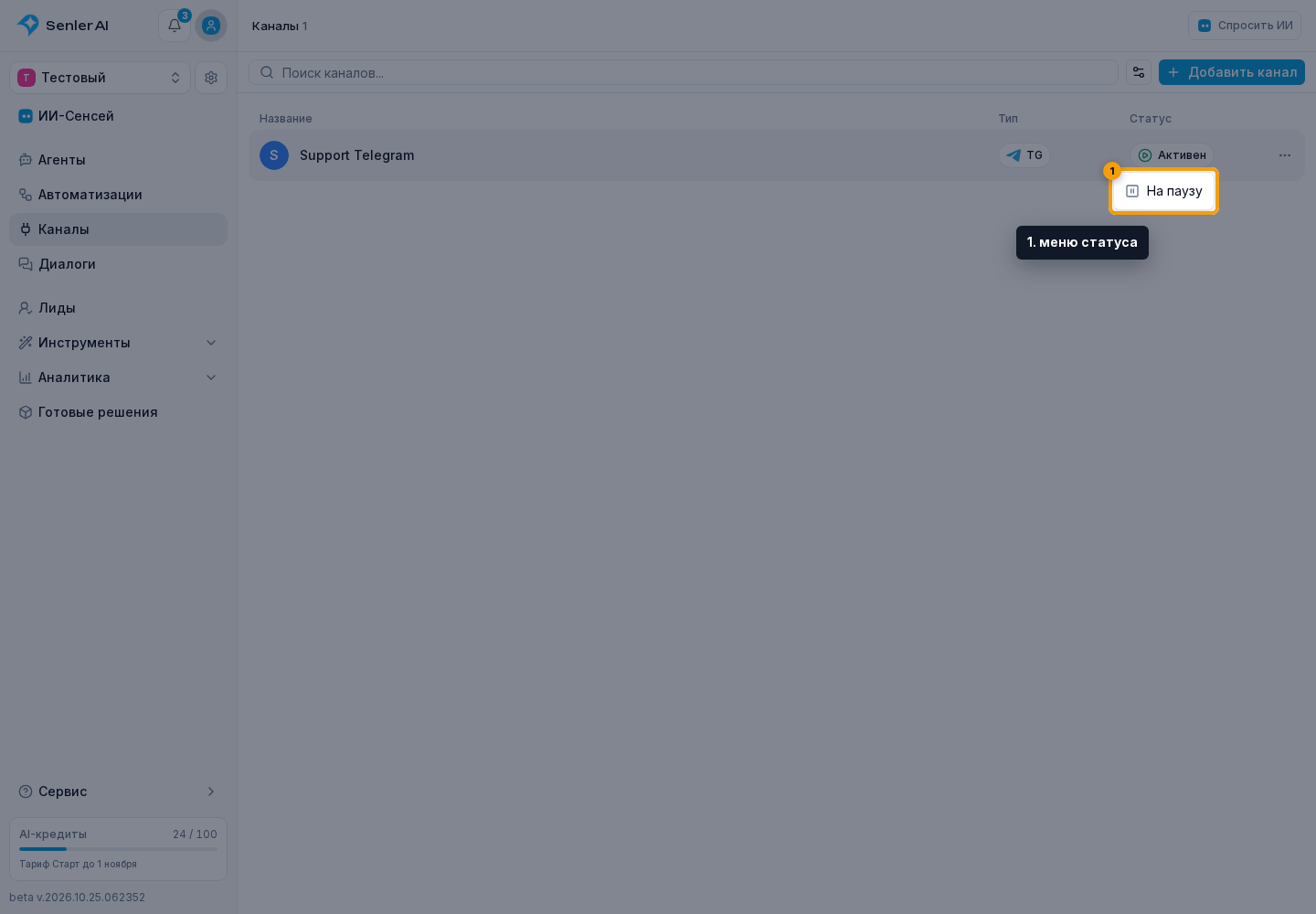
Нажмите статус канала. В меню статуса выберите постановку на паузу или снятие с паузы и подтвердите действие в открывшемся окне.
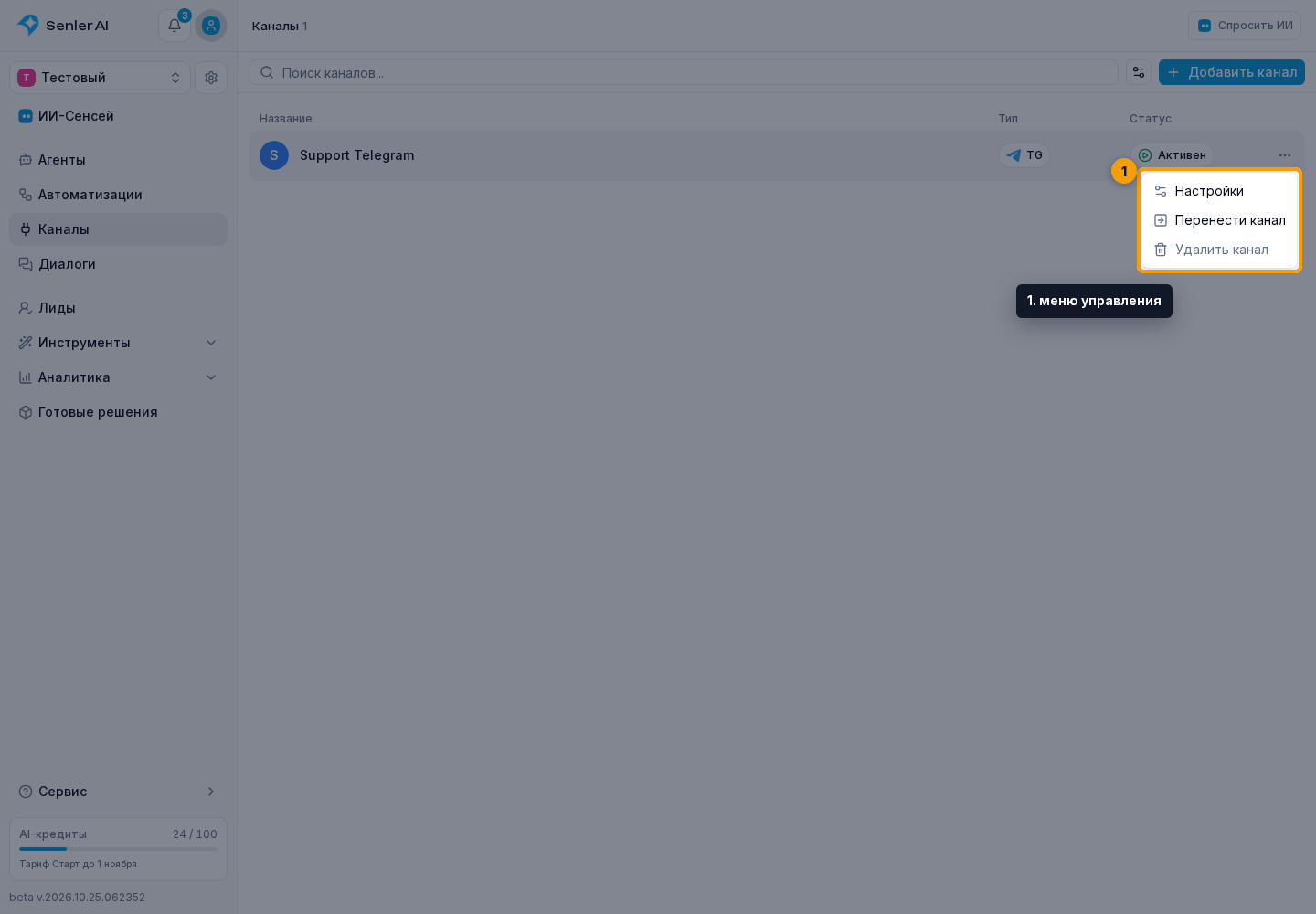
Нажмите многоточие в строке канала. В меню управления находятся настройки канала, перенос в другой проект и удаление. Перенос и удаление доступны при наличии прав; нажатие пункта сначала открывает соответствующее окно, а не выполняет операцию сразу.
Также можно запустить фоновое обновление каналов и посмотреть историю с количеством обновлённых, пропущенных и ошибочных элементов. Подробнее об обновлении и управлении подключением — в настройках канала.
Добавление канала
- Открыть раздел через пункт «Каналы» в боковом меню.
- Нажать "Добавить канал".
- На странице «Добавление канала» выберите нужное подключение в блоке платформ.
- Заполните форму выбранной платформы. После успешного подключения кабинет откроет настройки нового канала.
Если карточка платформы недоступна
Пометка «В разработке» означает, что подключение доступно только администраторам сервиса Senler AI, а не обычным администраторам проекта. Пометка «Недоступно» означает, что кабинет пока не поддерживает создание канала этого типа. Тариф и настройки проекта на состояние карточки не влияют. Инструкции по каждой платформе собраны в добавлении канала.
Выбор каналов в формах
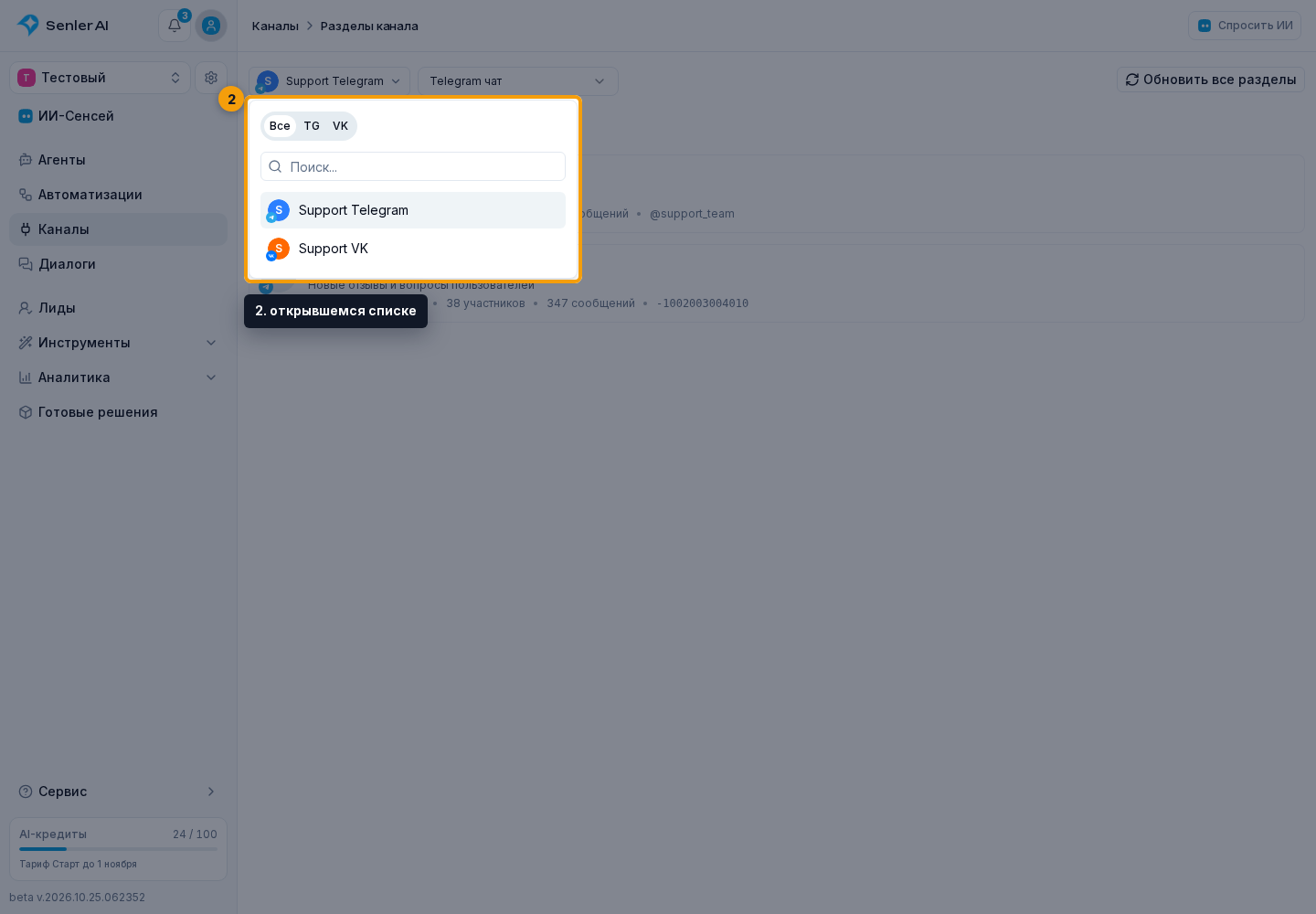
В формах с выбором одного канала нажмите поле выбора канала. В открывшемся списке нажмите нужную строку: выбор сразу передаётся в форму, а список закрывается. Вкладки платформ появляются, если доступны каналы нескольких типов.
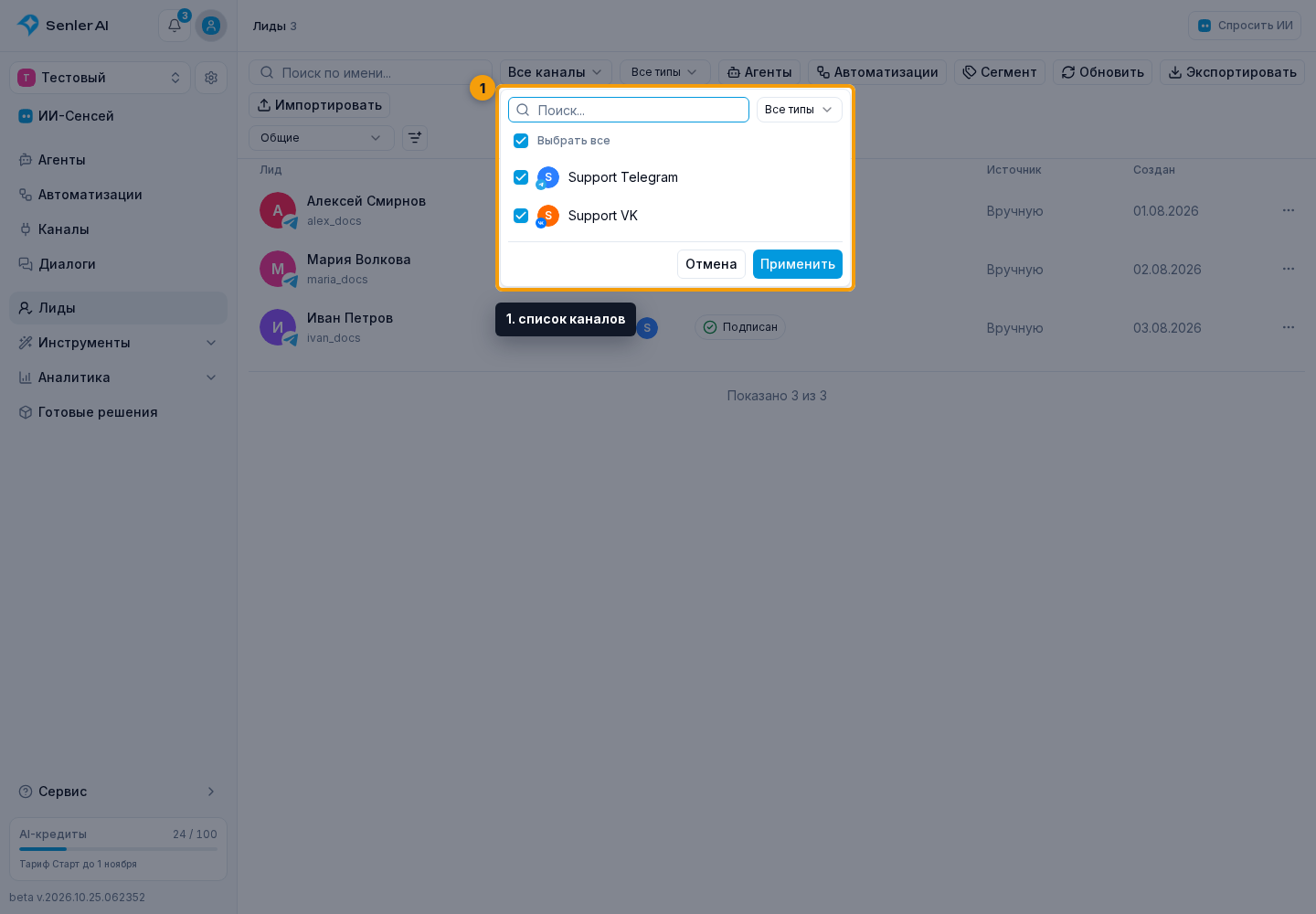
При выборе нескольких каналов откройте список каналов. Используйте поиск по названию, внешнему ID, имени бота или типу и при необходимости фильтр платформы. Отметьте нужные каналы; флажок «Выбрать все» отмечает или снимает отметки только у текущих результатов поиска и фильтра. Выбор остальных каналов сохраняется.
Если внизу есть «Применить», нажмите её для передачи выбора в форму. При пустом выборе укажите хотя бы один канал. «Отмена» закрывает список без применения изменений. В формах без этих кнопок отметки применяются сразу; отдельное сохранение самой формы всё ещё может потребоваться.
Режим выбора каналов появляется в сохраняемых настройках: автозапуске агента, входящем сообщении автоматизации, условиях перехода воронки и аудитории рассылки.
- «Все каналы, включая новые» охватывает и каналы, которые появятся в проекте позже.
- «Конкретные каналы» сохраняет фиксированный список, даже при выборе 1 из 1 или всех текущих каналов. «Выбрать все текущие в списке» заполняет его, но не включает будущие каналы.
Если сохранённый канал недоступен, он остаётся отдельным пунктом: удалите его и выберите замену. В режиме «Конкретные каналы» для применения нужен хотя бы один канал. Пример окна с этими режимами показан в настройках автозапуска.