
Подключение MAX
MAX-канал подключает бота MAX к проекту Senler AI. После подключения сообщения из MAX можно обрабатывать в диалогах, назначать агенту и отслеживать через события проекта.
Что подготовить
- созданного бота или приложение в партнерской платформе MAX;
- токен доступа или токен бота;
- права на управление ботом;
- выбранный проект Senler AI, где должен работать канал.
Как подключить
- Откройте список каналов через пункт «Каналы» в боковом меню и нажмите "Добавить канал".
- Выберите MAX.
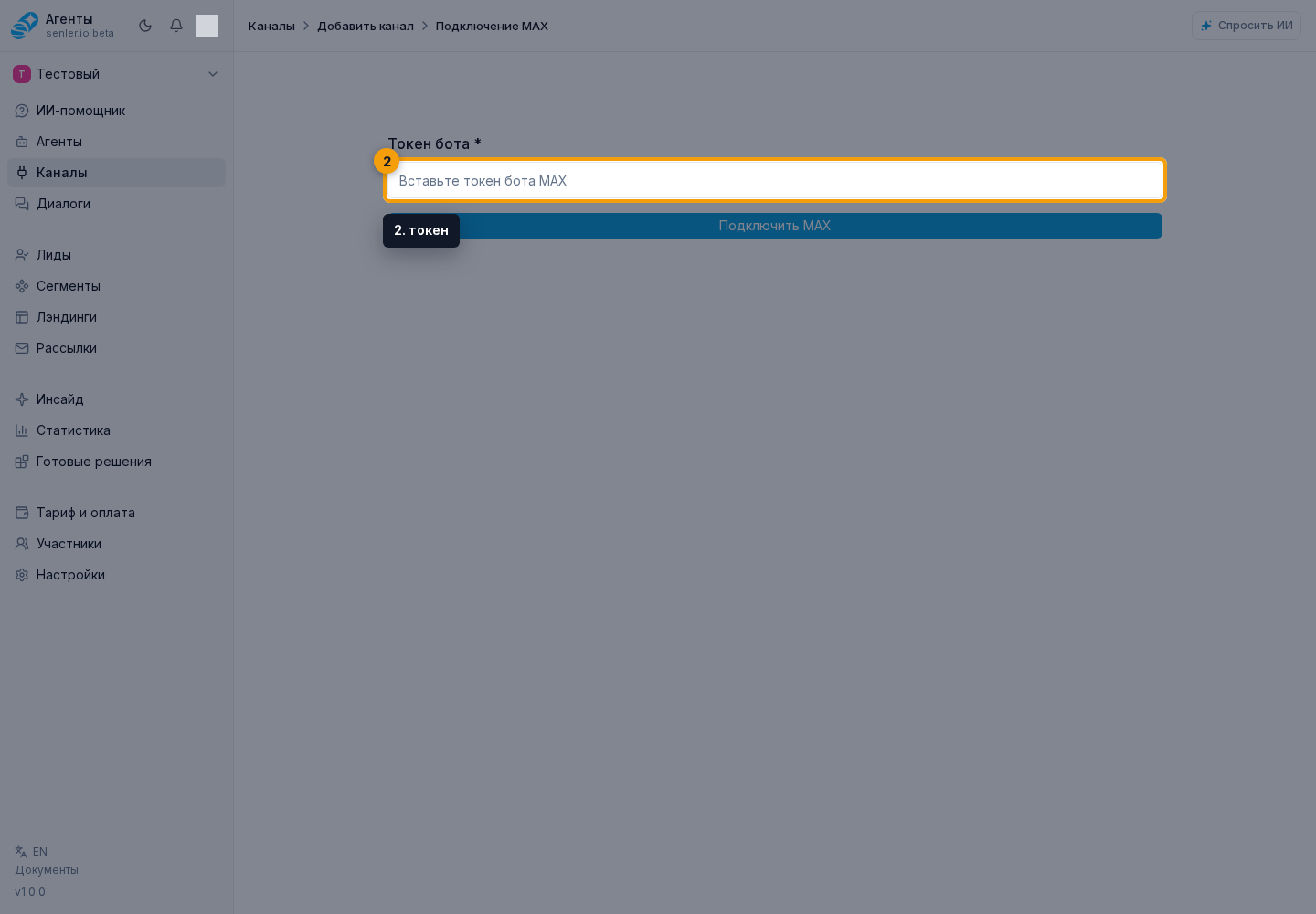
- Вставьте токен из партнерской платформы MAX.
- Нажмите "Подключить".
- Откройте настройки канала и проверьте информацию о боте.
- Назначьте агента и проверьте получение сообщений.
После подключения
- проверьте статус канала;
- проверьте информацию о боте;
- настройте webhook, если он требуется для сценария;
- синхронизируйте данные;
- проверьте тестовое сообщение в диалогах.
Для загрузки базы лидов из Senler.ru откройте настройки канала, привяжите соответствующий канал Senler.ru и нажмите «Загрузить лидов».
Публикации от имени канала
Публикации, которые MAX передаёт от имени канала без отдельного автора, сохраняются в диалоге этого канала. Для такой публикации не создаётся отдельный лид-пользователь. Переданные платформой оформление текста и вложения сохраняются вместе с сообщением.
Уведомления оператору и контакты клиентов
Для отправки заявки менеджеру используйте шаг «Сообщение» с выбранным получателем. Бот должен быть подключён как канал, а нужный личный или групповой диалог — доступен для выбора. Встроенная отправка использует настройки канала MAX: отдельный HTTP-запрос и передача токена в автоматизацию не нужны.
Чтобы менеджер мог открыть контакт клиента, прикрепите контакт лида к сообщению. Контакт пользователя MAX приходит в MAX карточкой; для клиента VK отправляется ссылка на VK. Если у лида нет доступной публичной ссылки, сообщение содержит ссылку на его профиль в кабинете, для которой нужен доступ к проекту.
Контакт MAX можно отправить вместе с текстом, файлами и кнопками за один шаг: получатель сначала увидит сообщение с текстом, файлами и кнопками, затем отдельную карточку контакта. Если текста и файлов нет, карточка может содержать одну кнопку. Отдельный шаг для отправки карточки создавать не нужно.
Агент также может отправлять такие сообщения, если у него настроены получатели и разрешение на контакты.
Для подстановки имени и других сведений в текст используйте системные данные лида. lead_data.external_user_id — идентификатор клиента на исходной платформе, а не универсальный ID контакта MAX.
Если MAX не подключается
- проверьте токен;
- проверьте, что бот создан и доступен;
- проверьте права в партнерской платформе MAX;
- проверьте текст ошибки в кабинете.