
Шаги установки готового решения
На странице шага установки автор готового решения задаёт действие, которое пользователь увидит при первой установке выбранной версии. У шага должны быть понятные заголовок и описание: по ним пользователь должен понять, что произойдёт после подтверждения.
Не используйте этот блок для действий, которые нужны только при переходе уже установленного готового решения на новый выпуск. Для них существуют отдельные шаги обновления.
Перед началом
- шаги доступны для готового решения с созданным исходным проектом;
- создавать, менять и удалять шаги можно только в черновике версии;
- новый черновик уже содержит шаги установки последней опубликованной версии;
- нужны права на управление версиями готового решения;
Если версия уже опубликована, создайте новый черновик и вносите изменения в нём. Для автоматического обновления набор шагов должен полностью совпадать с предыдущей опубликованной версией: нельзя добавлять, менять, переставлять или удалять шаги. Если шаги должны измениться, выберите для версии режим «После подтверждения».
Что увидит пользователь при установке
- шаги выполняются сверху вниз в том порядке, в котором они расположены в черновике версии; порядок можно изменить, перетащив шаг за маркер слева от его названия;
- пользователь видит заголовок и описание на выбранном языке;
- обязательный шаг нельзя пропустить, и без него настройка готового решения не завершится;
- необязательный шаг можно выполнить или пропустить;
- «Произвольная инструкция» всегда необязательна.
Типы шагов
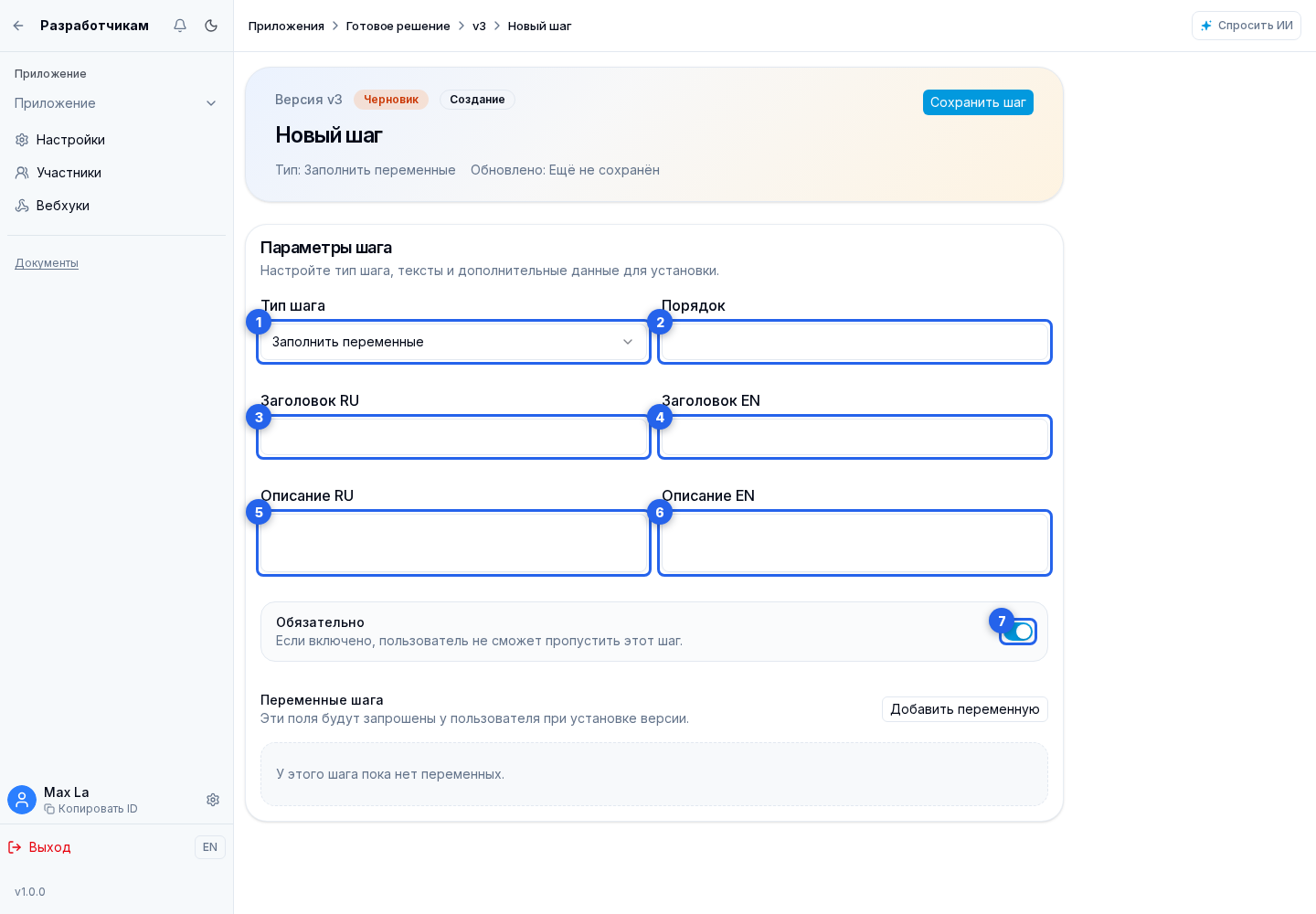
- Заполнить переменные проекта. Просит пользователя указать значения переменных проекта, которые нужны готовому решению.
- Назначить агента по умолчанию. Создаёт или заменяет правило автоматического назначения для выбранного слота агента и области диалогов. Во время настройки можно задать отдельные правила для каналов.
- Назначить агента в диалогах. Просит выбрать диалог и назначает в него указанного агента как основного или фонового. Если этот слот уже занят, прежнее назначение в нём заменяется.
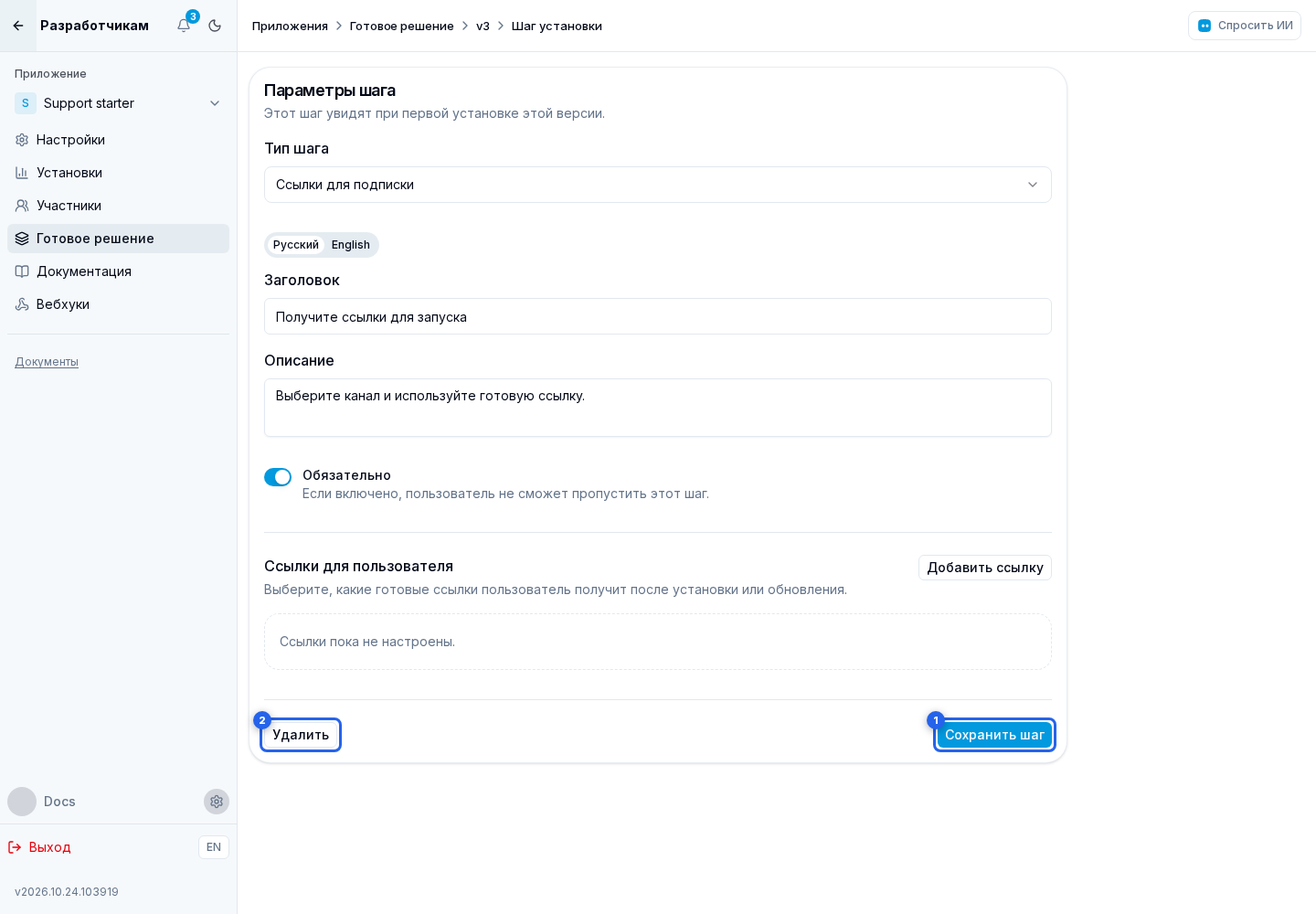
- Ссылки для подписки. Показывает готовые ссылки на прямую подписку или лендинг для ресурсов, установленных вместе с готовым решением. Если в проекте несколько подходящих каналов, пользователь выбирает нужный.
- Произвольная инструкция. Показывает текст, который пользователь должен прочитать и подтвердить. Такой шаг можно пропустить, поэтому переключатель «Обязательно» для него не показывается.
Общие поля шага
Сначала выберите нужный вариант в поле «Тип шага», затем заполните общие поля:
- На вкладке «Русский» заполните заголовок и описание. Опишите результат действия, а не внутреннее устройство готового решения.
- Перейдите на вкладку English и заполните английский заголовок и описание.
- Для всех типов, кроме «Произвольной инструкции», включите «Обязательно», если без этого действия готовое решение не сможет работать правильно.
Сохранение и удаление
После настройки нажмите «Сохранить шаг». В существующем черновом шаге доступна кнопка удаления шага.
Если шаг не сохраняется
- убедитесь, что редактируете черновик версии;
- если выбран автоматический режим, верните шаги к предыдущей опубликованной версии или переключите версию на «После подтверждения»;
- если требуется исходный проект, создайте его в настройках готового решения;
- для шага с агентом проверьте, что агент добавлен как ресурс именно в текущую версию;
- для «Заполнить переменные» добавьте хотя бы одно поле, уберите повторы и проверьте имена переменных исходного проекта;
- для «Ссылок для подписки» добавьте хотя бы одну уникальную ссылку, проверьте, что ресурс входит в текущую версию и соответствует выбранному назначению;
- если пример значения не принимается, введите значение того же типа и формата, что и у выбранной переменной;
- если нет кнопок сохранения или поля недоступны, проверьте своё право на управление версиями готового решения.
Доступ к диалогам при первой установке
Для готового решения переключатель доступа разработчика к связанным диалогам появляется автоматически и при установке включён по умолчанию. Владелец устанавливающего проекта может выключить его до установки или позже на странице установленного готового решения; автор готового решения не управляет этим выбором. Это не полный доступ к проекту: разработчик увидит только диалоги, в которых участвовали агенты этого готового решения.