
Статистика
Статистика помогает управлять расходами и нагрузкой проекта: увидеть, что расходует кредиты, когда клиенты обращаются чаще, как быстро отвечают операторы и откуда приходят подписчики. Можно сравнить периоды, найти заметное изменение и разобрать его по каналам, агентам или источникам подписок.
Откройте «Статистику» в левом меню проекта или карточку «Статистика» в обзоре проекта.
Выбор периода
На странице статистики выберите период: последние 24 часа, 7, 30 или 90 дней. Он сохраняется при переключении вкладок.
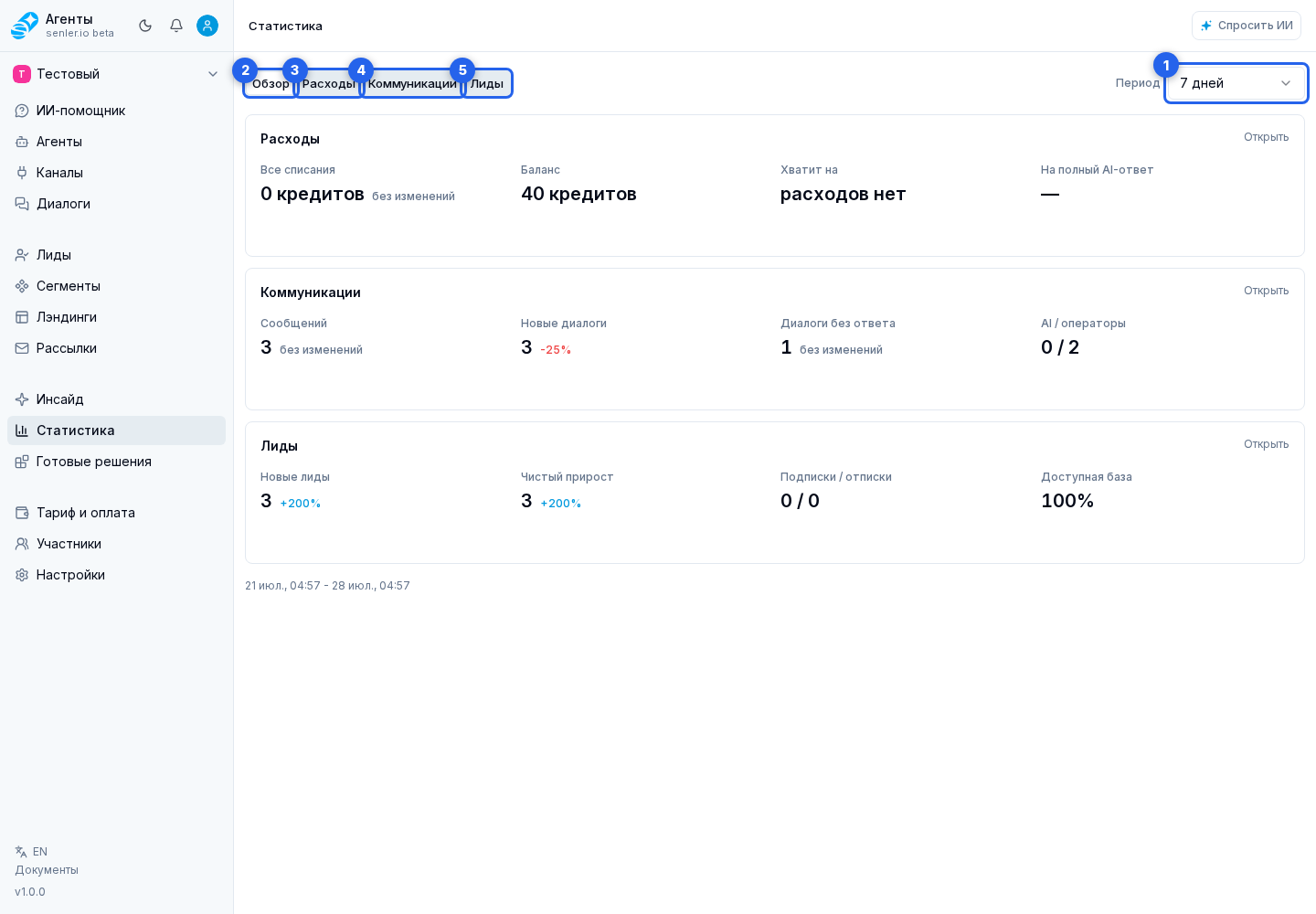
Показатели активности и расхода относятся к выбранному периоду. Баланс кредитов и размер базы лидов показывают текущее состояние. Даты на графиках и в журнале подписок отображаются в часовом поясе браузера.
Какой раздел открыть
- Обзор: основные показатели расходов, коммуникаций и лидов на одном экране.
- Расходы: использование кредитов, стоимость AI-ответов, прогноз баланса и расходы по каналам и агентам.
- Коммуникации: сообщения, диалоги, часы нагрузки и скорость ответов операторов.
- Лиды: новые лиды, подписки, отписки, изменения сегментов и подписки по UTM.
- Автоматизации: скорость выполнения шагов и задержка из-за ограничения тарифа.
Как читать карточки и графики
На карточке показателя процент рядом со значением сравнивает его с предыдущим периодом такой же длительности. Например, выбранные семь дней сравниваются с семью днями перед ними. Знак показывает направление изменения, а не его пользу: рост сообщений и рост времени ожидания имеют разный смысл.
Используйте графики, чтобы найти дату или время заметного изменения. Наведите курсор на точку, столбец или ячейку, чтобы увидеть точное значение.
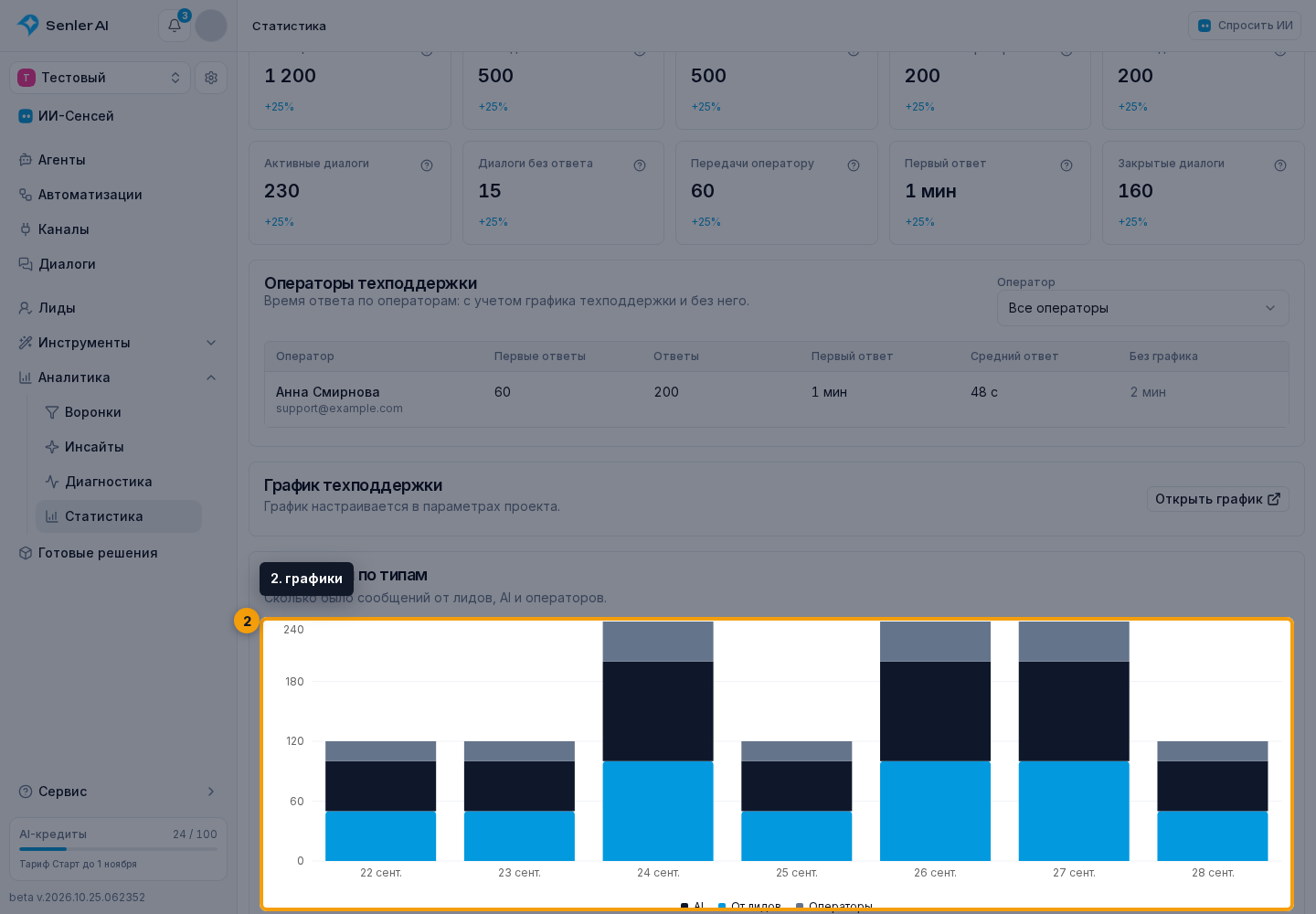
Подсказки и «Спросить у ИИ»
Знак вопроса на карточке объясняет, что именно считается. При наведении на карточку или верхнюю часть графика появляется действие «Спросить у ИИ» с контекстом выбранного показателя. Оно помогает разобрать динамику, но не меняет данные и настройки проекта.
Чем отличается от Инсайда
Статистика отвечает на вопрос «что произошло»: сколько потрачено кредитов, сколько было сообщений, диалогов и лидов, когда возникала нагрузка и как менялись подписки.
Инсайд помогает понять качество работы: какие метрики выглядят проблемно, какие агенты требуют внимания и чем выделяются аномалии, тренды или отклонения от нормативов.