
Участники
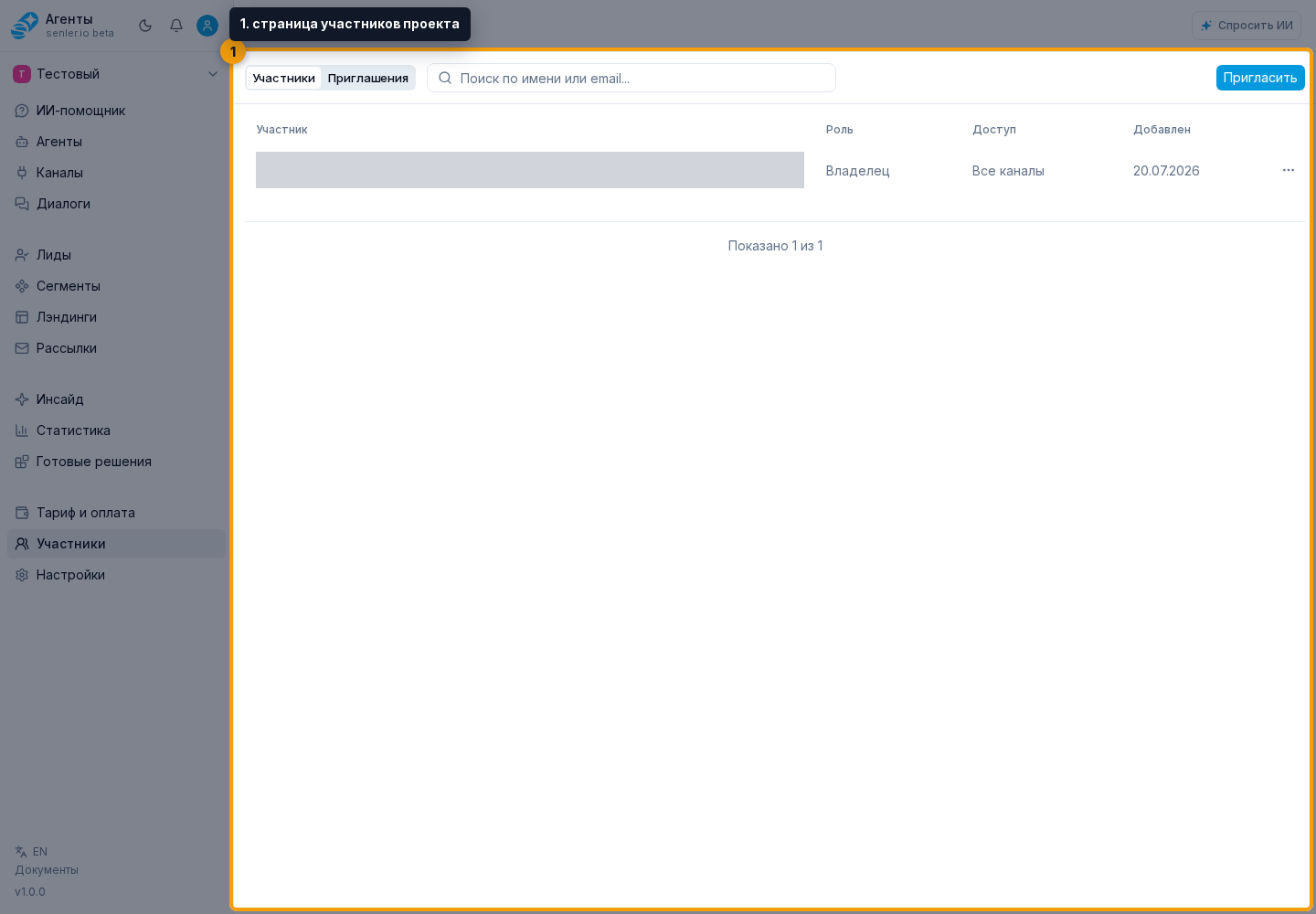
Раздел «Участники» — это список людей, у которых есть доступ к проекту. Здесь можно проверить роль каждого человека, увидеть доступные ему каналы, пригласить нового сотрудника или открыть настройки существующего.
Как устроен раздел
Нажмите кнопку «Настройки» с шестерёнкой справа от названия проекта, затем выберите «Участники». На странице участников находятся две вкладки: «Участники» показывает текущую команду, а «Приглашения» — отправленные запросы на доступ. Справа расположена кнопка приглашения.
Что можно сделать
- Пригласить участника — выбрать человека по ID или email, назначить начальную роль и проверить статус приглашения;
- Настроить роль и доступ — определить общий уровень прав, открыть все каналы или только выбранные и при необходимости назначить оператора техподдержки;
- удалить участника, если ему больше не нужен доступ и удаление не блокируется назначениями в графике.
Как читать список участников
На вкладке «Участники» используйте поиск по имени или email. В таблице показаны роль человека, доступ ко всем каналам или их количество и дата добавления. Нажмите строку участника, чтобы открыть его настройки.
Активные участники показаны первыми. Неактивные собраны в отдельной группе ниже, поэтому они не смешиваются с текущей командой.
Роли в проекте
| Роль | Для чего подходит |
|---|---|
| Владелец | Полное управление проектом, включая его удаление. У проекта один владелец. |
| Администратор | Управление проектом без права удалить сам проект. |
| Участник | Работа с ресурсами проекта без управления участниками и основными настройками проекта. |
| Наблюдатель | Просмотр ресурсов проекта без внесения изменений. |
При выборе роли Senler применяет готовый набор прав для разделов и действий проекта. В форме участника не нужно отдельно включать управление агентами, рассылками, автоматизациями и другими ресурсами. Доступ к каналам настраивается отдельно и определяет, с какими каналами, диалогами и лидами человек сможет работать. Подробности приведены в разделе «Роли и доступ участника».
Как добавить участника
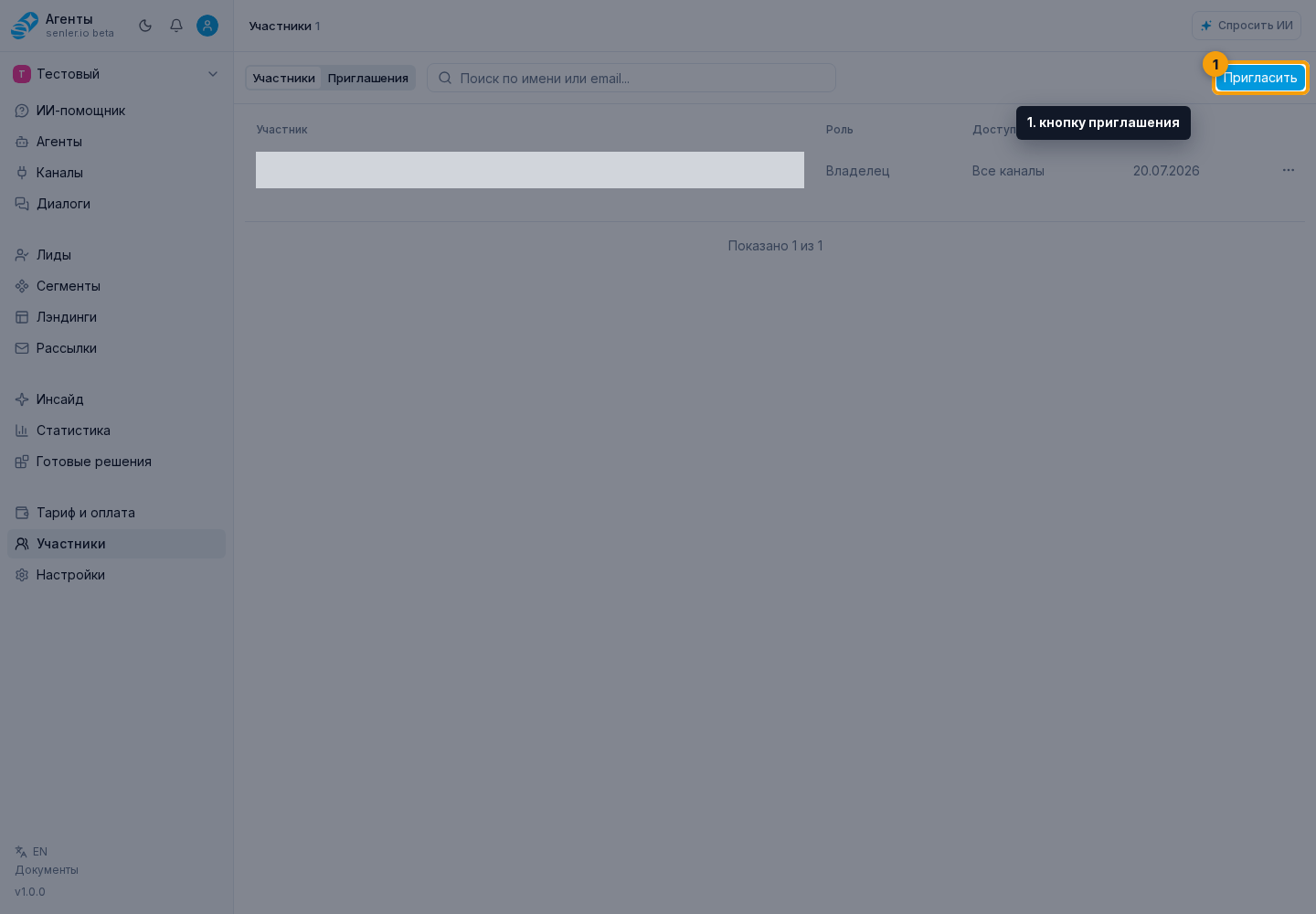
Нажмите кнопку приглашения.
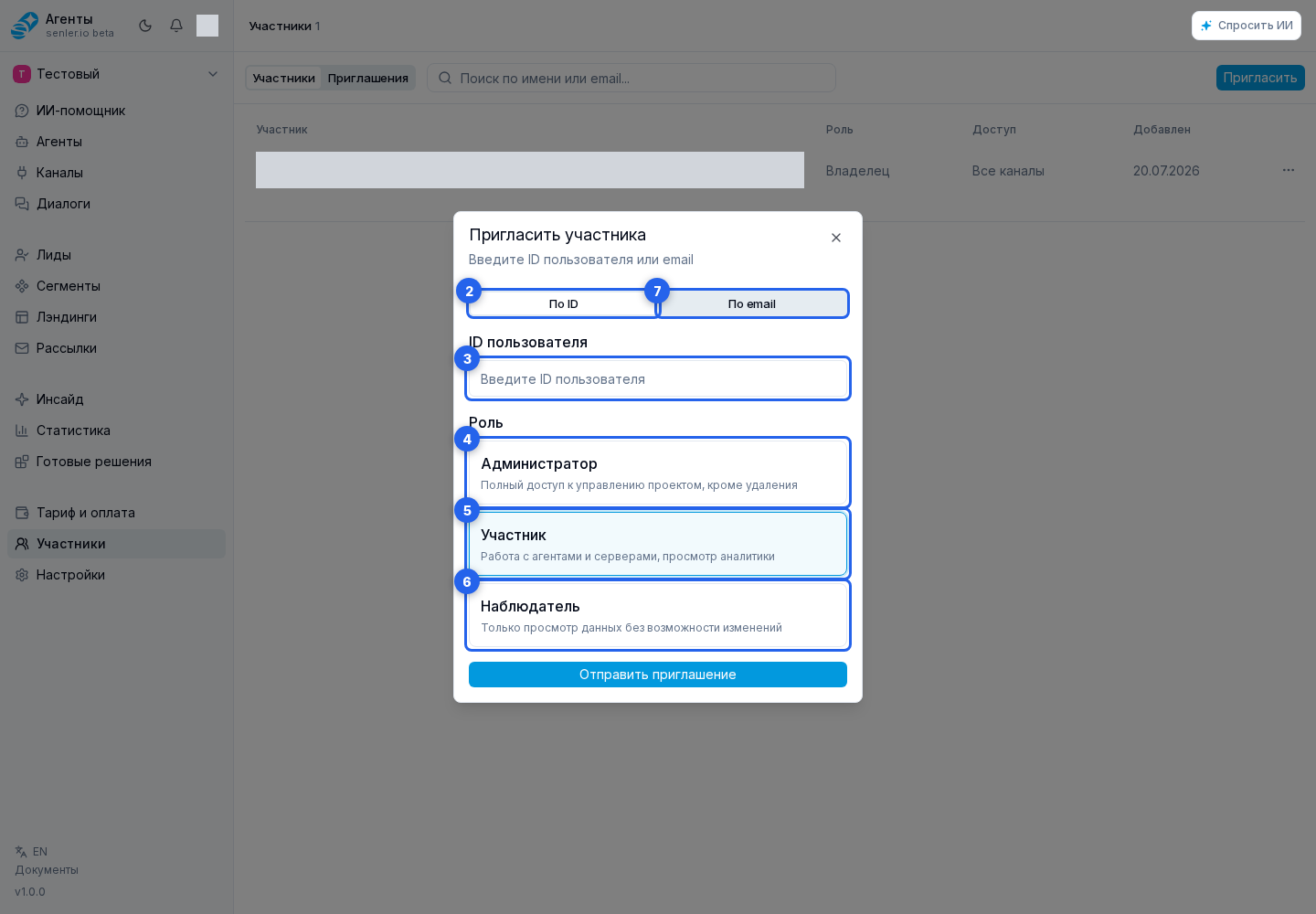
- Выберите способ по ID пользователя.
- Заполните поле ID пользователя: приглашаемый человек копирует свой ID Senler AI в меню профиля. Где взять ID.
- Назначьте начальную роль: «Администратор», «Участник» или «Наблюдатель».
Если ID неизвестен, используйте приглашение по email вместо ID.
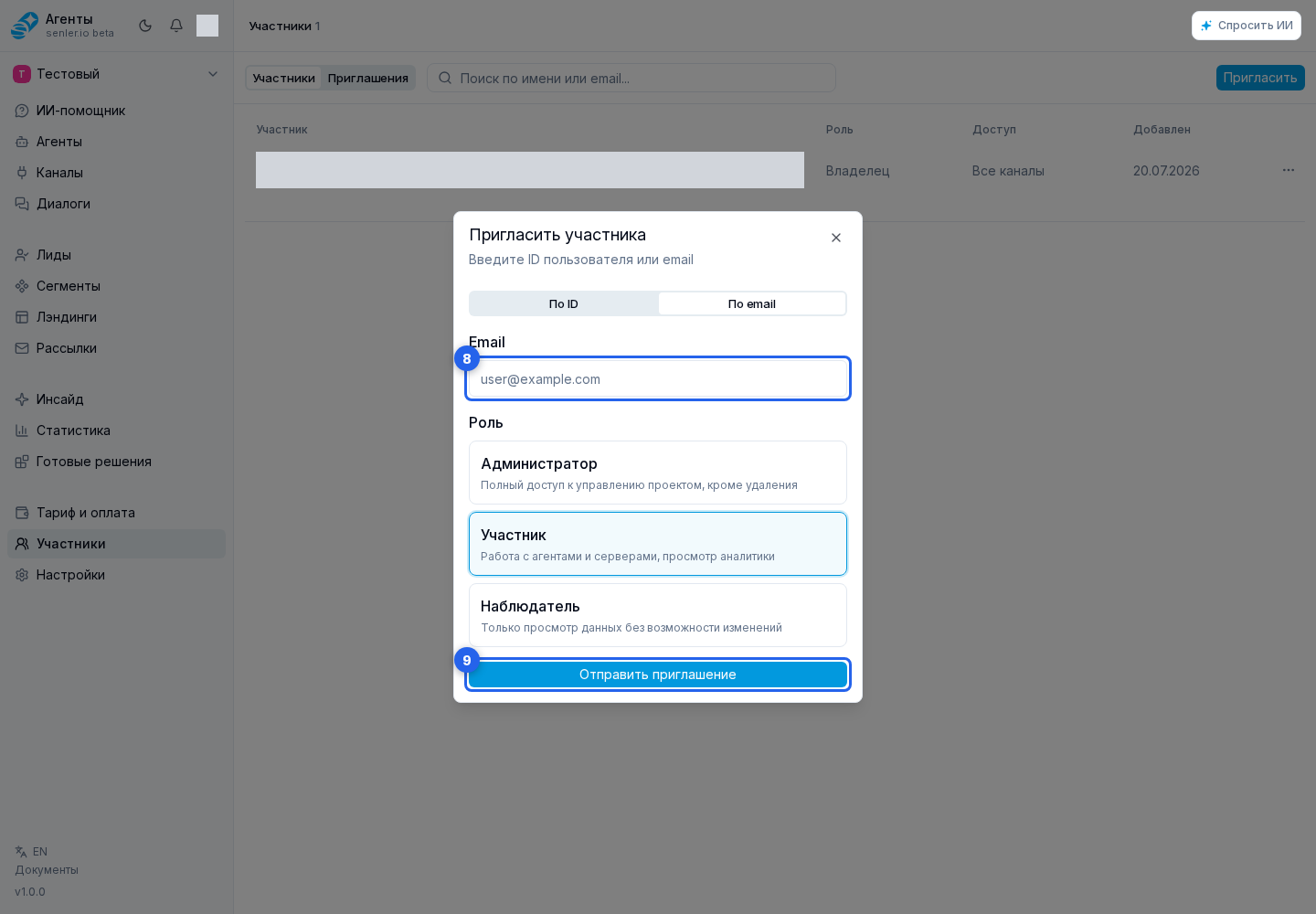
Для приглашения по email заполните поле email.
Нажмите «Отправить приглашение».
Подробности о ссылке, статусах и принятии приглашения собраны на странице «Приглашения».
Если не видна кнопка «Пригласить»
Кнопка показывается только пользователю с правом управлять доступом. Если её нет, для отправки приглашения или выдачи нужного права обратитесь к владельцу либо администратору проекта. После изменения прав обновите страницу.