
Текстовые документы
Как создать текстовый документ
- Нажмите кнопку «Настройки» с шестерёнкой справа от названия проекта и перейдите в базу знаний.
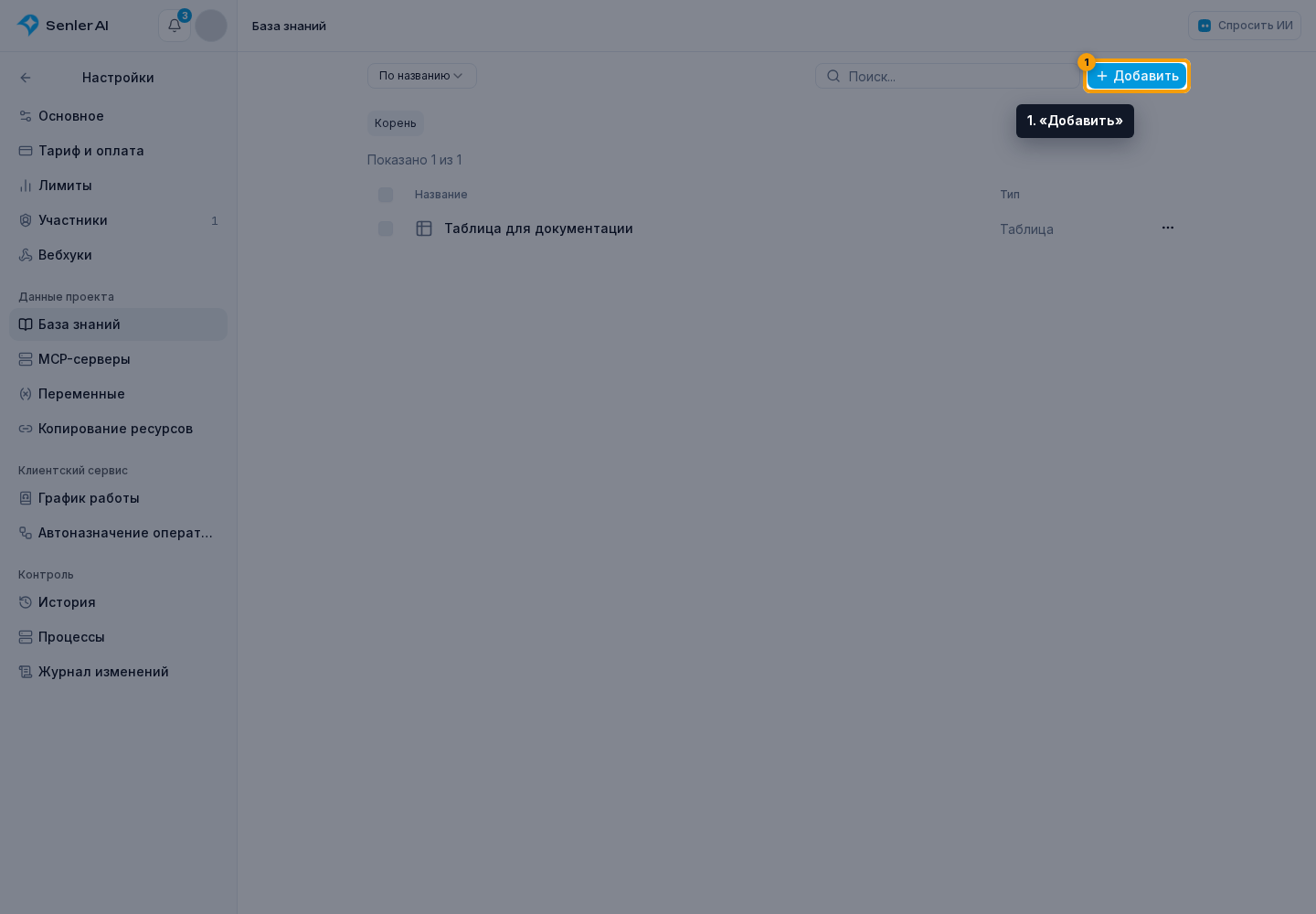
- Нажмите «Добавить».
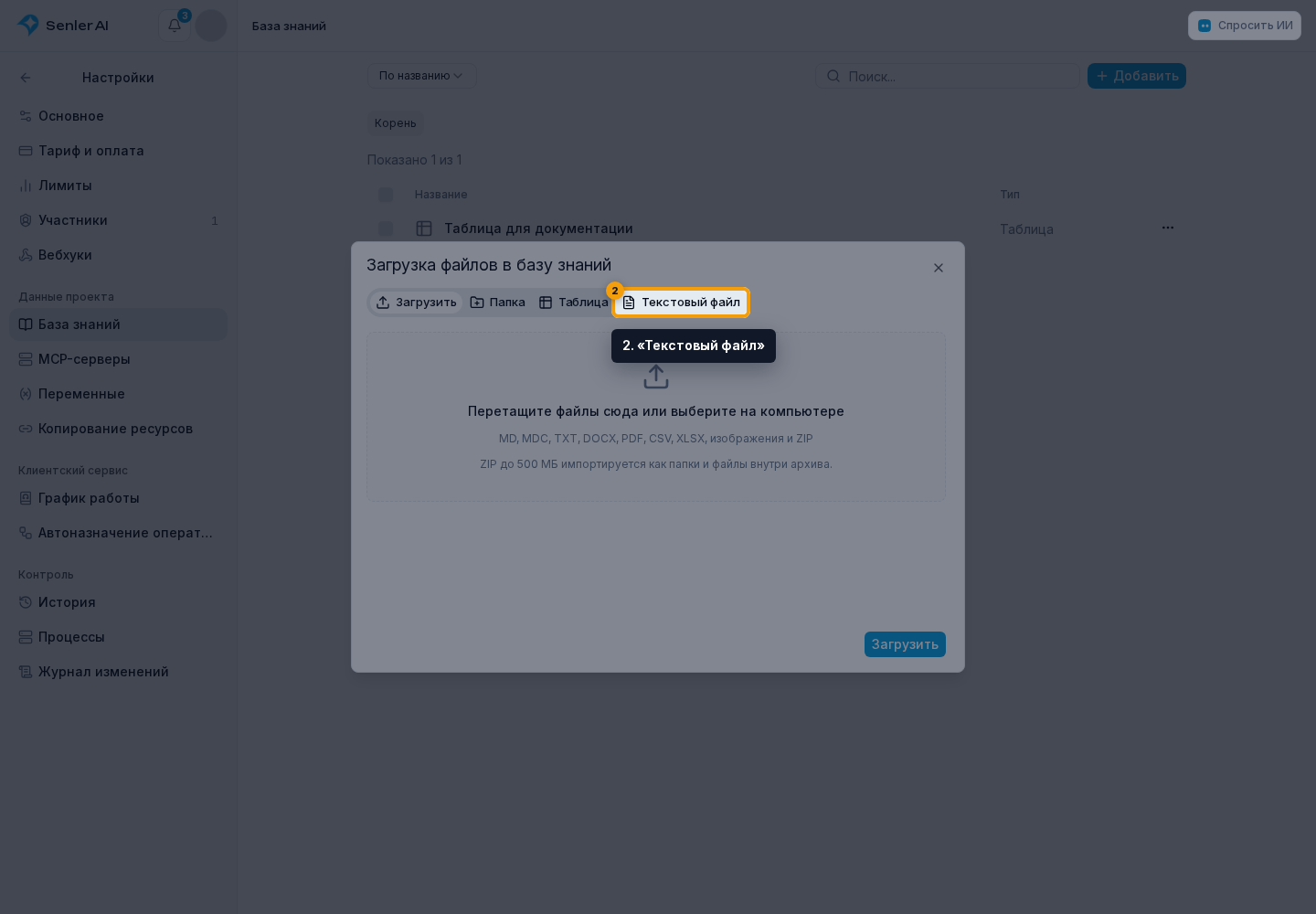
Выберите «Текстовый файл».
- Заполните название.
- Добавьте содержимое.
- Нажмите «Создать».
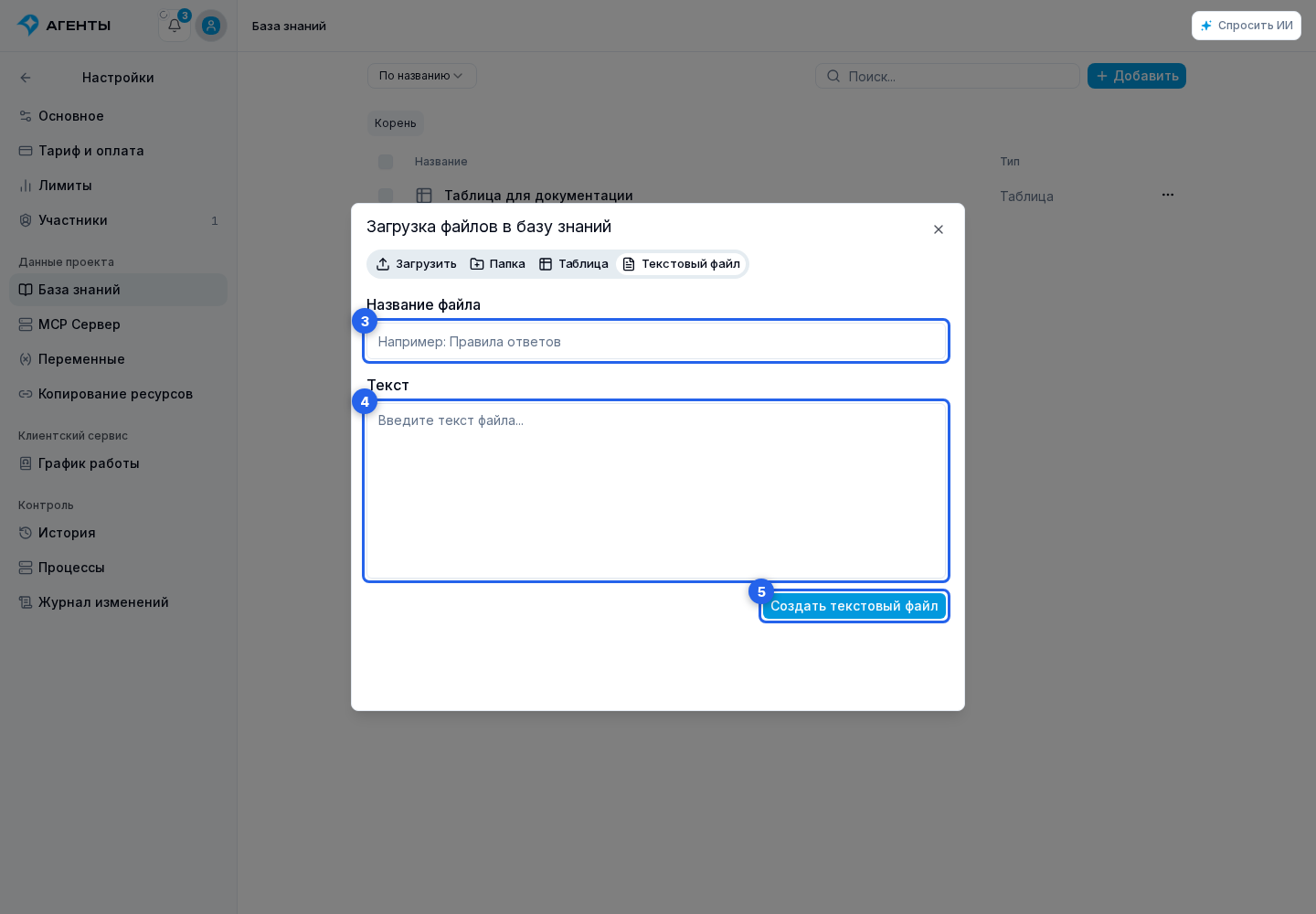
Так создаётся обычный текстовый документ. Чтобы воспользоваться полным редактором, откройте созданный документ. Другой способ — открыть его меню и выбрать «Редактировать».
Поля формы
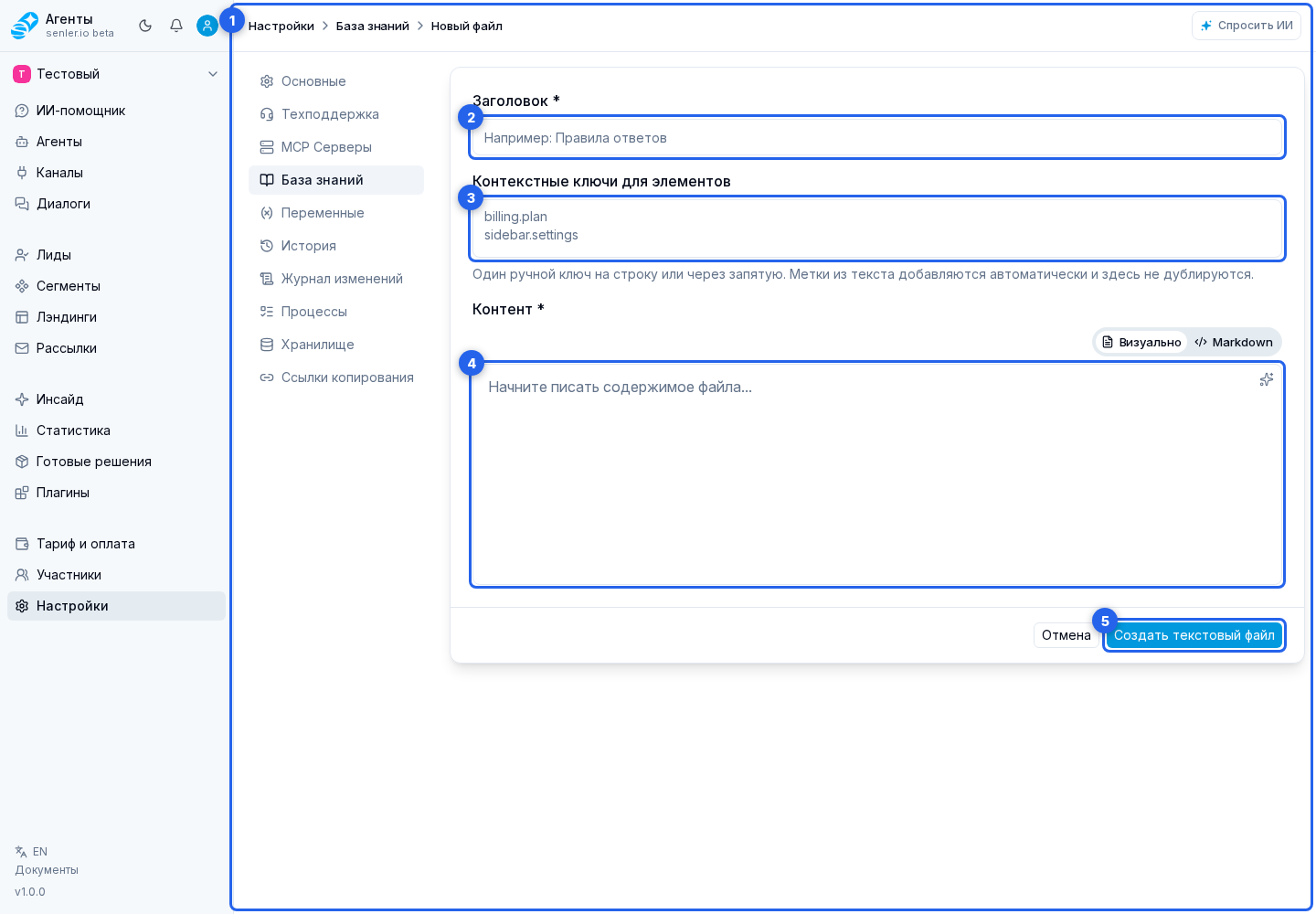
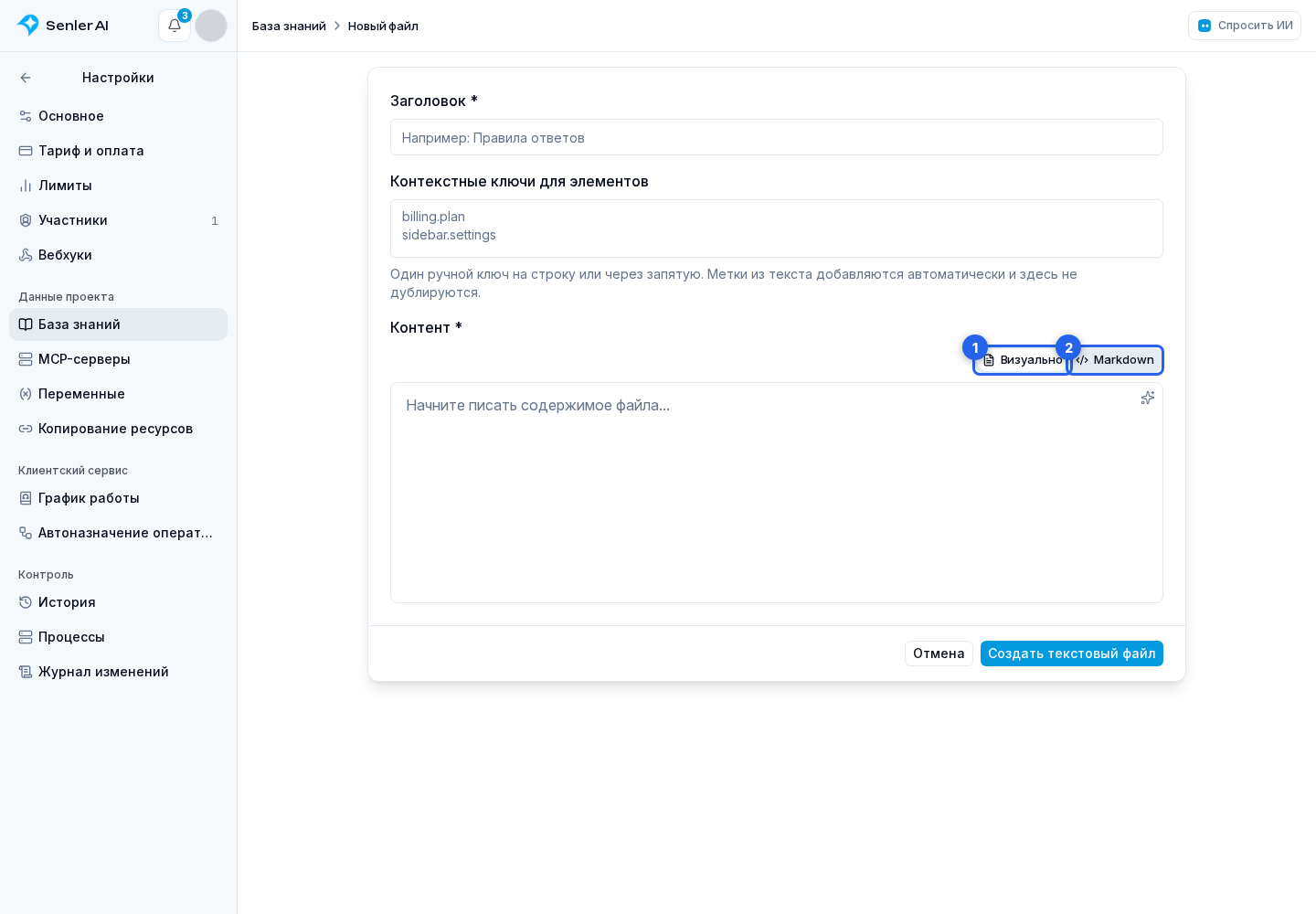
На странице создания или редактирования текстового документа есть:
- заголовок;
- контекстные ключи для элементов — их назначение описано отдельно в разделе «Контекстные ключи»;
- контент и относящееся к нему сообщение проверки;
- кнопка создания или сохранения и отмена;
- удаление при редактировании с отдельным подтверждением.
Заголовок и контент обязательны. Заголовок должен быть понятным для поиска: например, "Правила возврата", "FAQ по тарифам", "Инструкция по кнопке Добавить канал".
Контент
Контент можно писать как структурированный Markdown: заголовки, списки, таблицы, примеры вопросов и ответов. Для поддержки полезнее документы, где есть:
- назначение;
- где находится функция;
- что означает каждое поле;
- частые ошибки;
- что проверить перед эскалацией.
Если Markdown содержит блок с дополнительными полями в начале файла, эти поля помогают поиску и связке с источником документа: например ID статьи, маршрут раздела, важность источника или внешнюю ссылку. Не храните там секреты: такие поля нужны для поиска, маршрутизации и объяснения источника, а не для приватных данных.
Markdown-ссылки и картинки можно писать обычным синтаксисом:  или [регламент](docs/rules.pdf). Если целевой файл загружен в базу знаний, кабинет сможет показать его в предпросмотре или связать с документом для ответа.
Режимы редактора
Режим «Визуально» подходит для обычного форматирования: можно работать с текстом, заголовками, списками, цитатами, ссылками и блоками кода, не редактируя знаки Markdown вручную.
Режим «Markdown» показывает исходный текст и подходит для таблиц, изображений и другой разметки, которую важно сохранить точно. Переключение режима не создаёт копию документа: оба редактора меняют один и тот же контент, который сохраняется как Markdown.
Если документ содержит разметку, которую визуальный редактор не может изменить без потерь, кабинет сразу открывает Markdown. При попытке перейти в визуальный режим появится предупреждение и предпросмотр без редактирования; продолжайте работу в Markdown. Содержимое при этом не удаляется и не упрощается автоматически.
Правка выделенного текста с AI
В визуальном редакторе и в режиме Markdown можно выделить фрагмент и выбрать «Спросить у AI». Правка будет относиться именно к выделенному тексту, поэтому действие удобно использовать для сокращения, исправления формулировки или уточнения отдельного абзаца.
Результат не заменяет документ и не сохраняется автоматически. Сначала кабинет показывает предложенный вариант целого текста: проверьте, как изменился выбранный фрагмент и не затронуто ли лишнее, затем примите или отклоните правку. Если нужна более свободная работа, откройте связанный чат с помощником.
Конфликт при сохранении
Если во время редактирования на сервере появилась новая версия того же файла, кабинет показывает предупреждение о более свежей версии и блокирует сохранение. Скопируйте свой текст, перезагрузите страницу, сравните новую версию со своими изменениями и внесите их повторно. Так правки другого пользователя или процесса не будут затёрты.