
Мастер добавления MCP-сервера
Открытие мастера
В разделе «MCP-серверы» нажмите «Добавить MCP-сервер».
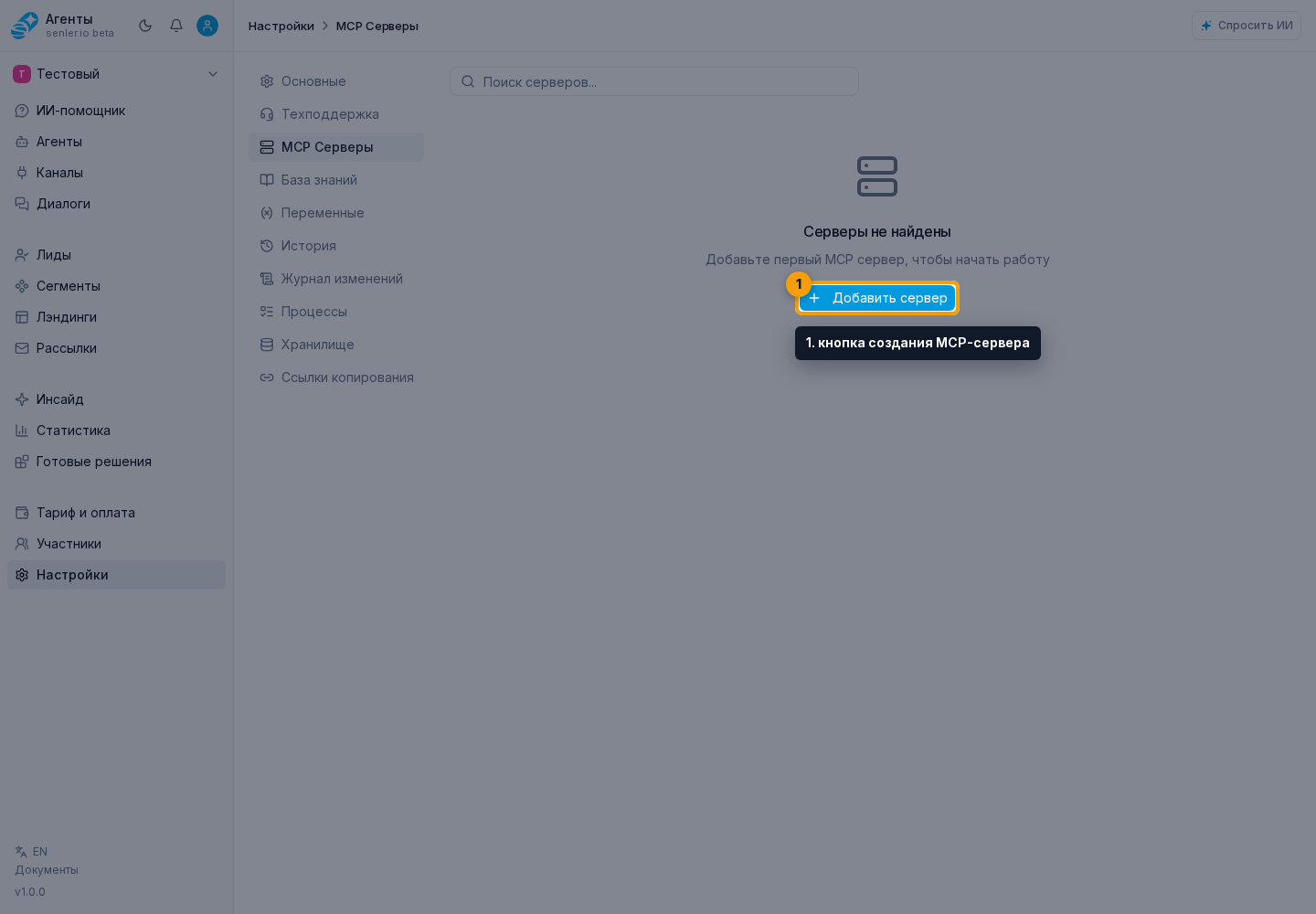
На первом шаге мастер показывает поиск, готовые шаблоны и «Свой MCP-сервер».
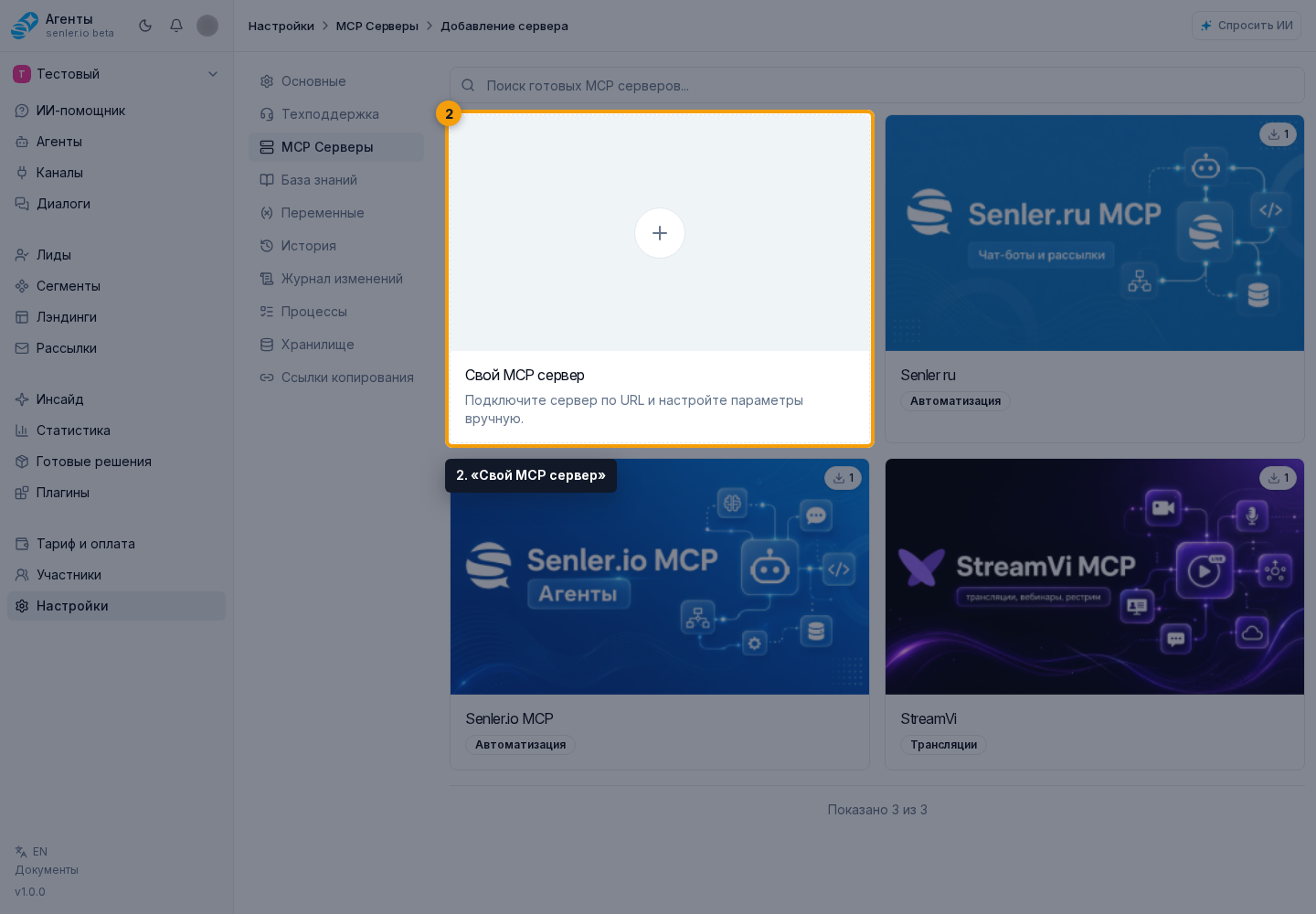
Собственный MCP-сервер
При создании форма собственного сервера содержит:
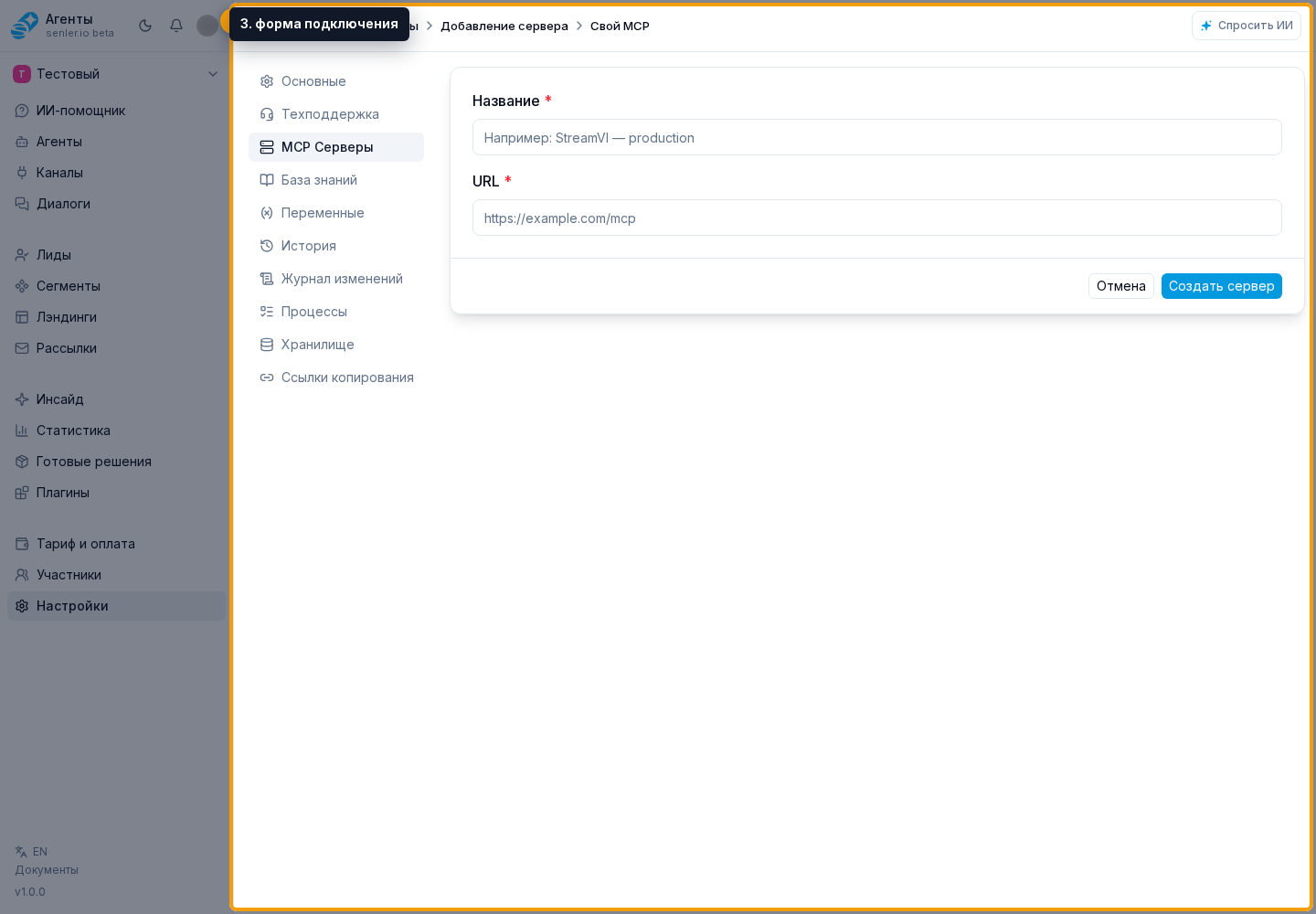
- обязательное название;
- обязательный URL, начинающийся с
http://илиhttps://; - режим авторизации и его настройки. Для JWT лида требуется HTTPS.
Нажмите «Создать сервер». После создания кабинет автоматически открывает страницу редактирования и, если выбрано «Без авторизации», проверяет, поддерживает ли адрес MCP OAuth.
Только на странице редактирования появляются описание, теги и настройки загрузки методов через Senler. «Отмена» возвращает к списку без сохранения текущих изменений.
Готовый сервер из шаблона
Выберите карточку шаблона. Форма показывает описание сервера и только те настройки, которые разрешает шаблон:
- собственный URL, если у шаблона нет фиксированного адреса;
- способ авторизации проекта: без авторизации, ручной токен/заголовки или OAuth;
- поля заголовков с обязательностью, секретностью, подсказкой и префиксом, если они заданы шаблоном.
Если шаблон поддерживает только авторизацию по лидам, проектный токен или OAuth в мастере не запрашивается.
Что происходит при сохранении шаблона
- без авторизации сервер создаётся сразу;
- при ручной авторизации сначала создаётся подключение, затем сохраняются введённые данные доступа;
- при OAuth сначала создаётся черновое подключение, затем открывается окно внешней авторизации;
- если пользователь отменяет OAuth, созданный для этой попытки черновик удаляется.
После успешной установки сервер появляется в общем списке. Проверьте его статус, затем выберите подключение в настройках агента.
Безопасность
Токены и значения секретных заголовков вводите только в форме кабинета. Не вставляйте их в название, описание, теги, инструкцию агента или переписку с поддержкой.