
Копирование ресурсов
Что такое пакет ресурсов
Пакет ресурсов — это рассчитанный системой набор элементов проекта для копирования или передачи по ссылке. Основным ресурсом может быть:
- автоматизация;
- агент;
- рассылка;
- сегмент или документ согласия сегмента;
- папка, файл или таблица базы знаний;
- самостоятельный лендинг;
- пользовательская метрика;
- переменная проекта;
- определение переменной лида;
- определение переменной диалога.
Точный состав зависит от основного ресурса, связанных элементов, выбранных опций и доступов пользователя. Перед копированием или созданием ссылки раскройте список «Элементы пакета»: он показывает фактический состав конкретного пакета.
Для создания пакета достаточно права просмотра исходного ресурса. В списке целевых проектов кабинет оставляет только те проекты, где вы можете управлять каждым типом элементов из пакета. Например, для пакета из агента и документов базы знаний одновременно нужны права управления агентами и базой знаний в целевом проекте.
Выберите способ переноса
- Сборка пакета: выберите несколько независимых ресурсов.
- Копирование в проект: создайте копию в своём доступном проекте.
- Передача по ссылке: предоставьте получателю пакет и управляйте сроком доступа.
- Импорт по ссылке: проверьте состав полученного пакета и план копирования.
Перед переносом проверьте связанные ресурсы и исключения ниже.
Дополнительные настройки пакета
При копировании автоматизации появляется настройка «Связанные ресурсы автоматизации». Она включает связанные сегменты и определения переменных. Для копии в текущем проекте настройку можно выключить — тогда копия будет использовать уже существующие ресурсы этого проекта. При копировании в другой проект связанные ресурсы обязательны, поэтому настройка остаётся включённой и недоступна для изменения.
Если вы создаёте ссылку на автоматизацию, связанные сегменты и определения переменных добавляются в неё автоматически: отдельно включать их не нужно.
При копировании агента интерфейс может предложить:
- включить связанные источники базы знаний;
- добавить выбранные переменные проекта и определения переменных лидов и диалогов.
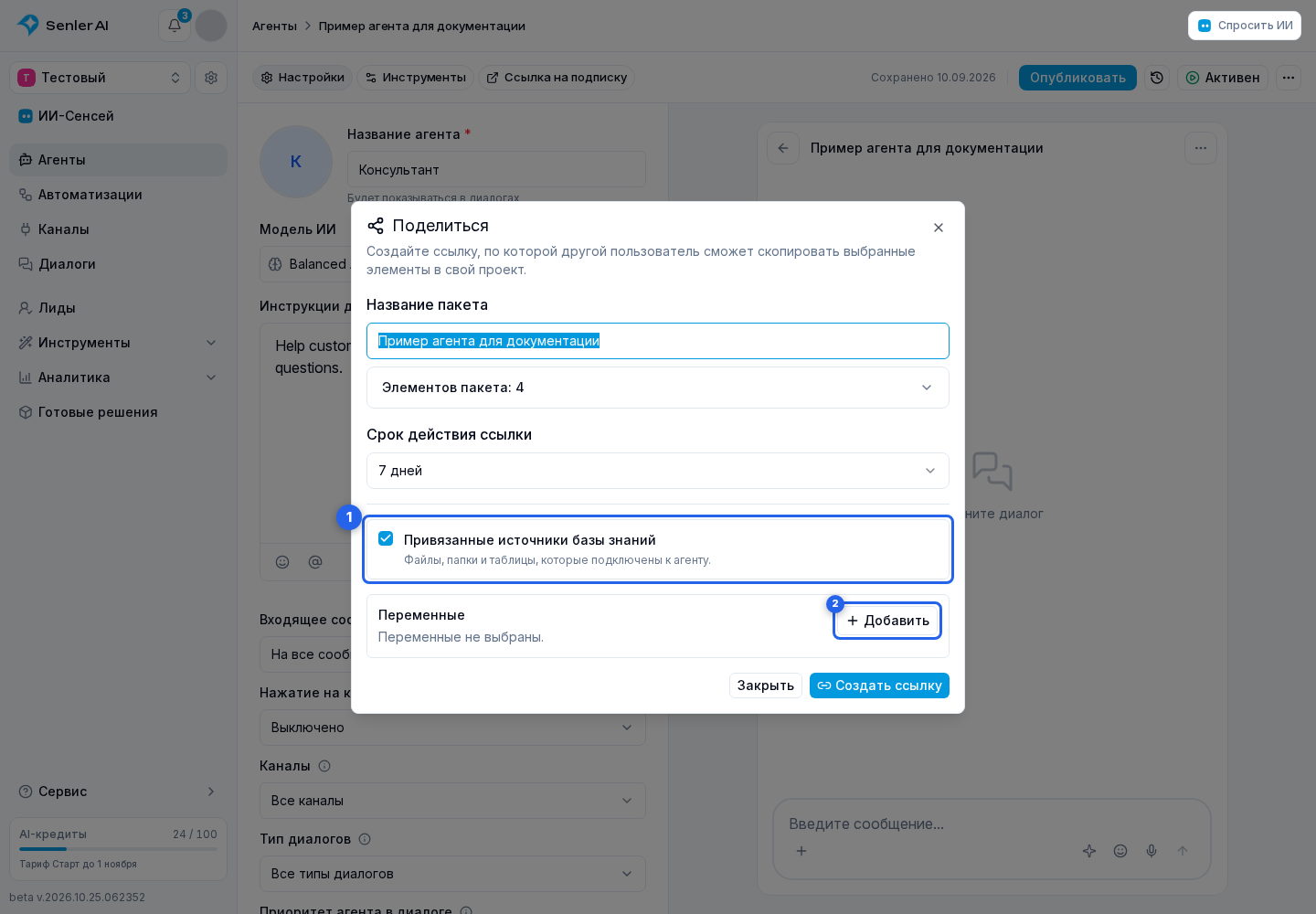
Настройки возможностей самого агента, например включённое клонирование голоса и выбранная для него модель, переносятся вместе с ним.
Настройки «Работа с операторами» также переносятся: разрешение передавать диалог, выбор группы и отключение текущего агента при передаче. В том же проекте выбранные группы сохраняются. Если включена передача с выбором группы, а какая-то группа стала недоступна, у копии передача выключается до повторной настройки.
При копировании в другой проект группы нужно выбрать заново. До этого передача с выбором группы у копии выключена; обычная передача без выбора группы сохраняет своё состояние. Если в пакете вообще нет настроек работы с операторами, у копии передача выключена. План копирования и результат импорта сообщат, когда требуется настройка в разделе «Работа с операторами».
Если в настройке «Совместная работа с автоматизациями» указаны выбранные автоматизации, они также входят в пакет вместе со своими связанными ресурсами. После импорта правило ссылается на автоматизации целевого проекта. Режим «Все» сохраняется как правило для всех автоматизаций целевого проекта и сам по себе не добавляет в пакет все автоматизации исходного проекта.
Разрешения назначать других агентов не переносятся. У копии заново выберите разрешённых агентов и роли в блоке «Работа с агентами», а ссылки на агентов в инструкции замените через каталог @.
Исключение — доступ к этапам воронок. Воронки не входят в пакет, а у скопированного агента всегда выбран режим «Не использовать», даже при копировании внутри одного проекта. На вкладке «Инструменты» заново разрешите нужные этапы и проверьте ссылки на них в инструкции. Если исходный агент имел такой доступ, результат импорта напомнит о настройке.
Если в пакете есть переменная проекта, отдельно появляется флаг включения её значения. По умолчанию значение не включается. Перед включением проверьте, не содержит ли оно секрет или настройку, которую нельзя передавать.
При копировании в тот же проект список дополнительных связанных переменных не показывается. Доступность каждой опции также зависит от прав на базу знаний и переменные.